Seleccionar color de fondo de celda
Para aplicar un color de fondo a una celda o rango de celdas o cambiar el actual,
-
seleccione una celda, un rango de celdas o toda la hoja de cálculo,
-
abra el panel de configuración de Celda
- tocando el
 icono en la barra de herramientas superior, o
- tocando la opción Más en el menú emergente y eligiendo el elemento de menú Celda,
- tocando el
-
toque la opción Color de relleno para abrir el panel de la paleta de colores,

-
seleccione el color necesario en la paleta de Colores del tema o Colores estándar o cree su propio Color personalizado (deslícelo hacia arriba para ver más colores),
Para agregar un nuevo Color personalizado, siga estos pasos:
-
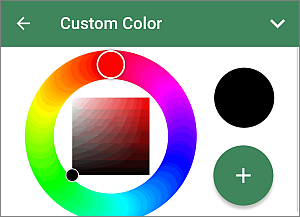
vaya al menú Agregar color personalizado,
-
usando la paleta de colores, elija el color necesario y seleccione su nivel de tono,
-
toque el botón
 para aplicar el color a la celda seleccionada.
El color añadido también se colocará en la sección de Colores personalizados, donde se encuentran los colores personalizados usados recientemente.
-
-
cierre el panel de configuración de celda tocando la flecha
 a la derecha.
Para borrar el color de fondo de una celda, use el  icono Sin relleno en la paleta de Colores estándar.