Crear listas
Para crear una lista en un cuadro de texto,
-
coloca el cursor en la posición donde comenzará la lista (esto puede ser una nueva línea o el texto ya ingresado),
-
abre el panel de configuración
- tocando el icono
 en la barra de herramientas superior, o
- tocando la opción Editar en el menú emergente,
- tocando el icono
-
cambia a la pestaña TEXTO y desliza hacia arriba para ver todas las configuraciones,
-
toca la opción Viñetas y Números y selecciona el tipo de lista necesario:
-
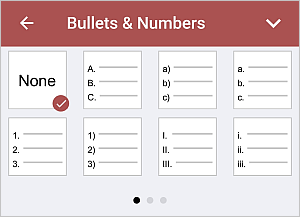
la primera pestaña contiene tipos de lista de Números para crear una Lista ordenada con dígitos o letras:
-
la segunda pestaña contiene tipos de lista de Viñetas para crear una Lista desordenada con marcadores:

-
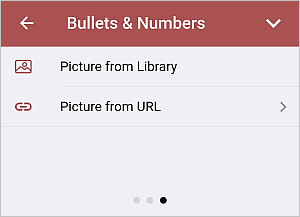
la tercera pestaña contiene tipos de lista Personalizados. Selecciona una de las siguientes opciones para cargar la imagen:
-
 La opción Imagen de la Biblioteca abrirá la Biblioteca de Medios donde puedes seleccionar el archivo necesario.nota
debes tener los permisos adecuados en la Biblioteca de Medios de tu dispositivo.
-
 La opción Imagen desde URL abrirá el panel de Configuración de Enlace donde puedes ingresar la dirección web de la imagen necesaria en el campo URL de la Imagen y tocar el botón INSERTAR IMAGEN.
Las imágenes se escalarán de acuerdo con el tamaño de la fuente.
-
-
-
cierra el panel de configuración de texto tocando la flecha
 a la derecha.
-
ahora, cada vez que presiones la tecla
 Enter al final de la línea, aparecerá un nuevo elemento de lista ordenada o desordenada. Para detener eso, toca la tecla
 y continúa con el párrafo de texto común.
También puedes cambiar la sangría del texto en listas con viñetas y numeradas usando los iconos Disminuir sangría  y Aumentar sangría
 en la pestaña TEXTO.