Gestión de proyectos
La sección de Proyectos muestra la lista de todos los proyectos accesibles para el usuario actual. Dependiendo de los derechos de acceso del usuario, pueden ver proyectos, gestionarlos, crear nuevos proyectos o editar los existentes.

En la lista de proyectos, puedes ver la siguiente información sobre los proyectos:
- el título del proyecto,
- si el proyecto es privado o accesible para todos los usuarios que pueden acceder al módulo Proyectos. Los proyectos privados están marcados con el icono
 ,
, - el gestor del proyecto se muestra debajo del título,
- el estado del proyecto designado con el icono correspondiente a la izquierda: abierto
 , pausado
  o cerrado
  ,
, - el número total de tareas mostrado a la derecha.
Ordenar y filtrar proyectos en la lista
Para encontrar fácilmente el proyecto necesario en la lista, puedes aplicar diferentes parámetros de ordenación y filtrado.
- toca el icono
 en la esquina superior derecha,
 - selecciona el criterio de ordenación necesario: Título o Fecha de creación,
- toca el Título o Fecha de creación para ordenar los elementos en orden ascendente o descendente. Tocando el mismo criterio una vez más se invertirá el orden de clasificación,
- para filtrar elementos, abre el menú Filtro
 y selecciona el filtro necesario: Estado, Gestor de proyecto, Miembro del equipo u Otro, luego elige los parámetros necesarios para el filtro seleccionado:
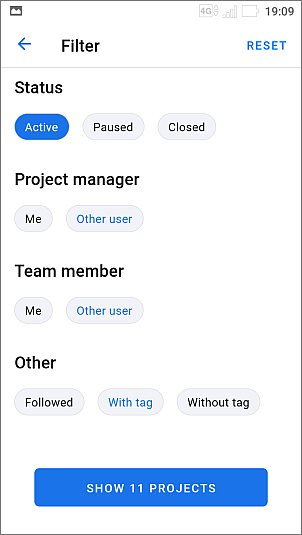
- para filtrar proyectos por Estado, selecciona el estado necesario (Activo, Pausado o Cerrado),
- para filtrar proyectos por Gestor de proyecto, marca el usuario necesario en la lista de usuarios,
- para filtrar proyectos por Miembro del equipo, marca el usuario necesario en la lista de usuarios,
- el menú Otro contiene las siguientes opciones de filtrado: Seguidos, Con etiqueta y Sin etiqueta,
- si es necesario, aplica otros filtros disponibles,
- toca el botón MOSTRAR PROYECTOS.
Gestionar proyectos en la lista
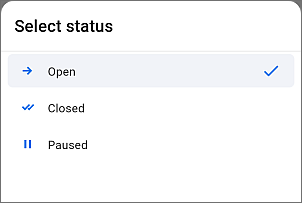
Para cambiar el estado del elemento, toca el icono del elemento y luego elige la opción necesaria:
Las opciones disponibles son Abierto, Pausado y Cerrado. El estado actual está marcado con una marca de verificación.
Abre el proyecto requerido de la lista y toca el icono en la esquina superior derecha para acceder a eliminar y editar el proyecto seleccionado.
Ver proyectos
Para ver un proyecto determinado, puedes tocar su nombre en la lista de proyectos.
Se abre la pantalla de vista general del proyecto. La sección Resumen está activada por defecto.
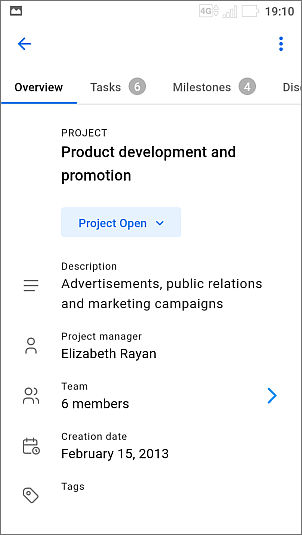
Para navegar entre las secciones del proyecto, toca los botones en el panel superior:
- Resumen - para ver la información del proyecto: título, estado, descripción, gestor del proyecto, equipo, fecha de creación y etiquetas,
- Tareas - para ver la lista de tareas de este proyecto,
- Hitos - para ver la lista de hitos de este proyecto,
- Discusiones - para ver la lista de discusiones de este proyecto,
- Documentos - para ver la lista de documentos de este proyecto,
- Equipo - para ver la lista de miembros del equipo de este proyecto.
Si tienes los derechos correspondientes, puedes gestionar elementos existentes (tareas, hitos, discusiones) o agregar nuevos elementos dentro de cada sección del proyecto usando el icono  en la esquina inferior derecha.
La gestión de equipos está disponible en la pantalla Editar proyecto. La gestión de documentos está disponible a través de la aplicación móvil ONLYOFFICE Documents.
Hitos del proyecto
En la lista de hitos, puedes ver la siguiente información sobre los hitos:
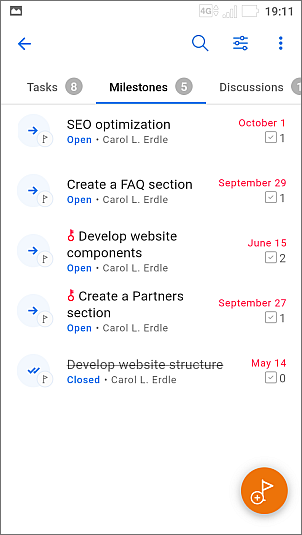
- el título del hito,
- el estado del hito designado con el icono correspondiente a la izquierda: abierto o cerrado ,
- si el hito es clave o no. Los hitos clave están marcados con el icono
 ,
, - la persona responsable del hito,
- la fecha límite del hito,
- el número de tareas
 mostrado a la derecha.
Ordenar y filtrar hitos en la lista
Para encontrar fácilmente el hito necesario en la lista, puedes aplicar diferentes parámetros de ordenación y filtrado.
Ordenar hitos
- toca el icono en la esquina superior derecha,
- selecciona el criterio de ordenación necesario: Fecha límite, Fecha de creación o Título,
- toca el criterio necesario para ordenar los elementos en orden ascendente o descendente. Tocando el mismo criterio se invertirá el orden de clasificación.
Filtrar hitos
- toca el icono en la esquina superior derecha,
- selecciona el filtro necesario en la lista Filtro: Estado, Responsable, Tareas, Fecha de vencimiento, y elige los parámetros necesarios para el filtro seleccionado:
- para filtrar hitos por Estado, selecciona el estado necesario (Activo o Cerrado),
- para filtrar hitos por Responsable, marca el usuario necesario en la lista de Responsable,
- para filtrar hitos por Tareas, selecciona la opción necesaria (Mis tareas u Otro usuario),
- para filtrar hitos por Fecha de vencimiento, selecciona uno de los preajustes disponibles: Atrasado, Hoy, Próximamente o toca la opción Periodo personalizado, especifica las fechas de Inicio y Fin en el calendario y haz clic en GUARDAR.
- si es necesario, aplica otros filtros disponibles,
- toca el botón MOSTRAR HITOS.
Crear un nuevo hito
Si tienes los derechos correspondientes para crear un hito, ve a la sección Proyectos y toca el botón redondo  en la esquina superior derecha de la lista de hitos. Para crear un nuevo hito:
- toca el botón redondo - se abre el formulario de creación de nuevo hito.
- especifica el Título del hito (este campo es obligatorio),
- si es necesario, selecciona otro Proyecto al que deseas agregar el hito,
- asigna un Responsable (este campo es obligatorio): toca Agregar responsable, luego elige uno de los usuarios disponibles en la pantalla Seleccionar responsable tocando su nombre. Cuando estés listo, toca
 ,
, - ingresa una breve Descripción, si es necesario,
- establece una Fecha de vencimiento (esta opción es obligatoria): toca el botón Establecer fecha de vencimiento y selecciona la fecha requerida en el calendario,
- el menú Opciones avanzadas contiene las siguientes configuraciones:
- toca el conmutador Hito clave, si es necesario. Usa esta opción si consideras que el hito recién creado es más importante que otros,
- toca el conmutador Recordarme 48 horas antes de la fecha de vencimiento si deseas recibir una notificación,
- toca el conmutador Notificar a los usuarios responsables si deseas enviar notificaciones por correo electrónico,
- cuando estés listo, toca el icono en la esquina superior derecha de la pantalla Nuevo hito.
Crear un nuevo proyecto
Si tienes los derechos correspondientes para crear proyectos, el icono  está disponible en la esquina inferior derecha de la lista de proyectos. Para crear un nuevo proyecto:
- toca el icono - se abrirá el formulario de creación de nuevo proyecto,
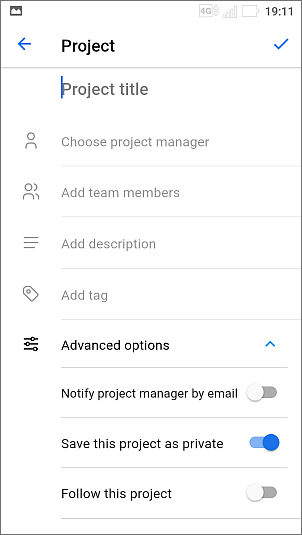
- especifica el Título del proyecto (este campo es obligatorio),
- asigna un Gerente de proyecto (este campo es obligatorio): toca Elegir gerente de proyecto, luego elige uno de los usuarios disponibles en la pantalla Elegir gerente de proyecto tocando su nombre,
- crea un Equipo para el proyecto: toca Agregar miembros del equipo y selecciona los usuarios necesarios tocando sus nombres en la pantalla Agregar miembros del equipo y toca el icono en la esquina superior derecha.
Para eliminar un miembro del equipo, desmarca su nombre en la pantalla Agregar miembros del equipo y guarda los cambios haciendo clic en el icono
en la esquina superior derecha, - ingresa una breve Descripción, si es necesario,
- también está disponible la opción de agregar etiquetas. Toca el botón Agregar etiqueta y selecciona etiquetas existentes marcándolas en la lista o crea las tuyas propias. Para crear nuevas etiquetas, toca el botón redondo en la esquina inferior derecha, ingresa el nombre de la etiqueta en la ventana que se abre y toca el botón Confirmar. Cuando estés listo, toca el icono Atrás
 .
. - el menú de Opciones avanzadas contiene las siguientes configuraciones:
- toca el interruptor Notificar al gerente de proyecto por correo electrónico si deseas enviar una notificación por correo electrónico,
- el interruptor Guardar este proyecto como privado está activado por defecto. Usa esta opción si deseas restringir el acceso al proyecto recién creado. En este caso, el proyecto estará disponible solo para el administrador del proyecto, el gerente del proyecto y sus miembros con los derechos correspondientes. Si desactivas este interruptor, el proyecto estará disponible para todos los usuarios que tengan acceso al módulo Proyectos.
- toca el interruptor Seguir este proyecto si no planeas participar en este proyecto pero necesitas hacerle seguimiento,
- cuando estés listo, toca el icono en la esquina superior derecha de la pantalla del Proyecto.
Editar proyectos
Para ajustar algunas configuraciones del proyecto, abre la pantalla Editar proyecto tocando el nombre del proyecto en la lista de proyectos para verlo, luego toca el icono en la esquina superior derecha y selecciona el elemento del menú Editar proyecto.
En la pantalla Editar proyecto, cambia los parámetros necesarios especificados al crear el proyecto. También puedes cambiar el Estado del proyecto seleccionando una de las opciones: Abierto, Pausado o Cerrado. Cuando estés listo, toca el icono en la esquina superior derecha.
Si deseas eliminar el proyecto, toca el icono en la esquina superior derecha de la página de Resumen del proyecto y elige Eliminar.
Si no participas en un proyecto, el menú también contiene la opción Seguir proyecto. Para los proyectos que sigues, está disponible la opción Dejar de seguir proyecto.