Documentos del proyecto
La sección de Documentos muestra la lista de todos los documentos añadidos a los proyectos que son accesibles para el usuario actual. Dependiendo de los derechos de acceso del usuario, pueden ver y gestionar los documentos del proyecto.
Si necesitas crear nuevos documentos/hojas de cálculo/presentaciones, por favor descarga la app de ONLYOFFICE Documents para Android y procede con la creación de los archivos necesarios.
En la lista de documentos del proyecto, puedes ver las carpetas que corresponden a los proyectos existentes. Dentro de cada carpeta de proyecto, puedes encontrar todos los archivos y carpetas adjuntos a este proyecto:
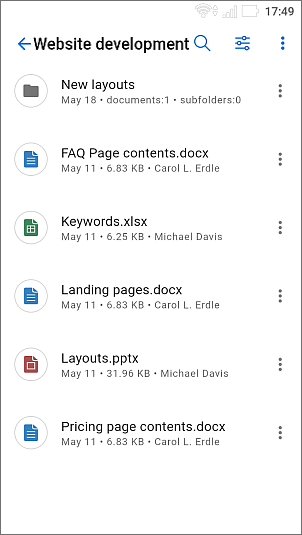
En la lista de archivos, puedes ver la siguiente información sobre los archivos: título, fecha de creación, tamaño del archivo y autor.
Ordenar y filtrar documentos en la lista
Para encontrar fácilmente el documento necesario en la lista, puedes aplicar diferentes parámetros de ordenación y filtrado.
Ordenar documentos
- toca el icono
 en la esquina superior derecha,
 - selecciona el criterio de ordenación necesario: Fecha de última modificación, Fecha de creación, Título, Tipo, Tamaño, o Autor,
- toca el criterio necesario para ordenar los elementos en orden ascendente o descendente. Al tocar el mismo criterio se invertirá el orden de clasificación.
Filtrar documentos
- toca el icono
 en la esquina superior derecha,
 - selecciona el filtro necesario en la lista de Filtros: Tipo o Autor, y elige los parámetros necesarios para el filtro seleccionado:
- para filtrar archivos por Tipo, selecciona el tipo necesario (Carpetas, Documentos, Presentaciones, Hojas de cálculo, Imágenes, Medios, Archivos, Todos los archivos).
- para filtrar archivos por Autor, elige una de las siguientes opciones: Yo, Usuarios o Grupos.
- toca el botón MOSTRAR DOCUMENTOS.
Gestionar archivos en la lista
Toca el icono del elemento  a la derecha del archivo necesario en la lista.
Para los documentos, hojas de cálculo, presentaciones, archivos multimedia, imágenes, archivos comprimidos y archivos en otros formatos, puedes elegir las siguientes acciones:
- Abrir el archivo seleccionado en la app de ONLYOFFICE Documents. También debes haber iniciado sesión con la misma cuenta y tener acceso al archivo,
- Copiar enlace al archivo seleccionado,
- Descargar el archivo seleccionado. Cuando el documento se carga, se abre,
- Copiar el archivo seleccionado,
- Mover el archivo seleccionado,
- Renombrar el archivo seleccionado. Si seleccionas la opción Renombrar, se abrirá una nueva ventana. Escribe un nuevo nombre de archivo y toca el botón CONFIRMAR,
- Eliminar el archivo seleccionado. Las opciones de Mover, Renombrar y Eliminar pueden no estar disponibles para los usuarios que no tienen suficientes permisos.
Abrir documentos y archivos multimedia
Puedes abrir y ver documentos y archivos multimedia (video, imágenes, audio) directamente desde la aplicación.
Para abrir un documento, tócala y se abrirá automáticamente en el editor correspondiente de ONLYOFFICE Documents. Después de terminar de editar, guarda el documento y se actualizará automáticamente.
Para abrir un archivo multimedia, tócala y el archivo seleccionado comenzará a descargarse en tu dispositivo. A continuación, se te pedirá que uses una de las aplicaciones que pueden abrir este tipo de archivo.