Visión general
Visión general
La aplicación Proyectos para Android te permite gestionar proyectos almacenados en tu cuenta de ONLYOFFICE desde tu dispositivo móvil. Con esta aplicación, puedes ver, crear y editar proyectos, hitos, tareas, subtareas, gestionar tu equipo de proyecto, asignar personas responsables, acceder a documentos del proyecto, crear discusiones y dejar comentarios.
Dispositivos compatibles
La aplicación funciona en Android 6.0 o superior.
Primer inicio
La aplicación Proyectos está disponible en GooglePlay y en la AppGallery de Huawei. Después de descargar e instalar la aplicación en tu dispositivo móvil, toca el
 icono para iniciarla.
Conectarse a un portal
Cuando inicias la aplicación Proyectos por primera vez, se abre el panel de ONLYOFFICE Projects. Para iniciar sesión en tu portal:
- ingresa la dirección de tu portal existente (https://portalname.onlyoffice.com) y toca el botón SIGUIENTE,
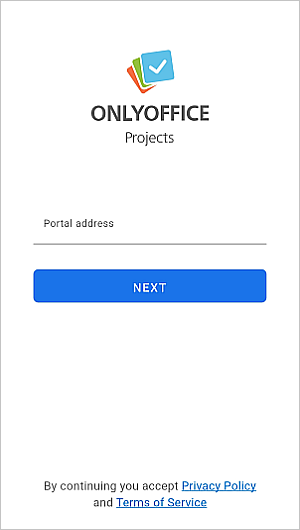
- ingresa tu dirección de correo electrónico y contraseña que usas para acceder a tu cuenta,
- toca el botón SIGUIENTE,
- si la autenticación de dos factores está habilitada en tu portal,
- ingresa un código de verificación:
- si la autenticación de dos factores Por SMS está habilitada, ingresa un código de verificación de seis dígitos recibido por SMS. Cuando accedas a tu cuenta de oficina en línea por primera vez, se te pedirá que especifiques el número de teléfono móvil al que se enviará un mensaje SMS con el código de verificación.
- si la autenticación de dos factores Por aplicación de autenticación está habilitada, ingresa un código de verificación de seis dígitos o un código de respaldo generado por la aplicación de autenticación.
- haz clic en el botón CONFIRMAR.
- ingresa un código de verificación:
Para cerrar sesión en tu cuenta:
- toca el icono
 en la esquina inferior derecha,
 - ve a tu cuenta actual tocando tu nombre, luego toca Cerrar sesión en la parte inferior de la pantalla y confirma esta acción.
Gestión de cuentas
Si tienes varias cuentas de ONLYOFFICE (por ejemplo, cuentas creadas en dos portales diferentes) puedes conectarlas a la aplicación Proyectos para cambiar rápida y fácilmente entre todas tus cuentas existentes y acceder a los proyectos necesarios. Si ya has iniciado sesión en una cuenta de ONLYOFFICE, realiza las siguientes acciones para conectar otra cuenta:
- toca el icono
en la esquina inferior derecha,
- ve a tu cuenta actual tocando tu nombre, luego toca Cerrar sesión y confirma esta acción,

- en la pantalla de Cuentas toca el enlace Agregar nueva cuenta y conecta otra cuenta como se describe en la sección Conectarse a un portal arriba.
Para iniciar sesión en una cuenta determinada que hayas conectado previamente, selecciona la cuenta en la pantalla de Cuentas. Iniciarás sesión sin necesidad de ingresar tu usuario y contraseña.
Para desconectar una cuenta determinada, en la pantalla de Cuentas toca y mantén presionada la cuenta, hasta que aparezca una ventana de Eliminar cuenta, y confirma tu acción. La cuenta seleccionada se cerrará la sesión y se eliminará de la lista (podrás conectarla nuevamente más tarde, si es necesario).
Secciones de la aplicación
Tu aplicación Proyectos contiene las siguientes secciones:
-
 Panel de control es una sección donde tienes una visión general de proyectos y tareas;
 -
 Tareas es una sección que contiene todas las tareas relacionadas con tus proyectos;
 -
 Proyectos es una sección que contiene todos los proyectos disponibles para ti;
 -
Más es una sección que contiene Discusiones y Documentos, también te permite abrir tu perfil;
-
 Discusiones es una sección que contiene discusiones relacionadas con tus proyectos;
 -
 Documentos es una sección que contiene archivos y carpetas correspondientes a tus proyectos.
Sección del Panel de control
La sección Panel de control te permite tener una visión general de tus proyectos. Aquí puedes:
- ver tus tareas, incluidas las próximas,
- ver tus proyectos, incluidos los que sigues,
- abrir la lista desplegable de todos los proyectos activos.
Sección de Tareas
Tu sección de Tareas contiene la lista de todas tus tareas. Aquí puedes:
- ver la Visión general de la tarea y editarlas,
- revisar las Subtareas y gestionarlas,
- revisar los Documentos, es decir, archivos y carpetas correspondientes a la tarea,
- ver los Comentarios de la tarea.
Sección de Proyectos
Tu sección de Proyectos contiene la lista de todos tus proyectos. Aquí puedes:
- revisar las Tareas para ver más información y editarlas,
- ver la Visión general del proyecto: cambiar su estado y gestionar miembros del equipo, fecha de creación,
- revisar la lista de Hitos del proyecto con sus fechas de vencimiento y usuarios responsables,
- ver las Discusiones del proyecto y participar en ellas,
- revisar los Documentos, es decir, archivos y carpetas correspondientes al proyecto,
- obtener más información sobre el Equipo del proyecto.
Por defecto, las secciones están configuradas para mostrar las tareas y proyectos asignados a ti. Para aprender cómo cambiar las opciones de filtrado, por favor consulta la siguiente guía.
Configuración de la aplicación
Puedes acceder a la Configuración a través de la sección Perfil. Para abrir un perfil, toca tu cuenta de usuario.
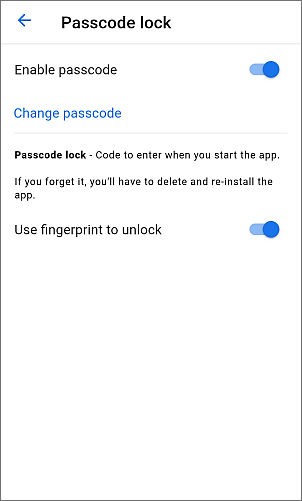
Puedes habilitar una protección con código de acceso para tu aplicación. Para hacerlo:
- toca el icono en la esquina inferior derecha,
- abre un perfil,
- toca el icono de Configuración
 en la esquina superior derecha,
 - toca el elemento de menú Bloqueo con código de acceso
 ,
, - toca la opción Habilitar código de acceso,
- especifica tu código de acceso de 4 dígitos y confírmalo.
Cuando el código de acceso está activado, podrás cambiarlo o desactivarlo usando las opciones correspondientes en la sección Bloqueo con código de acceso.
Si olvidas tu código de acceso, tendrás que eliminar y reinstalar la aplicación.
Si tu dispositivo admite autenticación biométrica y ya se han agregado huellas dactilares al dispositivo, también puedes habilitar la opción Usar huella digital para desbloquear para acceder a la aplicación usando la huella digital. Al habilitar esta opción, también es necesario ingresar tu código de acceso.
La sección de Configuración también contiene los siguientes elementos de menú:
- la sección
 Tema de color donde puedes elegir un tema de color de la aplicación de las opciones disponibles:
- Igual que el sistema - para establecer el tema de la aplicación dependiendo del que se use actualmente en el dispositivo,
- Tema claro - para usar una paleta de colores blanca y azul,
- Tema oscuro - para usar una paleta de colores negra, gris oscuro y azul;
- la opción
 Borrar caché permite eliminar archivos temporales para aumentar el rendimiento de la aplicación si es necesario;
 - la opción
 Ayuda que permite abrir el Centro de Ayuda en un navegador web;
 - la opción
 Soporte que permite contactar al equipo de soporte;
 - la opción
 Calificar la aplicación que permite calificar la aplicación en Google Play;
 - la opción
 Política de privacidad que permite abrir la Política de Privacidad en un navegador web;
 - la opción
 Términos del servicio
opción que permite abrir el acuerdo de usuario en un navegador web;
Términos del servicio
opción que permite abrir el acuerdo de usuario en un navegador web; - la
 opción Analytics que permite enviar automáticamente las estadísticas de uso de la aplicación a los desarrolladores;
 - la
 opción Version que muestra información sobre la versión de la aplicación.