Gestionar hojas existentes
Mover hojas
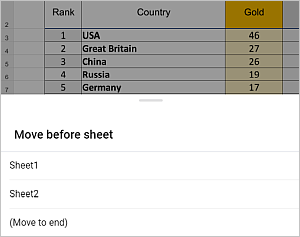
Para mover una hoja existente, toca la pestaña de la hoja que deseas mover y selecciona la opción Más > Mover en el menú contextual. Se abrirá el menú Mover antes de la hoja. Especifica delante de qué hoja se colocará la hoja seleccionada. O toca la opción (Mover al final) para mover la hoja al final del libro.
Renombrar hojas
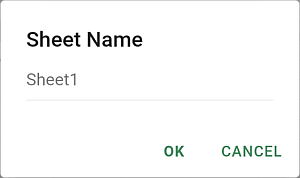
Para renombrar una hoja existente, toca la pestaña de la hoja actual una vez para que aparezca el menú emergente, luego selecciona la opción Renombrar. En la ventana Nombre de la hoja que se abre, introduce el nombre deseado para la hoja y toca OK.
Ocultar/Mostrar hojas
Si tienes muchas hojas, puedes ocultar algunas que no necesitas en este momento para facilitar el trabajo. Para hacerlo, toca la pestaña de la hoja actual una vez para acceder al menú emergente con la opción Más -> Ocultar, luego tócala.
Para mostrar una hoja oculta, toca la pestaña de la hoja actual una vez o toca dos veces una pestaña inactiva para que aparezca el menú emergente, luego selecciona la opción Más -> Mostrar y elige la hoja que deseas mostrar.
Duplicar hojas
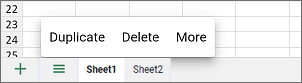
Para duplicar una hoja existente, toca la pestaña de la hoja actual una vez para acceder al menú emergente con la opción Más -> Duplicar, luego tócala.
Cambiar colores de pestañas
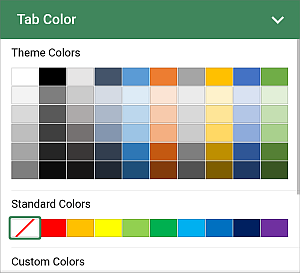
Para diferenciar las hojas, puedes asignar diferentes colores a las pestañas de las hojas. Para cambiar el color de la pestaña, toca la pestaña de la hoja actual una vez para acceder al menú emergente con la opción Más -> Color de pestaña, luego tócala. En el panel Color de pestaña, selecciona el color necesario en la paleta de Colores del tema o Colores estándar o crea tu propio Color personalizado.
Para añadir un nuevo Color personalizado, sigue estos pasos:
- ve al menú Añadir color personalizado,
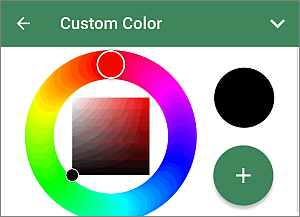
- usando la paleta de colores, elige el color necesario y selecciona su nivel de tono,
- toca el botón
 para aplicar el color a la autoforma seleccionada.
 El color añadido también se colocará en la sección Colores personalizados, donde se encuentran los colores personalizados usados recientemente.
Para borrar el color de la pestaña, utiliza el  icono en la paleta de Colores estándar.