Insertar imágenes
Añadir una imagen
- selecciona la hoja de cálculo en la que deseas colocar la imagen,
- toca el
 icono en la barra de herramientas superior para abrir el panel de inserción de nuevos objetos,
 - cambia a la
 Otra pestaña,
 - toca la
 opción Insertar imagen,
 - selecciona una de las siguientes opciones para cargar la imagen:
- la opción
 Imagen de la biblioteca abrirá la Biblioteca de medios donde puedes seleccionar el archivo necesario
 Nota: debes tener los permisos adecuados en la Biblioteca de medios de tu dispositivo.
- la opción
 Imagen desde URL abrirá un nuevo panel donde puedes ingresar la dirección web de la imagen necesaria en el campo URL de la imagen y tocar el botón INSERTAR IMAGEN.
- la opción
La imagen se añadirá. Ahora puedes cambiar sus propiedades y posición.
Ajustar la configuración de la imagen
Cuando la imagen está seleccionada, puedes abrir el panel de configuración de forma/imagen para cambiar la forma de la imagen, ajustar el tamaño y color del borde, o cambiar la posición de la imagen en relación con otros objetos.
- selecciona la imagen tocándola,
- abre el panel de configuración de Forma
- tocando el
 icono en la barra de herramientas superior, o
 - tocando la opción Editar en el menú emergente,
- tocando el
- toca el elemento de menú necesario: Estilo, Reemplazar o Reordenar. Usa el icono
 a la izquierda para regresar a la sección de configuración anterior.
 La sección Estilo permite ajustar el tamaño y color del borde de la imagen. Cambia a la pestaña BORDE y ajusta el Tamaño del borde arrastrando el control deslizante y selecciona el Color del borde necesario.
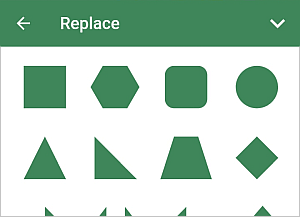
La sección Reemplazar permite cambiar la forma de la imagen reemplazando la forma rectangular por otra seleccionada del menú. La forma de la imagen cambiará correspondientemente.
La sección Reordenar permite establecer la posición de la imagen seleccionada en relación con otros objetos cuando varios objetos se superponen. Para obtener más información, consulta la sección Manipular objetos de esta guía.
El botón TAMAÑO ACTUAL permite cambiar el tamaño actual de la imagen al predeterminado.
- cierra el panel de configuración de forma tocando la flecha
 a la derecha.
Eliminar la imagen
Selecciona la imagen tocándola y procede de una de las siguientes maneras:
- toca la opción Editar en el menú emergente, o
- abre el panel de configuración de forma/imagen tocando el icono en la barra de herramientas superior y usa el botón ELIMINAR FORMA.