Insertar fórmulas
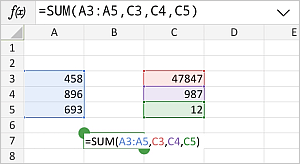
Para realizar cualquier cálculo, puede insertar una fórmula necesaria manualmente utilizando los operadores matemáticos comunes o insertar una fórmula predefinida - Función.
Para insertar una función,
- seleccione una celda en la que desee insertar una función,
- abra el panel de inserción de fórmulas
- tocando el icono
 Insertar función antes de la barra de fórmulas en la parte superior, o
 - tocando el icono
 en la barra de herramientas superior y cambiando a la pestaña
  ,
,
- tocando el icono
- seleccione una de las funciones comúnmente usadas (SUMA, MIN, MAX, CONTAR) o elija la Categoría necesaria entre las Categorías disponibles (Fecha y hora, Ingeniería, Financiera, Información, Lógica, Búsqueda y referencia, Matemáticas y trigonometría, Estadística, Texto y datos) y seleccione la función que necesita.
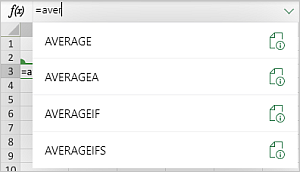
De lo contrario, ingrese una función directamente en la barra de fórmulas usando el teclado. Una vez que escriba las letras iniciales, aparecerá un cuadro de sugerencias que le propondrá fórmulas según los caracteres ingresados. Toque la fórmula necesaria de la lista para insertarla.
Nota: para ver la descripción de la función, toque el icono
 .
. - ingrese los argumentos de la función utilizando el teclado en pantalla o arrastrando para seleccionar un rango de celdas que se incluirán como argumento. Si la función requiere varios argumentos, deben estar separados por comas.
Nota: generalmente, los valores numéricos, valores lógicos (VERDADERO, FALSO), valores de texto (deben estar entre comillas), referencias de celdas, referencias de rangos de celdas y otras funciones pueden usarse como argumentos de función.
- presione la tecla
 Enter en el teclado en pantalla.