Este artículo está traducido por IA
Alinear datos en celdas
Puedes alinear tus datos dentro de una celda tanto horizontal como verticalmente. Para hacerlo:
- selecciona una celda, un rango de celdas o toda la hoja de cálculo,
- abre el panel de configuración de Celda
- tocando el
 icono en la barra de herramientas superior, o
 - tocando la opción Más en el menú emergente y eligiendo el elemento de menú Celda,
- tocando el
- desliza hacia arriba para ver más opciones y toca la opción Formato de texto para abrir el panel de Formato de texto.
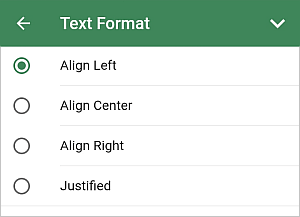
- selecciona uno de los tipos de alineación horizontal o vertical:
- Toca el tipo de alineación horizontal necesario para aplicarlo:
- toca la opción Alinear a la izquierda para alinear el texto por el lado izquierdo de la celda (el lado derecho permanece desalineado).
- toca la opción Alinear al centro para alinear el texto por el centro de la celda (los lados derecho e izquierdo permanecen desalineados).
- toca la opción Alinear a la derecha para alinear el texto por el lado derecho de la celda (el lado izquierdo permanece desalineado).
- toca la opción Justificado para alinear el texto por ambos lados de la celda (se añade espacio adicional donde sea necesario para mantener la alineación).
- Desliza hacia arriba para ver los parámetros de alineación vertical y toca el tipo necesario para aplicarlo:
- toca la opción Alinear arriba para alinear tus datos en la parte superior de la celda;
- toca la opción Alinear al medio para alinear tus datos en el centro de la celda;
- toca la opción Alinear abajo para alinear tus datos en la parte inferior de la celda.
- Toca el tipo de alineación horizontal necesario para aplicarlo:
- cierra el panel de configuración de celda tocando la
 flecha a la derecha.
Artículos con etiqueta:
Ver todas las etiquetas