Insertar texto
Insertar texto en los marcadores de posición
Puedes añadir tu propio texto en lugar del texto predeterminado dentro del marcador de posición de texto correspondiente proporcionado en el diseño de la diapositiva. Para hacerlo:
- toca dentro del marcador de posición y escribe tu texto usando el teclado en pantalla, o
- toca el borde del marcador de posición y pega el texto previamente copiado usando la opción Pegar del menú emergente.
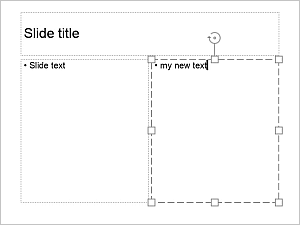
Insertar texto en formas
Puedes añadir un pasaje de texto dentro de una autoforma. Toca dentro de una forma y comienza a escribir tu texto usando el teclado en pantalla.
También es posible insertar un cuadro de texto (un marco rectangular que permite ingresar texto dentro de él) en cualquier lugar de una diapositiva. Para hacerlo:
- toca el
 icono en la barra de herramientas superior para abrir el panel de inserción de nuevos objetos,
 - cambia a la
 Pestaña de formas,
 - toca la autoforma
 - el cuadro de texto se añadirá a la diapositiva,
 - toca uno de los controladores de cambio de tamaño
 en los bordes del cuadro de texto añadido y arrastra el controlador para cambiar el tamaño del cuadro de texto,
 - toca dentro del cuadro de texto añadido y comienza a escribir tu texto usando el teclado en pantalla.
Nota: cuando un cuadro de texto no está seleccionado, tiene bordes invisibles.
Toca fuera del objeto de texto para volver a la diapositiva.
Como un objeto de texto representa un marco rectangular con texto en él y este marco es una autoforma común, puedes cambiar tanto las propiedades de la forma como del texto.
El texto dentro del objeto de texto es parte de este último (cuando mueves o rotas el objeto de texto, el texto se mueve o rota con él).
Para eliminar un objeto de texto, toca su borde, luego toca la opción Más en el menú emergente y selecciona el elemento de menú Eliminar.