Alinear tu texto en un cuadro de texto
Selecciona el texto al que deseas aplicar la alineación y abre el panel de configuración mediante:
- tocando el
 icono en la barra de herramientas superior, o
 - tocando la opción Editar en el menú emergente.
Cambia a la pestaña TEXTO y desliza hacia arriba para ver todas las configuraciones.
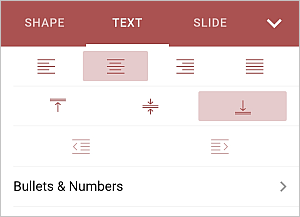
Selecciona el tipo de alineación que deseas aplicar:
- Aplica el tipo de alineación horizontal necesario:
toca el icono
 para alinear el texto al lado izquierdo del cuadro de texto (el lado derecho permanece desalineado).
toca el icono
 para alinear el texto al centro del cuadro de texto (los lados derecho e izquierdo permanecen desalineados).
toca el icono
 para alinear el texto al lado derecho del cuadro de texto (el lado izquierdo permanece desalineado).
toca el icono
 para alinear el texto a ambos lados del cuadro de texto (se añade espacio adicional donde sea necesario para mantener la alineación).
 - Aplica uno de los tipos de alineación vertical:
toca el icono
 para alinear tu texto en la parte superior del cuadro de texto;
toca el icono
 para alinear tu texto en el medio del cuadro de texto;
toca el icono
 para alinear tu texto en la parte inferior del cuadro de texto.
Cierra el panel de configuración de texto tocando la flecha  a la derecha.