Este artículo está traducido por IA
Seleccionar color de fondo para un párrafo
El color de fondo se aplica a todo el párrafo y llena completamente todo el espacio del párrafo desde el margen izquierdo de la página hasta el margen derecho.
Para aplicar un color de fondo a un determinado párrafo o cambiar el actual,
- coloca el cursor dentro del párrafo que necesitas, o selecciona varios párrafos o todo el texto,
- abre el panel de configuración de texto y párrafo
- tocando el
 ícono en la barra de herramientas superior, o
 - tocando la opción Editar en el menú emergente,
- tocando el
- cambia a la pestaña PÁRRAFO,
- toca la opción Fondo para abrir el panel de la paleta de colores (desliza hacia arriba para ver más colores),
- selecciona el color necesario en la paleta de Colores del Tema o Colores Estándar, o crea tu propio Color Personalizado,
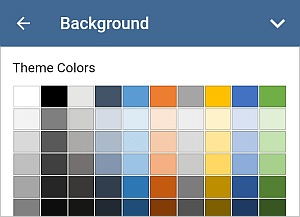
Para añadir un nuevo Color Personalizado, sigue estos pasos:
- ve al menú Añadir Color Personalizado,
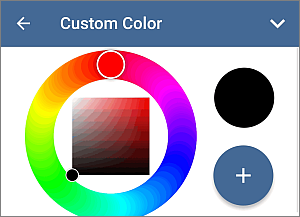
- usando la paleta de colores, elige el color necesario y selecciona su nivel de tono,
- toca el botón
 para aplicar el color al texto seleccionado.
 El color añadido también se colocará en la sección Colores Personalizados, donde se encuentran los colores personalizados usados recientemente.
- ve al menú Añadir Color Personalizado,
- cierra el panel de configuración del párrafo tocando la flecha
 a la derecha.
Para borrar el color de fondo de un determinado párrafo, utiliza el  ícono Sin Relleno en la paleta de Colores Estándar.
Artículos con etiqueta:
Ver todas las etiquetas