Este artículo está traducido por IA
Navegar por tu documento
Para desplazarte por tu documento de varias páginas, desliza hacia arriba/abajo. Si el documento está ampliado, puedes deslizar hacia la derecha/izquierda. Las barras de desplazamiento vertical y horizontal también aparecerán cuando comiences a desplazarte.
Para ampliar el documento, utiliza el gesto de estiramiento: coloca dos dedos en la pantalla y sepáralos.
Para reducir el documento, utiliza el gesto de pellizco: coloca dos dedos en la pantalla y júntalos.
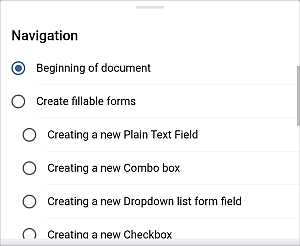
También puedes navegar a través de los encabezados del documento. Toca el icono de  Configuración en la esquina superior derecha, luego usa la opción de Navegación. Selecciona el encabezado necesario en la lista para saltar a él.
Para cambiar entre la Vista móvil y la Vista estándar,
- en el Modo de visualización, toca el icono de
 en la esquina superior derecha para cambiar a la Vista estándar. Para volver a la Vista móvil, toca el icono de
  en la esquina superior derecha.
 - en el Modo de edición, toca el icono de Configuración en la esquina superior derecha y habilita el conmutador de Vista móvil. Ahora el documento se ajusta al ancho de tu pantalla. Desactiva el conmutador para volver a la Vista estándar.
Artículos con etiqueta:
Ver todas las etiquetas