Este artículo está traducido por IA
Insertar números de página
- toca el
 icono en la barra de herramientas superior para abrir el panel de inserción de nuevos objetos,
 - cambia a la
 Otra pestaña,
 - selecciona la opción
 Número de página,
 - especifica la posición del número de página en la página: Superior Izquierda, Superior Centro, Superior Derecha, Inferior Izquierda, Inferior Centro, Inferior Derecha, Posición Actual.
Configura parámetros adicionales de numeración usando el panel de configuración de encabezado:
- haz doble toque en el encabezado donde se encuentra el número de página,
- abre el panel de configuración de texto, párrafo y encabezado
- tocando el
 icono en la barra de herramientas superior, o
 - tocando la opción Editar en el menú emergente,
- tocando el
- abre la pestaña ENCABEZADO y configura los parámetros necesarios:
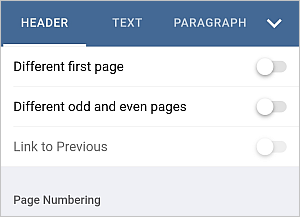
- Activa el interruptor Diferente primera página para aplicar un número de página diferente a la primera página, o si no deseas agregar ningún número en absoluto.
- Activa el interruptor Diferentes páginas pares e impares para insertar diferentes números de página para páginas pares e impares.
- La opción Vincular al anterior está disponible en caso de que hayas agregado previamente secciones en tu documento. Si no, estará desactivada. Además, esta opción no está disponible para la primera sección (es decir, cuando se selecciona un encabezado o pie de página que pertenece a la primera sección). Por defecto, esta casilla está marcada, de modo que se aplica una numeración unificada a todas las secciones. Si seleccionas un área de encabezado o pie de página, verás que el área está marcada con la etiqueta Igual que el anterior. Desactiva el interruptor Vincular al anterior para usar una numeración de página diferente para cada sección del documento. La etiqueta Igual que el anterior ya no se mostrará.
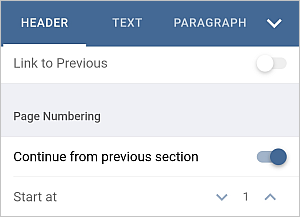
- La sección Numeración de páginas permite ajustar las opciones de numeración de páginas a través de diferentes secciones del documento. La opción Continuar desde la sección anterior está seleccionada por defecto y permite mantener una numeración de páginas continua después de un salto de sección. Si deseas comenzar la numeración de páginas con un número específico en la sección actual del documento, desactiva el interruptor Continuar desde la sección anterior y especifica el valor inicial necesario en el campo Iniciar en usando las
 o
o  flechas para disminuir o aumentar el valor actual.
- cierra el panel de configuración de encabezado tocando la flecha
 a la derecha.
 - para cambiar al cuerpo del documento, haz doble toque dentro del área de trabajo.
Artículos con etiqueta:
Ver todas las etiquetas