Este artículo está traducido por IA
Añadir hipervínculos
Añadir un hipervínculo
- coloca el cursor donde deseas añadir el enlace, o selecciona el pasaje de texto que se volverá clicable,
- elige la opción Más en el menú emergente y toca el elemento del menú Añadir enlace, o haz lo siguiente:
- toca el
 icono en la barra de herramientas superior para abrir el panel de inserción de nuevos objetos,
 - cambia a la
 Otra pestaña,
 - selecciona la
 opción Enlace,
- toca el
- después de eso, aparecerá la pantalla de Configuración del enlace donde puedes especificar los parámetros del hipervínculo:
- Enlace - introduce una URL en el formato http://www.ejemplo.com.
- Mostrar - introduce un texto que se volverá clicable y llevará a la dirección web especificada en el campo superior.
Nota: si has seleccionado un pasaje de texto antes de tocar el
icono, el campo Mostrar se llenará con el fragmento de texto seleccionado. - Consejo en pantalla - introduce un texto que se hará visible en una pequeña ventana emergente que proporciona una breve nota o etiqueta relacionada con el hipervínculo al que se apunta.
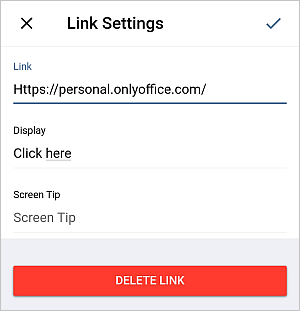
- guarda los cambios tocando el botón
 en la parte superior derecha, y cierra el panel de configuración del enlace tocando el botón
  .
.
Nota: para seguir el enlace añadido, tócala dos veces, elige la opción Más en el menú emergente y toca la opción Abrir enlace.
Editar o eliminar el hipervínculo añadido
- abre el panel de Configuración del enlace:
- toca el icono en la barra de herramientas superior, cambia a la Otra pestaña, y selecciona la opción Enlace, o
- toca dos veces el enlace, elige la opción Más en el menú emergente y toca la opción Editar enlace,
- toca el
- edita tus datos o utiliza el botón ELIMINAR ENLACE para eliminar el hipervínculo añadido,
- guarda los cambios tocando el botón en la parte superior derecha, y cierra el panel de configuración del enlace tocando el botón .
Artículos con etiqueta:
Ver todas las etiquetas