Seleccionar, cortar, copiar, pegar datos
Seleccionar elementos de la hoja de cálculo
- Para seleccionar una celda individual, tócala una vez.
- Para seleccionar un rango de celdas, toca una celda y amplía la selección arrastrando uno de los controladores de selección de celda que aparecen en las esquinas superior izquierda e inferior derecha de la celda.
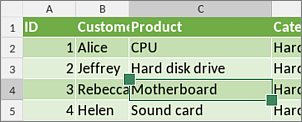
- Para seleccionar una fila/columna individual, toca su encabezado.
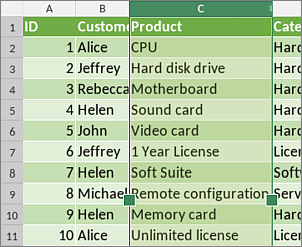
- Para seleccionar múltiples filas/columnas, toca un encabezado de fila/columna y arrastra los controladores de selección verdes
 .
.
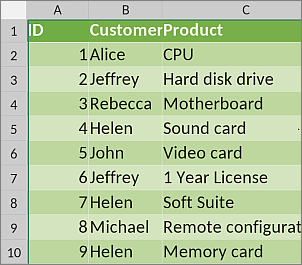
- Para seleccionar la hoja de cálculo completa, toca el botón
 ubicado en la esquina superior izquierda en la intersección de los encabezados de fila y columna.
Seleccionar e ingresar datos dentro de una celda
Para seleccionar todo el contenido dentro de una celda, toca dos veces la celda. En este caso, aparece un menú emergente que contiene las siguientes opciones:
-
 Cortar el texto/objeto seleccionado,
 -
 Copiar el texto/objeto seleccionado,
 -
 Pegar el texto/objeto previamente copiado,
 -
 Eliminar el texto u objeto seleccionado,
 -
 Editar el texto u objeto seleccionado (es decir, abrir el panel de configuración del texto/objeto),
 -
Combinar/Descombinar para combinar celdas seleccionadas en una sola (solo se guarda el contenido de la celda superior izquierda), o descombinarlas (los datos de la celda descombinada se mostrarán en la celda superior izquierda),
-
Ajustar/Desajustar para ajustar tus datos al ancho de la columna.
Puedes trabajar con el contenido de la celda usando la Barra de fórmulas debajo de la hoja de cálculo. Una vez que selecciones una celda que ya contiene datos, el contenido de la celda seleccionada se mostrará en la Barra de fórmulas. Para expandirla, toca el botón de flecha  a la derecha. Toca dos veces un fragmento de datos en la Barra de fórmulas y arrastra los controladores de selección para seleccionar la parte necesaria.
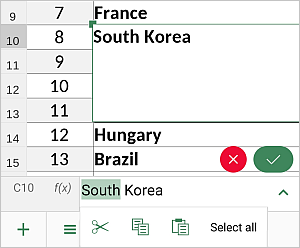
Cuando tocas dos veces los datos dentro de la Barra de fórmulas, aparece un panel que incluye las siguientes opciones: Cortar, Copiar, Pegar, Seleccionar todo. Dependiendo de la orientación del dispositivo y el tamaño de la pantalla, algunas opciones pueden estar disponibles después de tocar el icono  .
.
Cuando tocas los datos dentro de la Barra de fórmulas, aparece un único controlador debajo del cursor para ayudarte a posicionar el punto de inserción con mayor precisión. Arrástralo a la posición donde deseas colocar el punto de inserción.
También puedes tocar al final del contenido en la Barra de fórmulas y mantener presionado hasta que aparezca el menú emergente que incluye la opción Pegar.
Cortar, copiar, pegar datos
Para cortar, copiar y pegar fragmentos de texto/objetos/datos en una fila/columna dentro de la hoja de cálculo actual, utiliza las opciones correspondientes del menú emergente que aparece cuando se selecciona un fragmento de texto/objeto/fila/columna:
- Cortar – selecciona los datos y utiliza la opción Cortar del menú emergente para eliminar la selección y enviarla a la memoria del portapapeles. Los datos cortados pueden insertarse posteriormente en otro lugar de la misma hoja de cálculo.
- Copiar – selecciona los datos y utiliza la opción Copiar del menú emergente para copiar la selección a la memoria del portapapeles. Los datos copiados pueden insertarse posteriormente en otro lugar de la misma hoja de cálculo.
- Pegar – encuentra el lugar en tu hoja de cálculo donde necesitas pegar los datos previamente copiados y utiliza la opción Pegar del menú emergente. Los datos se insertarán en la posición actual del cursor. Los datos pueden haber sido copiados previamente de la misma hoja de cálculo.
Relleno automático de datos
Para llenar rápidamente múltiples celdas con los mismos datos, utiliza la opción Relleno automático:
- selecciona un rango de celdas que contenga los datos requeridos,
- toca la opción Relleno automático en el menú emergente.
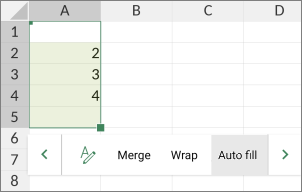
En este ejemplo, al usar la opción de Relleno automático, los números correspondientes se insertarán en las celdas 1 y 5.