Este artículo está traducido por IA
Insertar fórmulas
Para realizar cualquier cálculo, puede insertar una fórmula necesaria manualmente utilizando los operadores matemáticos comunes o insertar una fórmula predefinida - Función.
Para insertar una función,
- seleccione una celda en la que desee insertar una función,
- abra el panel de inserción de fórmulas
- tocando el icono
 Insertar Función antes de la barra de fórmulas en la parte inferior, o
 - tocando el icono
 en la barra de herramientas superior y cambiando a la pestaña
  Función,
- tocando el icono
- seleccione una de las funciones comúnmente usadas (SUMA, MIN, MAX, CONTAR) o elija la Categoría necesaria en la sección Categorías y seleccione la función que necesita. También puede agregar funciones manualmente en la barra de fórmulas. Tan pronto como escriba las primeras letras, aparecerá una ventana de sugerencias de fórmulas, que contiene la sintaxis adecuada para las fórmulas,
Para ver la descripción de la función, toque el icono
 .
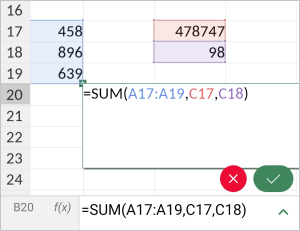
. - ingrese los argumentos de la función utilizando el teclado en pantalla o arrastrando para seleccionar un rango de celdas que se incluirán como argumento. Si la función requiere varios argumentos, deben estar separados por comas.
Generalmente, los valores numéricos, valores lógicos (VERDADERO, FALSO), valores de texto (deben estar entre comillas), referencias de celdas, referencias de rangos de celdas y otras funciones pueden usarse como argumentos de función.
- presione la tecla
 Enter en el teclado en pantalla, o toque el botón
  .
.
Si ingresó la fórmula incorrectamente y desea eliminar todo el contenido de la celda agregada, toque el botón  .
.
Artículos con etiqueta:
Ver todas las etiquetas