Aplicar transiciones
Aplicar transiciones
Una transición es un efecto que aparece entre dos diapositivas cuando una avanza a la siguiente durante una presentación. Puedes aplicar la misma transición a todas las diapositivas o aplicar diferentes transiciones a cada diapositiva y ajustar las propiedades de la transición.
Para aplicar una transición a una sola diapositiva:
- en la lista de diapositivas a la izquierda, toca la diapositiva a la que deseas aplicar una transición,
- abre el panel de configuración de la diapositiva
- tocando el
 icono en la barra de herramientas superior o inferior, o
 - tocando la opción en el menú emergente,
- tocando el
- cambia a la pestaña Diapositiva,
- toca el elemento del menú Transición,
- toca el elemento del menú Efecto y selecciona la transición necesaria,
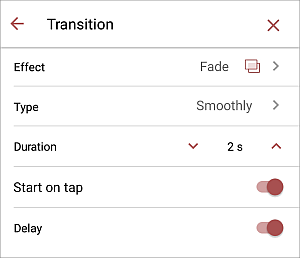
Las siguientes transiciones y sus tipos están disponibles:
- Desvanecer - Suavemente, A través de negro;
- Empujar - Izquierda, Arriba, Derecha, Abajo;
- Borrar - Izquierda, Arriba, Derecha, Abajo, Arriba izquierda, Arriba derecha, Abajo izquierda, Abajo derecha;
- Dividir - Vertical hacia adentro, Vertical hacia afuera, Horizontal hacia adentro, Horizontal hacia afuera;
- Descubrir - Izquierda, Arriba, Derecha, Abajo, Arriba izquierda, Arriba derecha, Abajo izquierda, Abajo derecha;
- Cubrir - Izquierda, Arriba, Derecha, Abajo, Arriba izquierda, Arriba derecha, Abajo izquierda, Abajo derecha;
- Reloj - En sentido horario, En sentido antihorario, Cuña;
- Zoom - Acercar, Alejar, Zoom y rotar.
Usa la
 flecha a la izquierda para volver a la sección de configuración anterior.
 - toca el elemento del menú Tipo para seleccionar una de las opciones de efecto disponibles. Definen exactamente cómo aparece el efecto. Por ejemplo, si se selecciona la transición Zoom, las opciones Acercar, Alejar y Zoom y rotar están disponibles.
- la sección Duración permite especificar cuánto tiempo deseas que dure la transición. Establece el valor de tiempo necesario, medido en segundos.
El valor de duración de transición predeterminado es 2 s. Usa las
 o
o  flechas para disminuir o aumentar el valor actual.
 - especifica cuánto tiempo deseas que la diapositiva se muestre hasta que avance a otra:
- Iniciar al tocar – este interruptor está habilitado por defecto para no restringir el tiempo mientras se muestra la diapositiva seleccionada. La diapositiva avanzará a otra solo cuando deslices hacia la izquierda.
- Retraso – usa esta opción si deseas que la diapositiva seleccionada se muestre durante un tiempo especificado hasta que avance a la siguiente. Activa este interruptor y arrastra el control deslizante a continuación para establecer el valor de tiempo necesario, medido en segundos.
Si solo habilitas la opción Retraso, las diapositivas avanzarán automáticamente en un intervalo de tiempo especificado durante la vista previa de la presentación. Si habilitas tanto las opciones Iniciar al hacer clic como Retraso y estableces el valor de retraso, las diapositivas avanzarán automáticamente en un intervalo de tiempo especificado, pero también podrás deslizar hacia la izquierda para avanzar de una diapositiva actualmente mostrada a la siguiente.
- si deseas aplicar esta transición a todas las diapositivas de tu presentación, desliza hacia arriba y toca el botón Aplicar a todas las diapositivas,
- cierra el panel de configuración de la diapositiva tocando la
 cruz a la derecha.
Eliminar transiciones
Para eliminar una transición: selecciona la diapositiva necesaria, abre el panel de configuración de la diapositiva y elige la opción Ninguno en la sección Efecto.
Para eliminar todas las transiciones: selecciona cualquier diapositiva, abre el panel de configuración de la diapositiva, elige la opción Ninguno en la sección Efecto y toca el botón Aplicar a todas las diapositivas.