Compartir archivos y carpetas
Tipos de acceso disponibles
Usando la aplicación Documentos, puedes compartir un archivo/carpeta con los usuarios/grupos de tu portal o proporcionar acceso a un archivo a cualquier otra persona compartiendo un enlace al documento. Se pueden seleccionar los siguientes tipos de acceso:
 Acceso Completo - el usuario o grupo podrá ver y editar el contenido del documento/carpeta,
 Rellenar formularios - el usuario o grupo solo podrá ver el formulario y completar los campos insertados en él (esta opción solo está disponible para los archivos de formulario de llenado .pdf),
  Comentar - el usuario o grupo solo podrá ver el documento y añadir comentarios, así como gestionarlos,
 Revisar - el usuario o grupo podrá sugerir correcciones sin editar realmente el documento (esta opción solo está disponible para los archivos .docx y .docxf),
 Solo Lectura - el usuario o grupo solo podrá ver el contenido del documento/carpeta,
 Denegar Acceso - los permisos previamente otorgados al usuario o grupo serán revocados.
Compartir archivos y carpetas con usuarios del portal
Para compartir tu archivo/carpeta con otros usuarios en tu portal:
- abre el panel de Configuración de compartición:
- toca el icono
 a la derecha del documento/carpeta necesario en la lista de archivos para acceder al menú del archivo/carpeta,
 - selecciona la opción
 Compartir del menú.
El panel de Configuración de compartición muestra las personas a las que se les ha otorgado acceso previamente a este archivo/carpeta.
- toca el icono
- selecciona los usuarios/grupos con los que deseas compartir el archivo/carpeta:
- toca el
 icono en la esquina inferior derecha de la pantalla, para abrir la lista de usuarios/grupos del portal,
 - en el panel de Agregar personas, permanece en la pestaña USUARIOS seleccionada por defecto o cambia a la pestaña GRUPOS,
- toca los nombres de usuario/grupo necesarios en la lista uno a la vez. Para encontrar rápidamente a las personas necesarias, también puedes usar el campo
 Buscar sobre la lista de usuarios. Al compartir el archivo con grupos, también puedes elegir la opción Admin o Todos.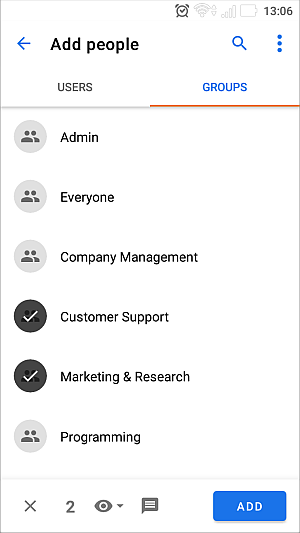
El número de usuarios/grupos seleccionados se mostrará en la parte inferior de la pantalla. Para borrar la selección, usa el icono
 en la esquina inferior izquierda.
 - establece un tipo de acceso predeterminado para todas las personas/grupos con los que deseas compartir el documento. El tipo de acceso Solo Lectura se otorga por defecto. Si es necesario, cámbialo tocando el icono en la parte inferior de la pantalla y seleccionando el tipo de acceso necesario.
- agrega el texto de notificación. Por defecto, todos los usuarios seleccionados recibirán una notificación por correo electrónico estándar. Para enviar un mensaje con tu propio texto, toca el
 icono en la parte inferior de la pantalla e ingresa tu texto en el campo que aparece.
 - toca el botón AGREGAR en la esquina inferior derecha de la pantalla. Los usuarios/grupos seleccionados se mostrarán en la lista del panel de Configuración de compartición.
- toca el
- si es necesario, cambia el tipo de acceso para cada usuario/grupo por separado. Para hacerlo, toca el icono a la derecha del nombre del usuario y selecciona el tipo de acceso necesario. Para eliminar a una persona/grupo de la lista, toca el icono a la derecha del nombre del usuario y selecciona la opción Denegar acceso.
- toca el icono
 en la esquina superior derecha del panel de Configuración de compartición para copiar el enlace al archivo para los usuarios del portal. El enlace se copiará al portapapeles y podrás enviarlo a través de un mensajero o de cualquier otra manera.
 - para cerrar el panel de configuración de compartición, toca el
 icono en la esquina superior izquierda del panel de Configuración de compartición.
Compartir archivos usando el enlace externo
Para proporcionar rápidamente acceso Solo lectura al archivo a través del enlace externo:
- toca el icono a la derecha del documento necesario en la lista de archivos para acceder al menú del archivo,
- en el menú del archivo, toca la opción
 Obtener enlace para acceso externo.
El acceso Solo lectura al archivo se habilitará y el enlace secreto se copiará al portapapeles. Usa la opción ENVIAR ENLACE de la notificación emergente para enviarlo o compartirlo a través de una aplicación diferente instalada en tu dispositivo. Para cambiar el tipo de acceso, usa la opción Compartir del menú del archivo.
Para proporcionar acceso al archivo a través del enlace externo especificando el tipo de acceso necesario:
- abre el panel de Configuración de compartición:
- toca el icono a la derecha del documento necesario en la lista de archivos para acceder al menú del archivo,
- selecciona la opción Compartir del menú.
- toca el icono
- selecciona el tipo de acceso necesario junto a la leyenda Acceso externo por enlace en la parte superior del panel de Configuración de compartición. Si has usado la opción Obtener enlace para acceso externo, el tipo de acceso Solo Lectura ya está seleccionado. Cambia el tipo de acceso tocando el icono y seleccionando el tipo de acceso necesario.
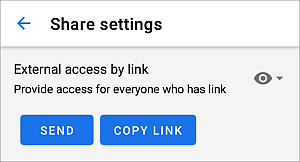
- usa el botón ENVIAR para compartir el enlace con un usuario determinado en uno de tus mensajeros o compartirlo a través de una aplicación diferente instalada en tu dispositivo.
También puedes usar el botón COPIAR ENLACE para copiar el enlace al portapapeles. Podrás pegarlo en un mensaje usando el menú contextual y enviarlo a través de un mensajero o de cualquier otra manera.
- para cerrar el panel de configuración de compartición, toca el icono en la esquina superior izquierda del panel de Configuración de compartición.