Este artículo está traducido por IA
Usar la función Buscar y Reemplazar
Usar la función Buscar
Buscar un texto específico
- toca el
 icono de Configuración en la esquina derecha de la barra de herramientas superior,
 - toca la opción
 Buscar y reemplazar,
- si es necesario, puedes especificar parámetros de búsqueda tocando el
 icono de Opciones de búsqueda a la izquierda.
 Se abrirá el panel de Opciones. Activa los interruptores necesarios:
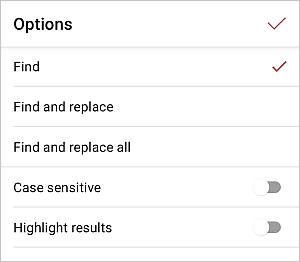
- Sensible a mayúsculas - se utiliza para encontrar solo las ocurrencias escritas en el mismo caso que tu consulta (por ejemplo, si tu consulta es 'Editor' y esta opción está seleccionada, palabras como 'editor' o 'EDITOR', etc. no se encontrarán).
- Resaltar resultados - se utiliza para resaltar todas las ocurrencias encontradas del texto requerido.
Cuando estés listo, toca el icono
 en la esquina superior derecha.
 - ingresa tu consulta en el campo de entrada de datos,

- usa los botones de flecha para navegar a través de las ocurrencias encontradas hacia el inicio de la presentación (si tocas el
 icono) o hacia el final de la presentación (si tocas el
  icono) desde la posición actual.
Reemplazar las coincidencias encontradas
- toca el icono de Opciones de búsqueda a la izquierda para abrir el panel de configuración de Buscar y reemplazar,
- toca el elemento del menú Buscar y reemplazar, cambia los parámetros de búsqueda si es necesario, y toca el icono en la esquina superior derecha. El panel de Buscar cambiará:
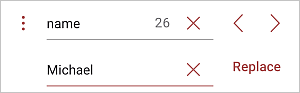
- ingresa el texto de reemplazo en el segundo campo de entrada de datos,
- usa los botones de flecha para navegar a través de las ocurrencias encontradas y toca Reemplazar para reemplazar la ocurrencia actualmente seleccionada,
- para reemplazar todas las ocurrencias encontradas, toca el icono de Opciones de búsqueda a la izquierda para abrir el panel de configuración de Buscar y reemplazar, toca el elemento del menú Buscar y reemplazar todo y toca el icono en la esquina superior derecha. Toca el título Reemplazar todo que aparece junto al campo de entrada.
Salir del modo Buscar
Para cerrar el panel de Buscar, toca el botón Atrás en tu dispositivo.
Artículos con etiqueta:
Ver todas las etiquetas