Seleccionar, cortar, copiar y pegar texto y objetos
Seleccionar, cortar, copiar y pegar texto y objetos
Establecer el punto de inserción
Para posicionar el cursor, toca una línea de texto dentro del cuadro de texto.
También puedes tocar y mantener presionado, luego sin levantar el dedo, arrastrarlo hasta la posición donde deseas colocar el punto de inserción. En este caso, aparecerá el siguiente menú emergente:
 Pegar texto/objeto previamente copiado,
 Eliminar el siguiente carácter dentro de la línea de texto,
 Editar texto (es decir, abrir el panel de configuración de texto),
- Seleccionar el siguiente carácter,
- Seleccionar todo los objetos en la diapositiva.
Seleccionar texto y objetos
Para seleccionar una sola palabra, tócala dos veces. Para seleccionar un pasaje de texto, arrastra los controladores de selección.
Para seleccionar un objeto (forma, imagen o gráfico), tócala. Para seleccionar un cuadro de texto, toca su borde.
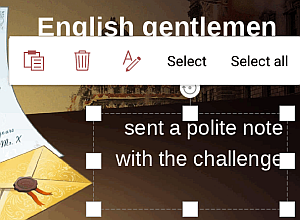
Cuando seleccionas un objeto, aparece el menú emergente que contiene las siguientes opciones:

 Cortar el texto/objeto seleccionado,
 Copiar el texto/objeto seleccionado,
- Pegar texto/objeto previamente copiado,
- Eliminar el texto u objeto seleccionado,
- Editar el texto u objeto seleccionado (es decir, abrir el panel de configuración de texto/objeto).
Cortar, copiar y pegar texto y objetos
Para cortar, copiar y pegar pasajes de texto/objetos dentro de la presentación actual, utiliza las opciones correspondientes del menú emergente que aparece cuando se selecciona un pasaje de texto/objeto:
- Cortar – selecciona un fragmento de texto/objeto y utiliza la opción Cortar del menú emergente para eliminar la selección y enviarla a la memoria del portapapeles. Los datos cortados pueden insertarse posteriormente en otro lugar de la misma presentación.
- Copiar – selecciona un fragmento de texto/objeto y utiliza la opción Copiar del menú emergente para copiar la selección a la memoria del portapapeles. Los datos copiados pueden insertarse posteriormente en otro lugar de la misma presentación.
- Pegar – coloca el cursor dentro de un cuadro de texto donde deseas pegar el fragmento de texto previamente copiado o toca dos veces la diapositiva donde deseas pegar el objeto previamente copiado y utiliza la opción Pegar del menú emergente. El texto se insertará en la posición actual del cursor. El objeto se insertará en la diapositiva actualmente seleccionada. Los datos pueden haber sido copiados previamente de la misma presentación.