Insertar gráficos
Insertar un gráfico
- coloca el cursor donde deseas insertar el gráfico,
- toca el icono
 en la barra de herramientas superior para abrir el panel de inserción de nuevos objetos,
 - cambia a la pestaña
 Otros,
 - selecciona la opción
 Gráfico,
 - selecciona uno de los gráficos disponibles,
después de eso se abrirá una nueva hoja de cálculo que ya contiene datos de muestra.
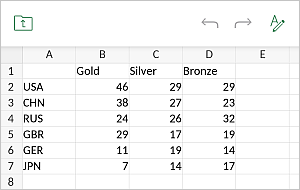
- ingresa los datos necesarios en las celdas y toca el botón
 .
.
Para editar los datos de un gráfico creado, tócala y selecciona Editar datos en el menú contextual.
Ajustar la configuración del gráfico
- selecciona el gráfico tocándolo,
- abre el panel de configuración del gráfico
- tocando el icono
 en la barra de herramientas superior o inferior, o
 - tocando la opción en el menú emergente,
- tocando el icono
- cambia a la pestaña Gráfico y toca la flecha
 junto al elemento de menú necesario: Diseño, Distribución, Eje vertical, Eje horizontal, Alinear o Reordenar. Usa el icono
 a la izquierda para volver a la sección de configuración anterior.
La sección Diseño contiene las siguientes cuatro pestañas:
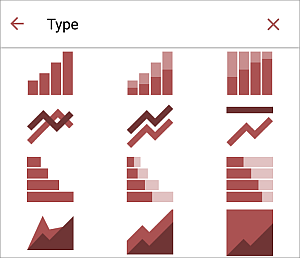
- Tipo - para cambiar el tipo de gráfico actual (gráfico de líneas, gráfico de columnas, gráfico de barras, gráfico de áreas, gráfico circular, gráfico de puntos o gráfico de acciones). Desliza hacia arriba para ver todos los tipos de gráficos y toca el que deseas aplicar.
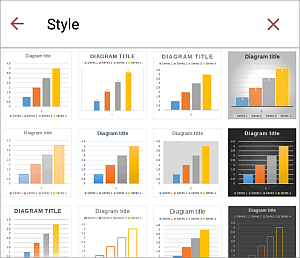
- Estilo - para cambiar el estilo de gráfico actual. Desliza hacia arriba para ver todos los estilos disponibles y toca el que deseas aplicar.
- Relleno - para cambiar el fondo del gráfico seleccionando un color sólido. Desliza hacia arriba para ver todas las paletas y toca el color necesario en la paleta de Colores del tema o Colores estándar o crea tu propio Color personalizado. Si no deseas usar ningún relleno, toca la opción
 Sin relleno.
 - Borde - para ajustar el Tamaño del borde del gráfico arrastrando el control deslizante y selecciona el Color del borde en la paleta.
La sección Distribución te permite cambiar la disposición de los elementos del gráfico.
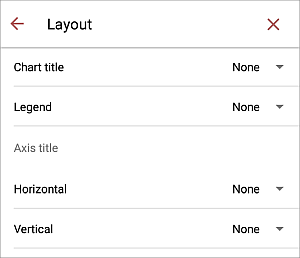
- Especifica la posición del Título del gráfico en relación con tu gráfico seleccionando la opción necesaria:
- Ninguno para no mostrar un título de gráfico,
- Superposición para superponer y centrar un título en el área de trazado,
- Sin superposición para mostrar el título sobre el área de trazado.
- Especifica la posición de la Leyenda en relación con tu gráfico seleccionando la opción necesaria:
- Ninguno para no mostrar una leyenda,
- Izquierda para mostrar la leyenda y alinearla a la izquierda del área de trazado,
- Superior para mostrar la leyenda y alinearla en la parte superior del área de trazado,
- Derecha para mostrar la leyenda y alinearla a la derecha del área de trazado,
- Inferior para mostrar la leyenda y alinearla en la parte inferior del área de trazado,
- Superposición izquierda para superponer y centrar la leyenda a la izquierda en el área de trazado,
- Superposición derecha para superponer y centrar la leyenda a la derecha en el área de trazado.
- La sección Título del eje permite especificar los parámetros del título del eje Horizontal/Vertical:
- Especifica si deseas mostrar el título del eje Horizontal o no seleccionando la opción necesaria:
- Ninguno para no mostrar un título de eje horizontal,
- Sin superposición para mostrar el título debajo del eje horizontal.
- Especifica la orientación del título del eje Vertical seleccionando la opción necesaria:
- Ninguno para no mostrar un título de eje vertical,
- Rotado para mostrar el título de abajo hacia arriba a la izquierda del eje vertical,
- Horizontal para mostrar el título horizontalmente a la izquierda del eje vertical.
- Especifica si deseas mostrar el título del eje Horizontal o no seleccionando la opción necesaria:
- La sección Líneas de cuadrícula permite especificar cuáles de las líneas de cuadrícula Horizontal/Vertical deseas mostrar seleccionando la opción necesaria: Principales, Secundarias o Principales y secundarias. Puedes ocultar todas las líneas de cuadrícula usando la opción Ninguno.
Las opciones Título del eje y Líneas de cuadrícula no afectarán a los Gráficos circulares ya que este tipo de gráficos no tiene ejes ni líneas de cuadrícula.
- Especifica los parámetros de las Etiquetas de datos (es decir, etiquetas de texto que representan valores exactos de puntos de datos). Puedes especificar la posición de las Etiquetas de datos en relación con los puntos de datos seleccionando la opción necesaria. Las opciones disponibles varían según el tipo de gráfico seleccionado.
- Para gráficos de Columnas/Barras, puedes elegir las siguientes opciones: Ninguno, Centro, Interior Inferior, Interior Superior, Exterior Superior.
- Para gráficos de Líneas/XY (Dispersión)/Acciones, puedes elegir las siguientes opciones: Ninguno, Centro, Izquierda, Derecha, Superior, Inferior.
- Para gráficos Circulares, puedes elegir las siguientes opciones: Ninguno, Centro, Ajustar ancho, Interior Superior, Exterior Superior.
- Para gráficos de Áreas así como para gráficos 3D de Columnas, Líneas y Barras, puedes elegir las siguientes opciones: Ninguno, Centro.
Las opciones del Eje vertical/Horizontal no afectarán a los Gráficos circulares ya que este tipo de gráficos no tiene ejes.
La sección Eje vertical te permite cambiar los parámetros del eje vertical, también conocido como eje de valores o eje y, que muestra valores numéricos. Ten en cuenta que el eje vertical será el eje de categorías que muestra etiquetas de texto para los Gráficos de barras, por lo tanto, en este caso, las opciones de la pestaña Eje vertical corresponderán a las descritas en la siguiente sección. Para los Gráficos de puntos, ambos ejes son ejes de valores.
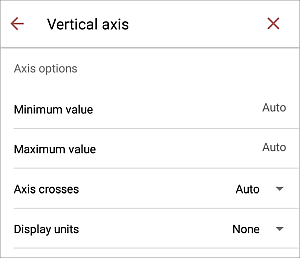
- El panel de Opciones del eje permite establecer los siguientes parámetros:
- Valor mínimo - se utiliza para especificar el valor más bajo mostrado al inicio del eje vertical. La opción Auto está seleccionada por defecto, en este caso el valor mínimo se calcula automáticamente dependiendo del rango de datos seleccionado. Puedes tocar la opción Auto y especificar un valor diferente.
- Valor máximo - se utiliza para especificar el valor más alto mostrado al final del eje vertical. La opción Auto está seleccionada por defecto, en este caso el valor máximo se calcula automáticamente dependiendo del rango de datos seleccionado. Puedes tocar la opción Auto y especificar un valor diferente.
- Cruce del eje - se utiliza para especificar un punto en el eje vertical donde el eje horizontal debe cruzarlo. La opción Auto está seleccionada por defecto, en este caso el valor del punto de intersección de los ejes se calcula automáticamente dependiendo del rango de datos seleccionado. Puedes seleccionar la opción Valor y especificar un Valor de cruce diferente. en el campo de entrada que aparece a continuación, o establecer el punto de intersección de los ejes en el Valor Mínimo/Máximo en el eje vertical.
- Unidades de Visualización - se utiliza para determinar una representación de los valores numéricos a lo largo del eje vertical. Esta opción puede ser útil si trabajas con números grandes y deseas que los valores en el eje se muestren de una manera más compacta y legible (por ejemplo, puedes representar 50 000 como 50 usando las unidades de visualización Miles). Selecciona las unidades deseadas: Cientos, Miles, 10 000, 100 000, Millones, 10 000 000, 100 000 000, Mil millones, Billones, o elige la opción Ninguna para volver a las unidades predeterminadas.
- Valores en Orden Inverso - se utiliza para mostrar los valores en una dirección opuesta. Cuando el interruptor está apagado, el valor más bajo está en la parte inferior y el valor más alto está en la parte superior del eje. Cuando el interruptor está encendido, los valores se ordenan de arriba a abajo.
- Tipo - para cambiar el tipo de gráfico actual (gráfico de líneas, gráfico de columnas, gráfico de barras, gráfico de áreas, gráfico circular, gráfico de puntos o gráfico de acciones). Desliza hacia arriba para ver todos los tipos de gráficos y toca el que deseas aplicar.
- La sección Opciones de Marca permite ajustar la apariencia de las marcas de graduación en la escala vertical. Las marcas de graduación principales son las divisiones más grandes de la escala que pueden tener etiquetas que muestran valores numéricos. Las marcas de graduación menores son las subdivisiones de la escala que se colocan entre las marcas de graduación principales y no tienen etiquetas. Las marcas de graduación también definen dónde se pueden mostrar las líneas de cuadrícula, si la opción correspondiente está configurada en la pestaña Diseño. Los elementos del menú Tipo Principal/Menor contienen las siguientes opciones de ubicación:
- Ninguna para no mostrar marcas de graduación principales/menores,
- Cruz para mostrar marcas de graduación principales/menores en ambos lados del eje,
- Dentro para mostrar marcas de graduación principales/menores dentro del eje,
- Fuera para mostrar marcas de graduación principales/menores fuera del eje.
- La sección Opciones de Etiqueta permite ajustar la apariencia de las etiquetas de las marcas de graduación principales que muestran valores. Para especificar una Posición de Etiqueta con respecto al eje vertical, selecciona la opción necesaria:
- Ninguna para no mostrar etiquetas de marcas de graduación,
- Bajo para mostrar etiquetas de marcas de graduación a la izquierda del área de trazado,
- Alto para mostrar etiquetas de marcas de graduación a la derecha del área de trazado,
- Junto al eje para mostrar etiquetas de marcas de graduación junto al eje.
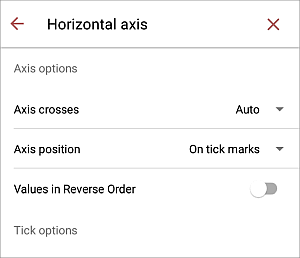
- El panel de Opciones de Eje permite establecer los siguientes parámetros:
- Eje Cruza - se utiliza para especificar un punto en el eje horizontal donde el eje vertical debe cruzarlo. La opción Auto está seleccionada por defecto, en este caso el valor del punto de intersección de los ejes se calcula automáticamente dependiendo del rango de datos seleccionado. Puedes seleccionar la opción Valor y especificar un Valor de Cruce diferente en el campo de entrada que aparece a continuación, o establecer el punto de intersección de los ejes en el Valor Mínimo/Máximo (que corresponde a la primera y última categoría) en el eje horizontal.
- Posición del Eje - se utiliza para especificar dónde deben colocarse las etiquetas de texto del eje: En Marcas de Graduación o Entre Marcas de Graduación.
- Valores en Orden Inverso - se utiliza para mostrar las categorías en una dirección opuesta. Cuando el interruptor está apagado, las categorías se muestran de izquierda a derecha. Cuando el interruptor está encendido, las categorías se ordenan de derecha a izquierda.
- La sección Opciones de Marca permite ajustar la apariencia de las marcas de graduación en la escala horizontal. Las marcas de graduación principales son las divisiones más grandes que pueden tener etiquetas que muestran valores de categoría. Las marcas de graduación menores son las divisiones más pequeñas que se colocan entre las marcas de graduación principales y no tienen etiquetas. Las marcas de graduación también definen dónde se pueden mostrar las líneas de cuadrícula, si la opción correspondiente está configurada en la pestaña Diseño. Puedes ajustar los siguientes parámetros de las marcas de graduación:
- Tipo Principal/Menor - se utiliza para especificar las siguientes opciones de ubicación: Ninguna para no mostrar marcas de graduación principales/menores, Cruz para mostrar marcas de graduación principales/menores en ambos lados del eje, Dentro para mostrar marcas de graduación principales/menores dentro del eje, Fuera para mostrar marcas de graduación principales/menores fuera del eje.
- La sección Opciones de Etiqueta permite ajustar la apariencia de las etiquetas que muestran categorías.
- Posición de Etiqueta - se utiliza para especificar dónde deben colocarse las etiquetas con respecto al eje horizontal. Selecciona la opción necesaria: Ninguna para no mostrar etiquetas de categoría, Bajo para mostrar etiquetas de categoría en la parte inferior del área de trazado, Alto para mostrar etiquetas de categoría en la parte superior del área de trazado, Junto al eje para mostrar etiquetas de categoría junto al eje.
- Cierra el panel de configuración del gráfico tocando la
 cruz a la derecha.
La sección de Eje horizontal te permite cambiar los parámetros del eje horizontal, también conocido como eje de categorías o eje x, que muestra etiquetas de texto. Ten en cuenta que el eje horizontal será el eje de valores que muestra valores numéricos para los Gráficos de barras, por lo tanto, en este caso, las opciones de la pestaña Eje Horizontal corresponderán a las descritas en la sección anterior. Para los Gráficos de puntos, ambos ejes son ejes de valores.
La sección Alinear permite alinear un objeto en relación con los bordes de la diapositiva. Para obtener más información, consulta la sección Manipular objetos de esta guía.
La sección Reordenar permite establecer la posición del gráfico seleccionado en relación con otros objetos cuando varios objetos se superponen entre sí. Para obtener más información, consulta la sección Manipular objetos de esta guía.
Eliminar el gráfico
Selecciona el gráfico tocando sobre él y procede de una de las siguientes maneras:
- toca la opción
 en el menú emergente, o
 - abre el panel de configuración del gráfico tocando el
icono en la barra de herramientas superior, desliza hacia arriba y toca el botón Eliminar gráfico.