Aplicar estilos de decoración de fuente
Aplicar estilos de decoración de fuente
Seleccione el texto al que desea aplicar el formato y abra el panel de configuración mediante:
- tocando el
 icono en la barra de herramientas superior o inferior, o
 - tocando la opción
 en el menú emergente,
Cambie a la pestaña Texto y use una de las configuraciones disponibles:
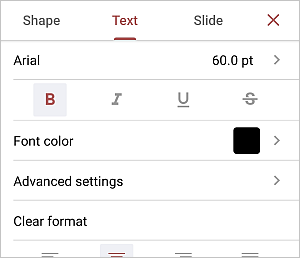
 Negrita - toque este icono para hacer la fuente en negrita dándole más peso.
 Cursiva - toque este icono para hacer la fuente en cursiva dándole una inclinación hacia la derecha.
 Subrayado - toque este icono para subrayar el texto con una línea debajo de las letras.
 Tachado - toque este icono para tachar el texto con una línea que atraviesa las letras.
Toque el elemento del menú Formato adicional y use una de las siguientes opciones:
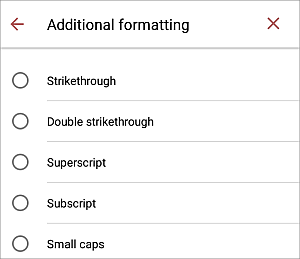
- Tachado se usa para tachar el texto con una línea que atraviesa las letras.
- Doble tachado se usa para tachar el texto con una doble línea que atraviesa las letras.
- Superíndice se usa para hacer el texto más pequeño y colocarlo en la parte superior de la línea de texto, por ejemplo, como en las fracciones.
- Subíndice se usa para hacer el texto más pequeño y colocarlo en la parte inferior de la línea de texto, por ejemplo, como en las fórmulas químicas.
- Versalitas se usa para convertir todas las letras en minúsculas.
- Mayúsculas se usa para convertir todas las letras en mayúsculas.
- Espaciado entre caracteres se usa para establecer el espacio entre los caracteres. Toque
 o
o  flechas para disminuir o aumentar el valor actual.
 Para borrar el formato aplicado, puede usar la opción Borrar formato.
Regrese a la pantalla anterior tocando la flecha  a la izquierda y cierre el panel de configuración de texto tocando el icono
  a la derecha.