Este artículo está traducido por IA
Rellenar un formulario
Rellenar formularios PDF rellenables
Puedes abrir y rellenar formularios rellenables almacenados en tu dispositivo. Solo puedes completar los campos en el archivo PDF y luego descargar el formulario como un archivo DOCX o PDF.
La creación de formularios rellenables ahora solo está disponible a través de editores de escritorio y en línea. Por favor, consulta Creación y gestión de campos de formulario para más detalles.
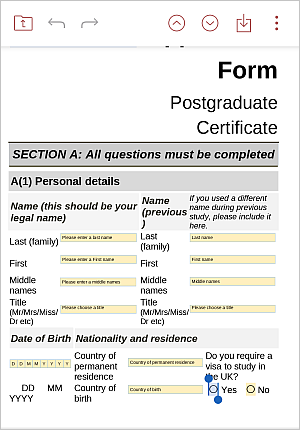
- toca el campo necesario o usa los botones de flecha en la barra de herramientas superior para navegar entre los campos. Toca
 para ir al campo anterior o
  para ir al siguiente campo.
 - rellena todos los campos necesarios.
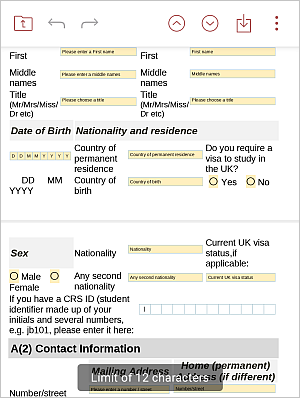
- cuando seleccionas un campo de texto, aparece el teclado. Si la configuración de Límite de caracteres está habilitada para el campo, el límite se muestra en la pantalla.
- cuando seleccionas un cuadro combinado, aparece la pantalla donde puedes elegir la opción necesaria o ingresar tus propios datos tocando Introduce tu opción.
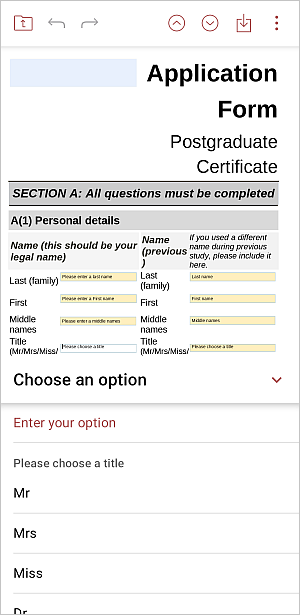
Introduce los datos necesarios en una nueva ventana y toca OK.
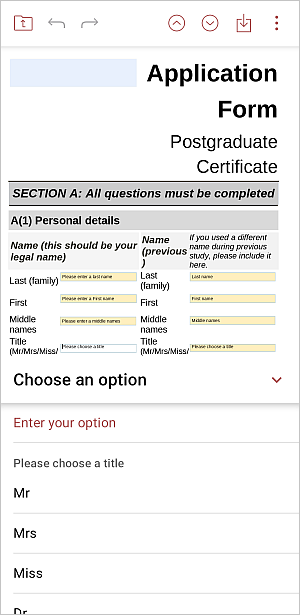
- cuando seleccionas una lista desplegable, aparece la pantalla donde puedes elegir la opción necesaria.
- cuando seleccionas una casilla de verificación, aparece la pantalla donde puedes marcar/desmarcar esta casilla.
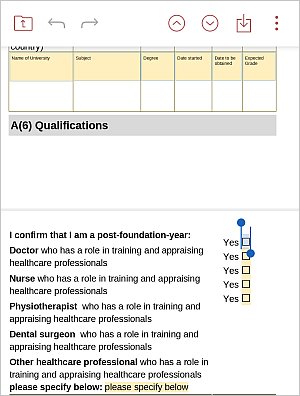
- cuando seleccionas un botón de opción, aparece la pantalla donde puedes marcar/desmarcar este botón de opción.
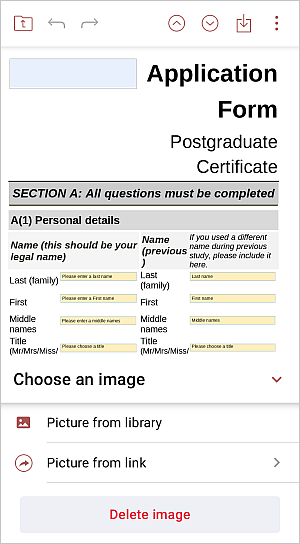
- cuando seleccionas un campo de imagen, aparece la pantalla donde puedes elegir la opción necesaria: Imagen de la biblioteca o Imagen desde enlace.
- cuando seleccionas un campo de texto, aparece el teclado. Si la configuración de Límite de caracteres está habilitada para el campo, el límite se muestra en la pantalla.
- deshacer
 o rehacer
  tus acciones usando los iconos en la parte superior.
 - para borrar todos los campos, toca el
 icono de Configuración en la esquina derecha de la barra de herramientas superior y elige la opción
  Borrar todos los campos.
 - una vez que el formulario esté completado, puedes descargarlo y guardarlo en tu dispositivo como un archivo
DOCXoPDF. Toca el icono de Configuración en la esquina derecha de la barra de herramientas superior, elige la opción Exportar, selecciona el formato necesario, luego elige la ubicación y toca Guardar. - para exportar rápidamente el formulario al formato
PDFy guardarlo en tu dispositivo, toca el icono en la parte superior, luego elige la ubicación y toca Guardar.
 - para imprimir el formulario, toca el icono de Configuración en la esquina derecha de la barra de herramientas superior y elige la opción Imprimir.
Artículos con etiqueta:
Ver todas las etiquetas