Edición colaborativa de documentos
Ver comentarios
Para ver todos los comentarios que se han añadido al documento:
- toca el
 icono de Colaboración en la barra de herramientas superior,
 - selecciona el elemento del menú Comentarios.
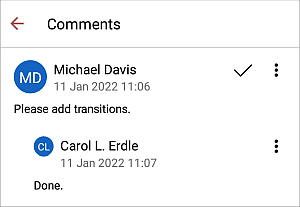
Puedes gestionar comentarios y respuestas de la siguiente manera:
- responder a comentarios añadidos por otros usuarios tocando el
 icono y seleccionando la opción Añadir respuesta. Luego ingresa tu texto en el campo Añadir respuesta y toca el
  icono en la esquina superior derecha,
 - editar respuestas y comentarios tocando el icono y seleccionando la opción Editar comentario / Editar respuesta,
- eliminar respuestas y comentarios tocando el icono y seleccionando la opción Eliminar comentario / Eliminar respuesta,
- cerrar la discusión tocando el icono
 a la derecha del comentario. También puedes tocar el icono y seleccionar la opción Cerrar. Después de eso, la discusión que abriste con tu comentario obtiene el estado de resuelta. Para abrirla de nuevo, toca el
  icono a la derecha del comentario o toca el icono y selecciona la opción Reabrir.
Usar opciones de revisión
Para usar las opciones de revisión,
- toca el icono de Colaboración en la barra de herramientas superior,
- selecciona el elemento del menú Revisiones.
Alternativamente, puedes seleccionar un pasaje de texto y usar la opción Revisiones del menú emergente.
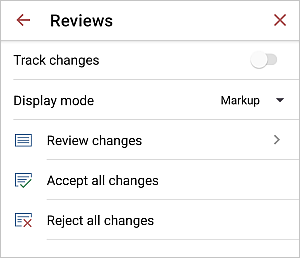
El panel de Revisiones se abrirá permitiéndote usar las siguientes opciones:
- El interruptor Control de cambios permite activar el modo de control de cambios.
- Modo de visualización - permite elegir uno de los modos de visualización de cambios. Los siguientes están disponibles:
- Marcado este modo permite ver todos los cambios y aceptarlos o rechazarlos. Cuando este modo está seleccionado, puedes editar el documento.
- Final este modo permite mostrar todos los cambios tal como fueron aceptados. Cuando este modo está seleccionado, no puedes editar el documento.
- Original este modo permite mostrar todos los cambios tal como fueron rechazados. Cuando este modo está seleccionado, no puedes editar el documento.
- Revisar cambios - permite navegar entre los cambios y aceptarlos o rechazarlos.
El cambio actual se mostrará en el panel de Revisar cambio y se resaltará en el texto del documento. En el panel de Visualización de cambios, se mostrará el nombre del usuario que realizó este cambio, la fecha y hora en que se realizó el cambio, y la descripción del cambio (por ejemplo, Párrafo insertado). Usa la flecha
 para ir al cambio anterior, y la flecha
  para ir al siguiente cambio. La opción ACEPTAR te permite aceptar el cambio actual, y la opción RECHAZAR te permite rechazar el cambio actual.
 - Aceptar todos los cambios - permite aceptar todos los cambios de una vez.
- Rechazar todos los cambios - permite rechazar todos los cambios de una vez.