Este artículo está traducido por IA
Alinea tu texto en un párrafo
- coloca el cursor dentro del párrafo que necesitas, o selecciona varios párrafos a los que deseas aplicar la alineación,
- abre el panel de configuración de texto y párrafo
- tocando el
 icono en la barra de herramientas superior, o
 - tocando la opción
 en el menú emergente,
- tocando el
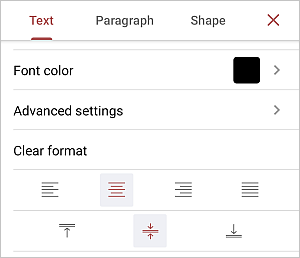
- en la pestaña Texto, desliza hacia arriba para ver todas las configuraciones,
- selecciona uno de los tipos de alineación horizontal o vertical:
- Toca el tipo de alineación horizontal necesario para aplicar:
- toca el icono Alinear a la izquierda
 para alinear el texto al lado izquierdo de la página (el lado derecho permanece sin alinear).
 - toca el icono Alinear al centro
 para alinear el texto al centro de la página (los lados derecho e izquierdo permanecen sin alinear).
 - toca el icono Alinear a la derecha
 para alinear el texto al lado derecho de la página (el lado izquierdo permanece sin alinear).
 - toca el icono Justificar
 para alinear el texto tanto al lado izquierdo como al derecho de la página (se añade espacio adicional donde sea necesario para mantener la alineación).
- toca el icono Alinear a la izquierda
- Toca el tipo de alineación vertical necesario para aplicar:
- toca el icono Alinear arriba
 para alinear el texto en la parte superior del objeto.
 - toca el icono Alinear al medio
 para alinear el texto en el medio del objeto.
 - toca el icono Alinear abajo
 para alinear el texto en la parte inferior del objeto.
- toca el icono Alinear arriba
Para borrar el formato aplicado, puedes usar la opción Borrar formato.
- Toca el tipo de alineación horizontal necesario para aplicar:
- cierra el panel de configuración de texto tocando el icono
 a la derecha.
Artículos con etiqueta:
Ver todas las etiquetas