Abrir o crear nuevos archivos y carpetas
Abrir archivos existentes para visualización
Toca el nombre del archivo necesario en la lista de archivos. Si no tienes derechos para editar el documento, el archivo se abrirá en modo de visualización. Los archivos abiertos en el Editor de Documentos siempre lo harán en modo de visualización. Para proceder con la edición, toca el icono Editar en la esquina inferior derecha.
En el modo de visualización, puedes usar el icono  Configuración en la barra de herramientas superior para abrir el panel de configuración del archivo y realizar las siguientes acciones:
- para los archivos DOCX, puedes alternar entre la Vista móvil que te ayuda a ver documentos en tu dispositivo móvil de manera más cómoda y la Vista estándar. Por defecto, los documentos se abren en Vista móvil.
- proteger tu documento con una contraseña o cifrar el archivo,
- buscar el texto necesario dentro del documento/hoja de cálculo/presentación,
- descargar, exportar o enviar una copia del documento/hoja de cálculo/presentación seleccionando uno de los formatos disponibles,
- guardar como PDF e imprimir el documento,
- ver la información sobre el documento/hoja de cálculo/presentación,
- abrir el formulario de contacto de soporte,
- abrir la ayuda en línea,
- ver la información sobre la aplicación.
Para cerrar el panel de Configuración, utiliza el icono de cruz en la esquina superior izquierda.
Para cerrar el archivo, toca la flecha  en la esquina superior izquierda.
También puedes ver archivos multimedia e imágenes almacenados en el portal en los formatos más populares, incluidos mp4, webm, bmp, jpg, jpeg, png, etc. Para abrir un archivo multimedia, toca el nombre del archivo necesario en la lista de archivos.
Para navegar por todos los archivos multimedia disponibles en el modo de visualización, desliza hacia la izquierda o derecha. Puedes tocar el icono  para ver la lista de todos los archivos multimedia almacenados.
Para salir del modo de visualización, toca la flecha en la esquina superior izquierda.
Usando la sección En el dispositivo, puedes ver archivos multimedia pre-descargados e imágenes desde un portal.
Abrir archivos existentes para edición
Toca el nombre del archivo necesario en la lista de archivos. El archivo se abrirá en modo de visualización por defecto.
Para abrir el archivo en modo de edición,
- toca el icono a la derecha del documento necesario en la lista de archivos.
- selecciona el elemento del menú
 Editar documento,
o - toca el icono
 en la esquina inferior derecha si el documento ya está abierto.
Si el formato del archivo difiere de DOCX/XLSX/PPTX, el archivo se convertirá al formato Office Open XML para una visualización y edición más rápidas. Se abrirá la copia convertida del archivo.
Si el archivo está siendo editado actualmente por otro usuario, podrás editar el archivo colaborativamente en tiempo real.
Crear nuevos archivos
A partir de la versión v5.5, puedes tocar el icono de la aplicación y elegir la opción necesaria: Nuevo documento, Nueva hoja de cálculo o Nueva presentación.
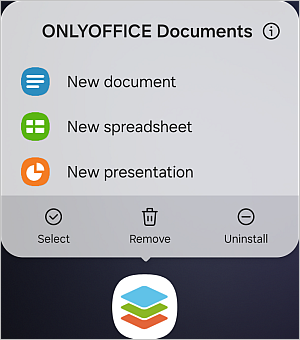
Alternativamente, inicia la aplicación y toca el  icono en la esquina inferior derecha y selecciona el tipo de archivo necesario del menú:
 Documento de texto,
 Hoja de cálculo,
 Presentación.
Ingresa el nombre del archivo en la ventana de diálogo que aparece y presiona la etiqueta CREAR:
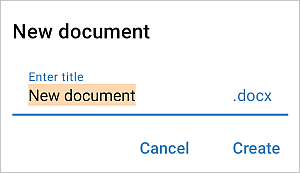
Se abrirá un nuevo documento en blanco .docx, o una hoja de cálculo .xlsx, o una presentación .pptx. Toca un espacio vacío en el documento, o una celda dentro de la hoja de cálculo, o un marcador de texto en la presentación y aparecerá el teclado permitiéndote comenzar a escribir.
Crear nuevas carpetas
Toca el icono en la esquina inferior derecha, selecciona la opción  Carpeta del menú, ingresa el nombre de la carpeta en la ventana de diálogo que aparece y presiona la etiqueta CREAR.
Subir archivos desde tu dispositivo
Toca el icono en la esquina inferior derecha y selecciona una de las opciones:
 Hacer foto - para tomar una nueva foto usando la cámara de tu dispositivo y subirla a la aplicación Documentos. La imagen capturada se mostrará en el gestor de archivos.
 Importar archivo - para añadir un archivo existente almacenado en tu dispositivo a la aplicación Documentos.
Conectar almacenamientos de terceros
Además de añadir nubes de terceros dentro de la sección de aplicación  Nubes, puedes conectar servicios de terceros dentro de tu nube de ONLYOFFICE.
En la sección de aplicación Nubes cambia a la cuenta de ONLYOFFICE conectada. Toca el icono en la esquina inferior derecha y selecciona la opción  Conectar almacenamiento de terceros del menú. Se abrirá el panel Seleccionar servicio.
- selecciona el servicio necesario de los disponibles: Nextcloud, ownCloud, SharePoint, Box, Dropbox, OneDrive, Yandex.Disk, o Otro almacenamiento WebDAV (para cuentas que soportan el protocolo WebDAV).
- en el panel Conectar servicio, inicia sesión en tu cuenta de terceros usando tu Usuario y Contraseña.
Al conectar tu cuenta de SharePoint o ownCloud/Nextcloud, también necesitarás especificar la URL de conexión. Por ejemplo, la URL que permite acceder a tus archivos de Nextcloud a través de WebDAV se ve así: https://tudominio.com/remote.php/webdav/. Esta dirección URL se puede encontrar de la siguiente manera: inicia sesión en tu cuenta de Nextcloud, haz clic en el icono de Configuración en la esquina inferior izquierda y copia toda la URL del campo WebDAV. Luego cambia a la aplicación ONLYOFFICE Documents y pega toda la dirección URL copiada, incluido el protocolo, en el campo URL de conexión.
En algunos casos, también necesitarás permitir que ONLYOFFICE acceda a tu cuenta de terceros tocando el botón correspondiente.
- cambia el Nombre de la carpeta, si es necesario,
- presiona el botón GUARDAR.
La carpeta de almacenamiento de terceros será añadida. Puedes usar el menú de la carpeta para Compartir, Mover, Copiar, Renombrar la carpeta, o Desconectar almacenamiento. Si desconectas el almacenamiento, el servicio de terceros se desconectará de la aplicación Documentos, y todos los documentos almacenados en la carpeta seguirán disponibles en tu cuenta de terceros.