Insertar notas al final
Puedes añadir notas al final para proporcionar explicaciones o comentarios sobre ciertas oraciones o términos utilizados en tu texto, hacer referencias a las fuentes, etc., que se mostrarán al final del documento.
Para insertar una nota al final en tu documento,
- coloca el punto de inserción al final del pasaje de texto al que deseas añadir una nota al final,
- toca el
 icono en la barra de herramientas superior para abrir el panel de inserción de nuevos objetos,
 - cambia a la
 Otra pestaña,
 - selecciona la
 Nota al final opción.
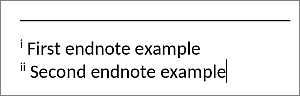
 La marca de nota al final (es decir, el carácter en superíndice que indica una nota al final) aparece en el texto del documento en el siguiente formato: i, ii, iii,..., y el punto de inserción se mueve al final de la página actual.
- escribe el texto de la nota al final.
Repite las operaciones mencionadas anteriormente para añadir notas al final subsecuentes para otros pasajes de texto en el documento. Las notas al final se marcan automáticamente.
Para editar una nota al final en tu documento,
- toca el
 Configuración icono en la esquina derecha de la barra de herramientas superior,
 - toca la opción Notas al pie y selecciona Nota al final para establecer las siguientes opciones:
- Establecer la Ubicación de las notas al final en la página seleccionando una de las opciones disponibles:
- Fin de sección - para colocar las notas al final al final de las secciones,
- Debajo del texto - para colocar las notas al final al final del documento (esta opción está seleccionada por defecto),
- Ajustar el Formato de las notas al final:
- Formato de número - selecciona el formato de número necesario de los disponibles: 1, 2, 3,..., a, b, c,..., A, B, C,..., i, ii, iii,..., I, II, III,...,
- Comenzar en - usa las flechas para establecer el número o letra con el que deseas comenzar la numeración,
- Numeración - selecciona una forma de numerar tus notas al final:
- Continua - para numerar las notas al final secuencialmente a lo largo del documento,
- Cada sección - para comenzar la numeración de las notas al final con 1 (u otro carácter especificado) al inicio de cada sección,
- Cada página - para comenzar la numeración de las notas al final con 1 (u otro carácter especificado) al inicio de cada página,
- Convertir nota al final si es necesario:
- Convertir a nota al pie - para cambiar todas las notas al final en notas al pie,
- Intercambiar notas al pie - para cambiar todas las notas al final a notas al pie, y todas las notas al pie a notas al final (es decir, las notas al pie ordinarias se convierten en notas al final, y las notas al final se convierten en ordinarias).
- Establecer la Ubicación de las notas al final en la página seleccionando una de las opciones disponibles:
Para eliminar una sola nota al final, coloca el punto de inserción directamente antes de la marca de nota al final en el texto del documento y presiona  Eliminar. Otras notas al final se remarcarán automáticamente.
Para eliminar todas las notas al final en el documento,
- toca el Configuración icono en la esquina derecha de la barra de herramientas superior,
- toca la opción Notas al pie y selecciona Nota al final,
- toca el botón Limpiar nota al final.