Dibujar a mano alzada en un documento
Agregar un dibujo
Utiliza la función Dibujar para dibujar a mano alzada, añadir objetos gráficos personalizados y notas manuscritas.
- toca el
 icono en la barra de herramientas superior para abrir el panel de inserción de nuevos objetos,
 - cambia a la
 Otra pestaña,
 - selecciona la opción
 Dibujar,
 - personaliza la herramienta de dibujo en los Ajustes de dibujo:

- Vista previa - muestra cómo aparece el trazo en el documento.
- Tamaño - ajusta el tamaño del trazo moviendo el control deslizante.
- Opacidad - ajusta el nivel de opacidad del trazo moviendo el control deslizante.
- Color - selecciona uno de los colores disponibles para el trazo o elige tu propio Color personalizado.
Para añadir un nuevo Color personalizado, sigue estos pasos:
- toca el icono
 en la sección de Colores personalizados.
 - usando la paleta de colores, elige el color necesario y selecciona su nivel de tono,
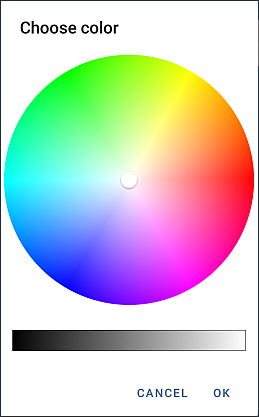
- toca el botón OK para aplicar el color.
- toca el icono
- guarda los cambios tocando el botón
 en la esquina superior derecha.
Ahora puedes comenzar a dibujar. Cada figura dibujada representa una forma que se puede editar posteriormente. Toca el icono  (el color del icono coincide con el color actual del pincel) para abrir los Ajustes de dibujo.
Para salir del modo de dibujo, toca el icono  en la esquina superior izquierda.
Ajustar los ajustes de la forma
- selecciona el dibujo tocando su borde (el cuadro rectangular alrededor de la forma debe mostrarse como una línea sólida),
- abre el panel de ajustes de la forma
- tocando el
 icono en la barra de herramientas superior, o
 - tocando la
 opción en el menú emergente,
- tocando el
- toca el elemento de menú necesario: Estilo, Ajuste, Reemplazar, Reordenar o Ajustes avanzados. Usa el icono
 a la izquierda para regresar a la sección de ajustes anterior.
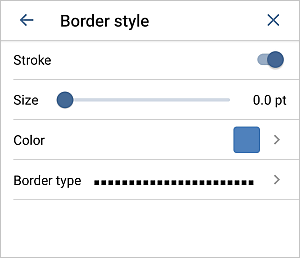
 La sección Estilo te permite habilitar las siguientes opciones:
- Estilo de borde - para cambiar el estilo de borde actual.
- Trazado - activa o desactiva la visualización del borde.
- Tamaño - ajusta el tamaño del borde moviendo el control deslizante.
- Color - selecciona el color del borde en la paleta.
- Tipo de borde - selecciona uno de los tipos de borde disponibles.
La sección Ajuste permite seleccionar un estilo de ajuste de texto de los disponibles y ajustar algunas opciones de posicionamiento adicionales. Para más información, consulta la sección Cambiar ajuste de texto de esta guía.
La sección Reemplazar permite reemplazar la forma actual por otra seleccionada del menú.
La sección Reordenar permite establecer la posición de la forma seleccionada en relación con otros objetos cuando varios objetos se superponen. Para más información, consulta la sección Manipular objetos de esta guía.
La sección Ajustes avanzados permite establecer el Tamaño del dibujo. Toca la opción Tamaño y define el Ancho y Alto de la forma, selecciona Bloquear relación de aspecto para preservar la relación de ancho y alto, si es necesario.
- Estilo de borde - para cambiar el estilo de borde actual.
- Cierra el panel de ajustes de la forma tocando la cruz
 a la derecha.
Eliminar el dibujo
Selecciona el dibujo tocándolo y procede de una de las siguientes maneras:
- toca la opción
 en el menú emergente, o
 - abre el panel de ajustes de la forma tocando el icono en la barra de herramientas superior, desliza hacia arriba y toca el botón Eliminar forma.