Zapier
Acerca de la integración de ONLYOFFICE y Zapier
ONLYOFFICE proporciona un conector oficial para integrar ONLYOFFICE DocSpace con Zapier. Con esta aplicación, los usuarios pueden crear integraciones personalizadas de DocSpace y configurar acciones "Si ocurre X, entonces Y", conocidas como Zaps, sin necesidad de habilidades de programación. El código fuente de la integración de ONLYOFFICE con Zapier está disponible en GitHub. El conector se distribuye bajo la licencia Apache-2.0.
Conectando ONLYOFFICE DocSpace a Zapier
Comienza a usar ONLYOFFICE DocSpace dentro de Zapier
Creando Zaps
-
Para crear una cadena de acciones, selecciona el evento disparador desde el cual comienza la cadena.
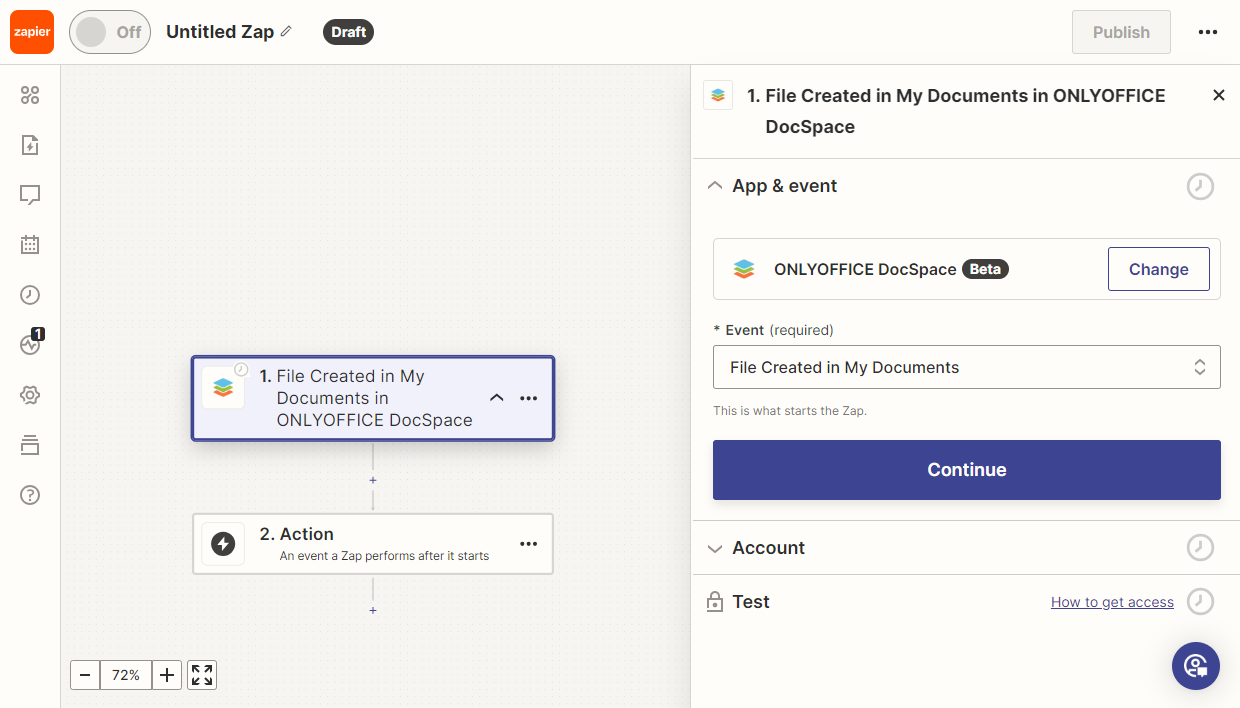
Por ejemplo, seleccionamos un disparador al crear un archivo en la sección Mis documentos. En la sección Aplicación & evento, elige el evento Archivo creado en Mis documentos.
-
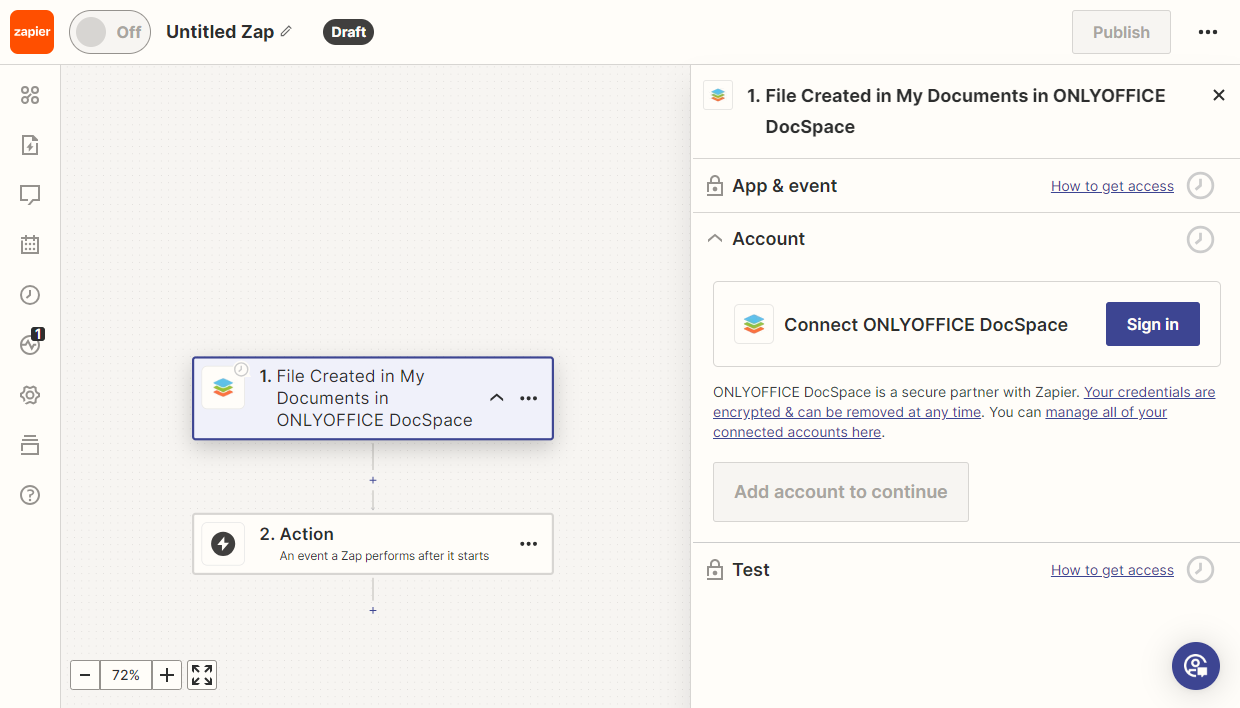
Luego debemos autorizar DocSpace, donde se rastreará la creación del archivo. En la sección Cuenta, haz clic en Iniciar sesión.
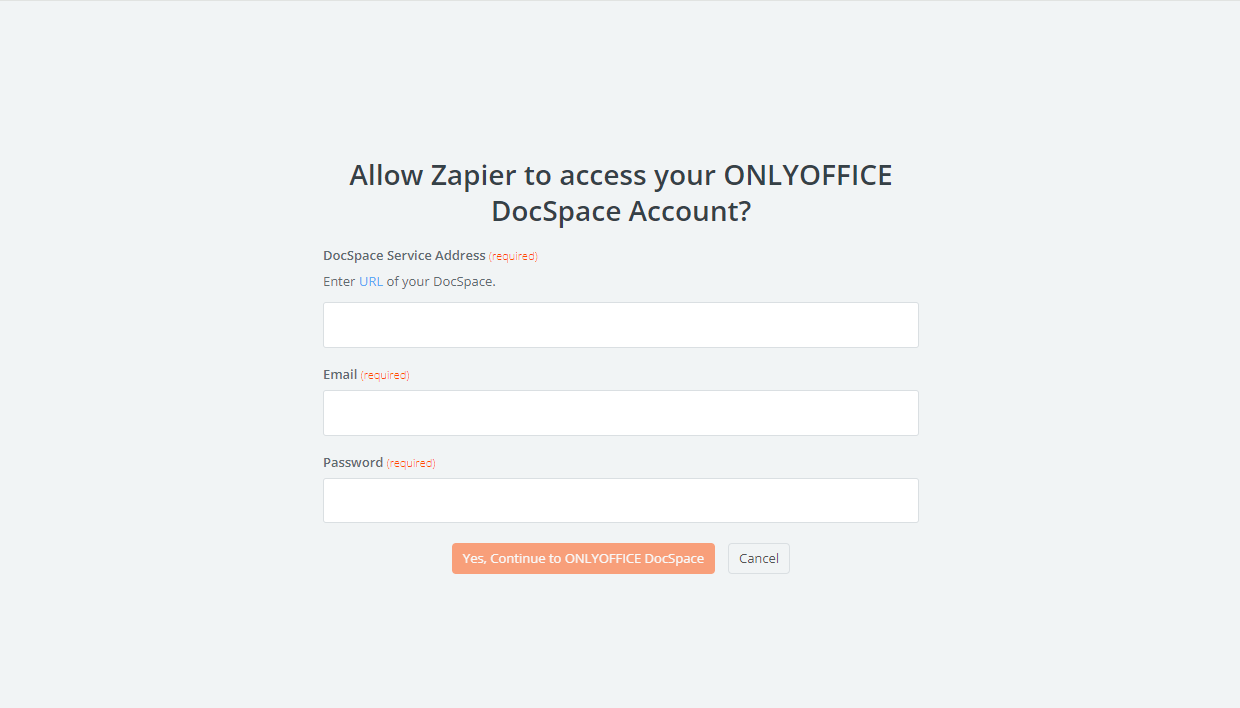
En la ventana de autorización, especifica la URL del portal de DocSpace, la dirección de correo electrónico y la contraseña. Haz clic en Sí, Continuar a ONLYOFFICE DocSpace.
-
En la sección Disparador, puedes configurar tu disparador. En este caso, puedes opcionalmente seleccionar la carpeta necesaria o dejar la configuración predeterminada.
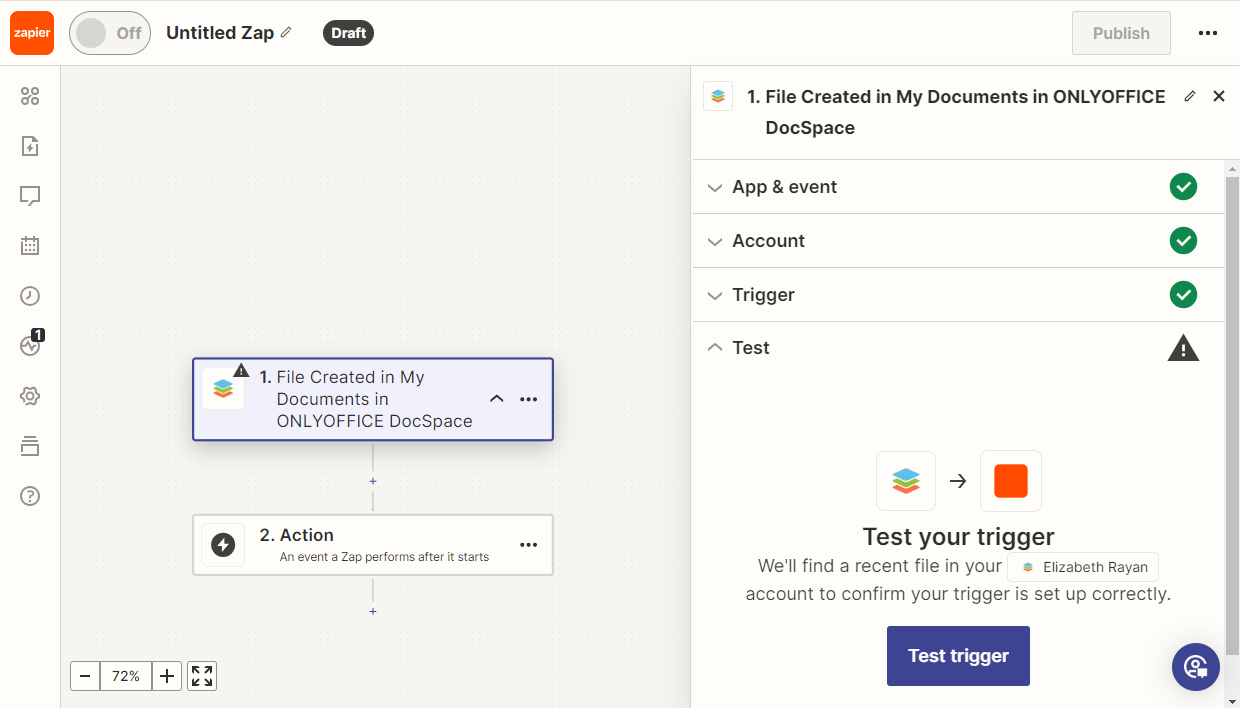
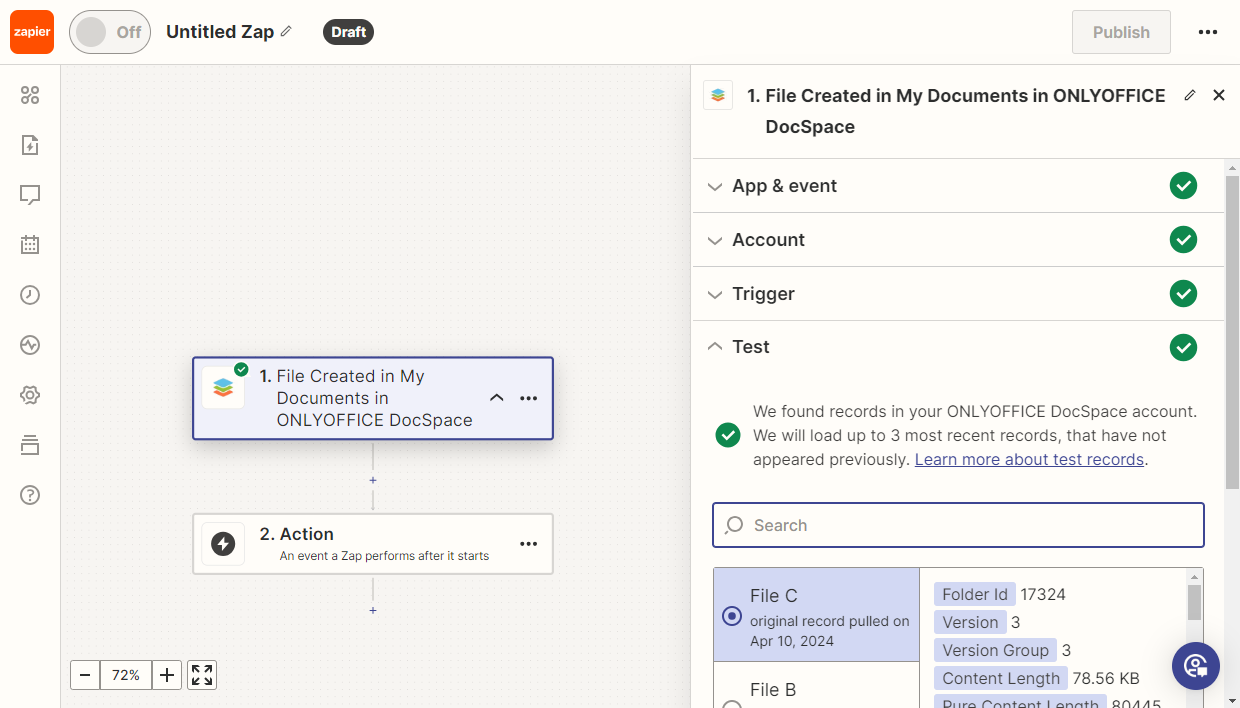
Luego, es necesario probar el disparador. Haz clic en el botón Probar disparador.
-
Selecciona un registro y haz clic en el botón Continuar con el registro seleccionado.
-
Luego podemos crear los siguientes eventos en la cadena, probarlos y publicar el Zap. Se describen más detalles para los Zaps disponibles a continuación.
Disparador Usuario añadido
Objetivo
Cuando se añade un nuevo usuario en DocSpace, se crea automáticamente una reunión de Zoom para el empleado de la empresa, con el tema de enseñar a un nuevo usuario cómo usar DocSpace.
Implementación
-
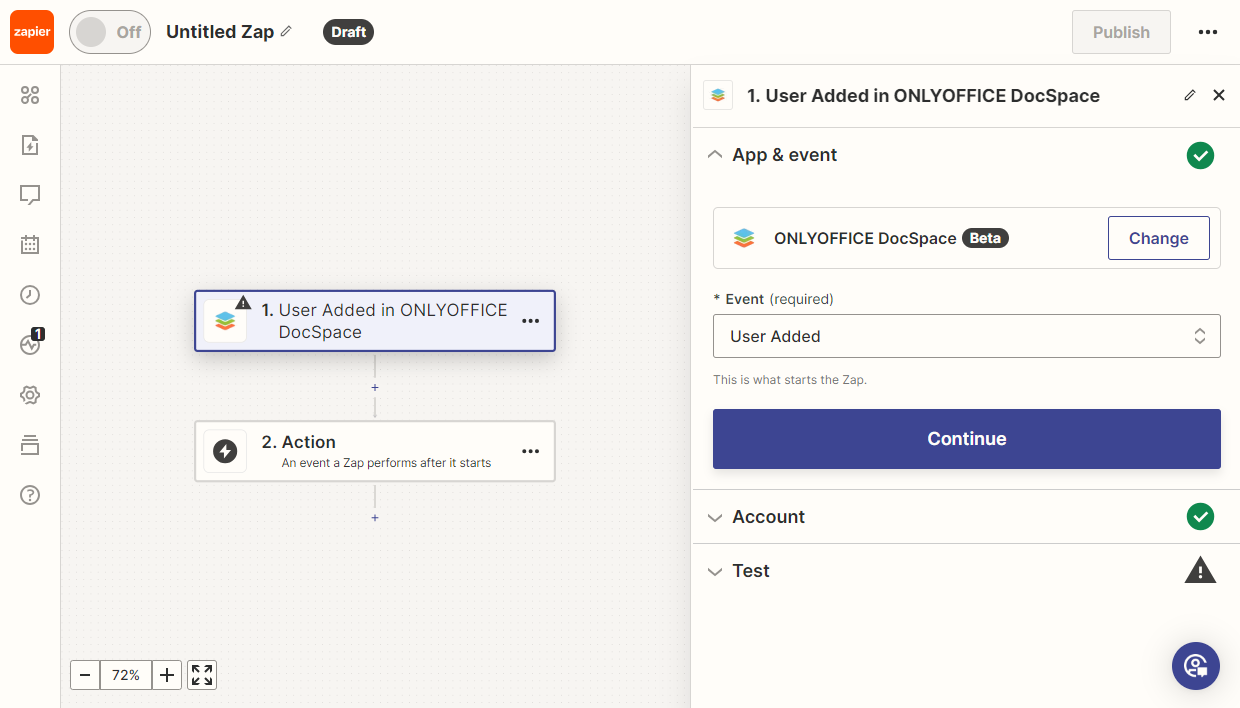
Añade el disparador Usuario añadido de DocSpace para recibir datos sobre nuevos usuarios dentro de DocSpace.
-
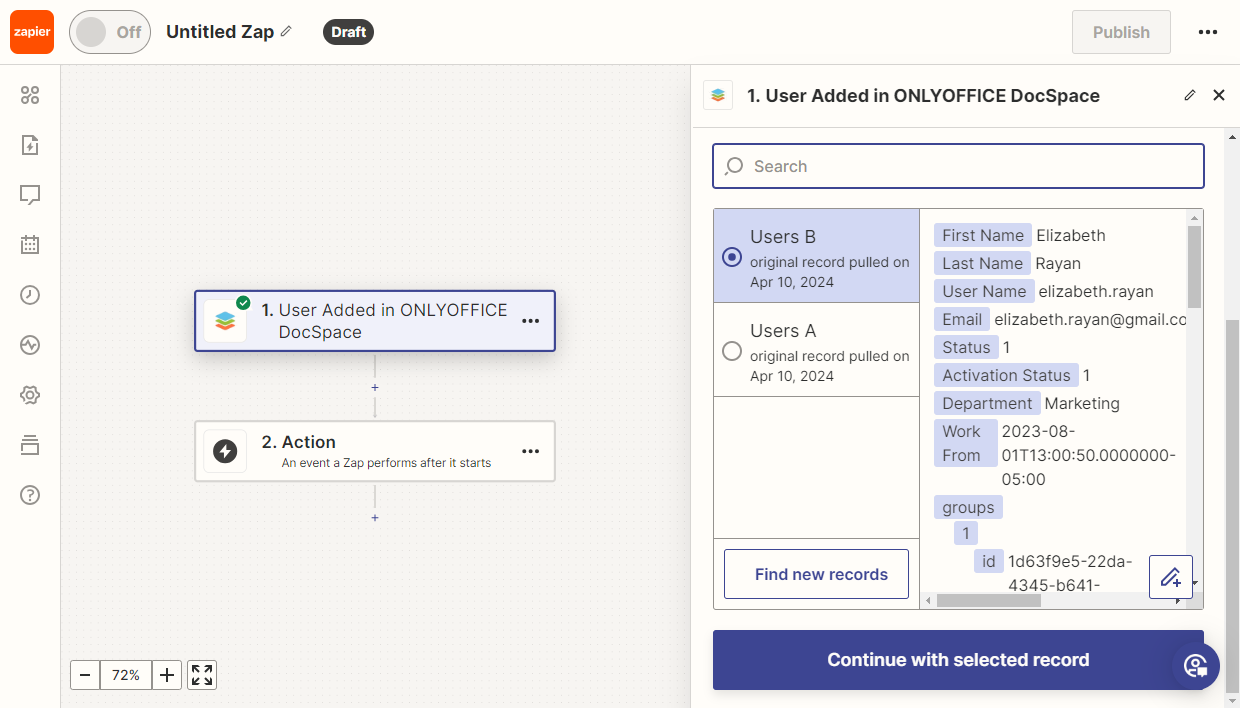
Prueba el disparador para asegurarte de que funcione correctamente. Luego, selecciona un registro de muestra para su uso posterior.
-
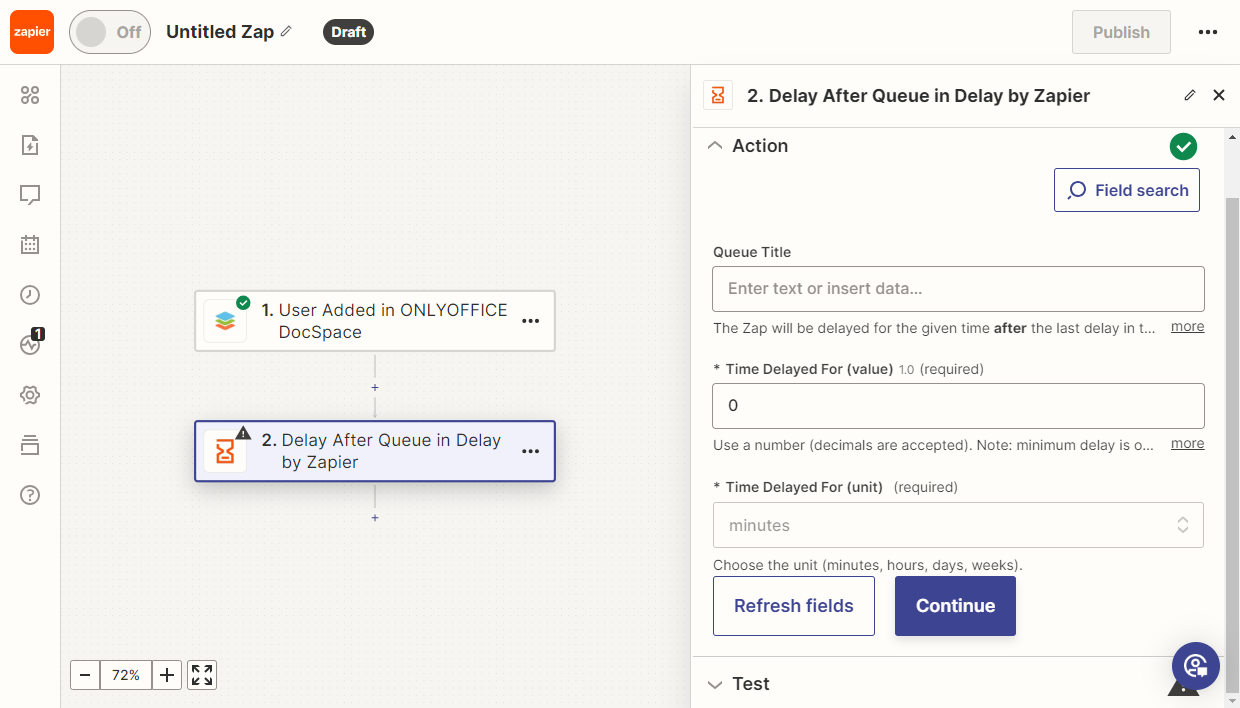
Añade la acción Delay After Queue de Zapier para obtener la hora actual.
Configura el retraso deseado para el evento (0 minutos en este ejemplo). Selecciona a la persona responsable de la tarea; si es necesario, elige múltiples asignados.
-
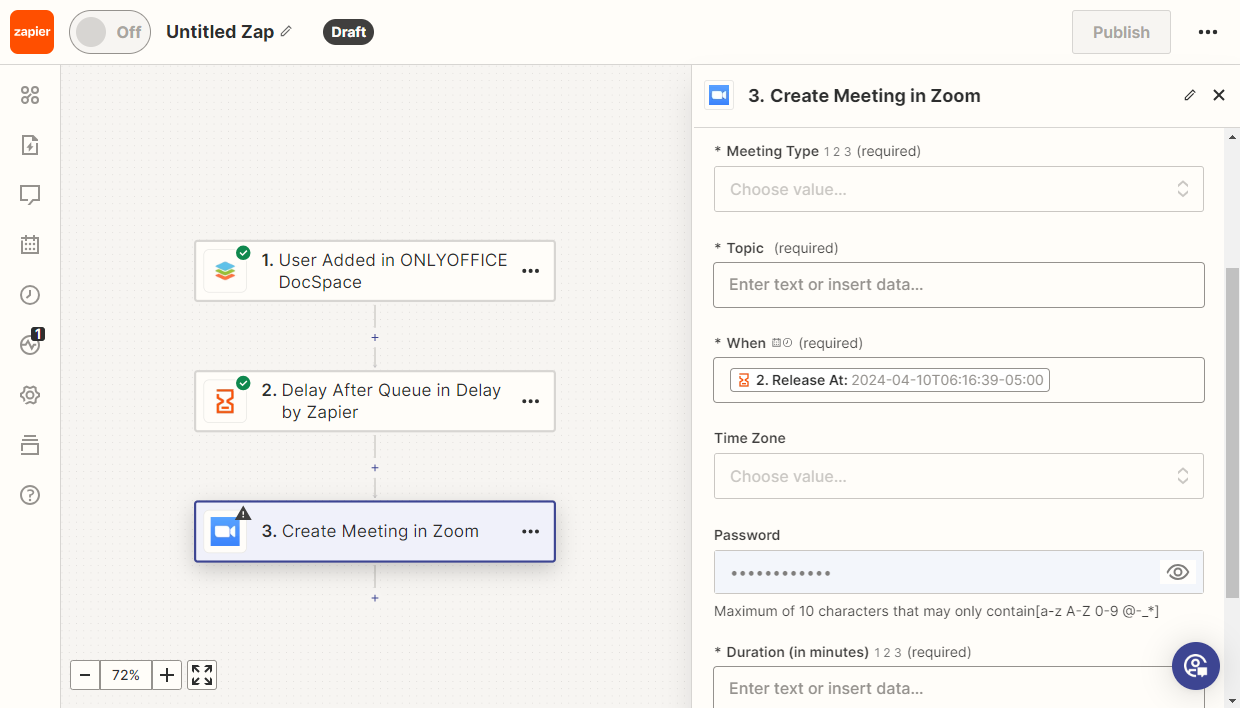
Luego añade la acción Crear reunión de Zoom.
Configura la acción según tus necesidades. Introduce el tema de la reunión, elige la fecha, duración y una contraseña si es necesario.
Luego prueba el Zap. Si todas las pruebas pasaron con éxito, publícalo.
Disparador Archivo creado en Mis documentos
Objetivo
Después de que un usuario crea un documento en DocSpace, se añade una copia a Google Docs.
Implementación
-
Añade el disparador Archivo creado en Mis documentos de DocSpace. Este disparador se activa al crear o añadir un nuevo documento.
Si es necesario, selecciona la carpeta donde se aplicará el disparador.
-
Prueba el disparador para asegurarte de que todo funcione correctamente. Selecciona un registro de muestra para pruebas posteriores.
-
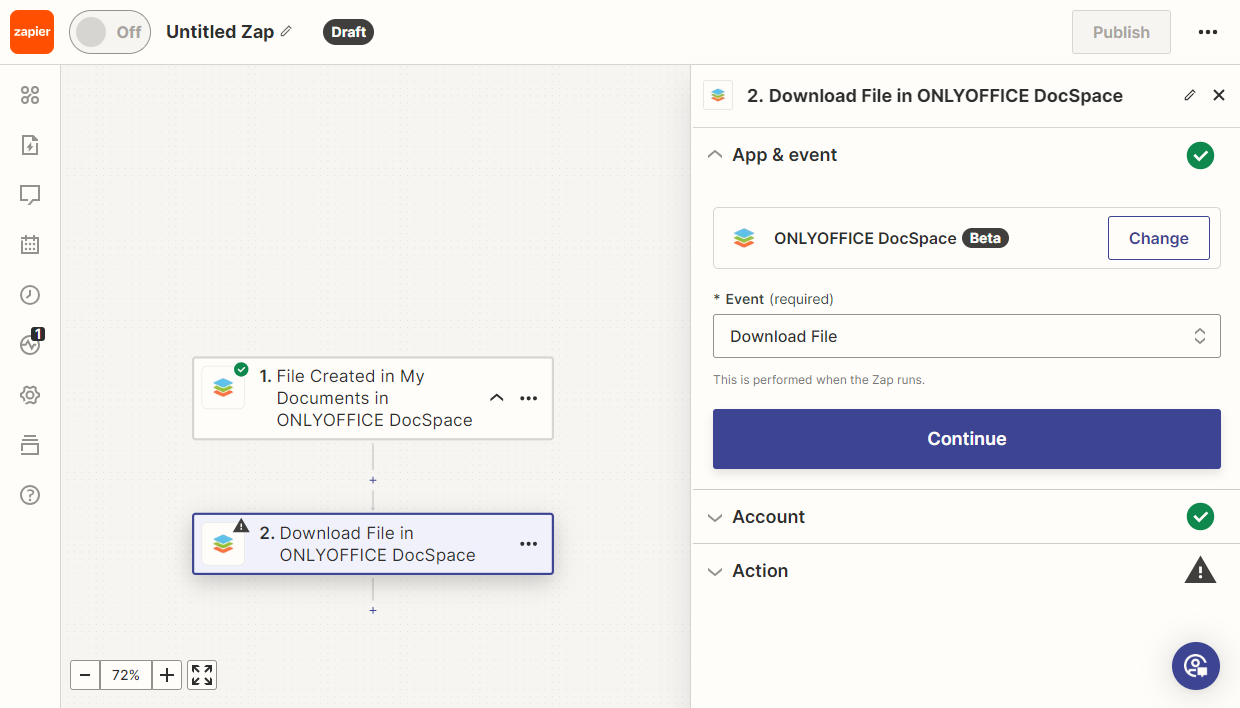
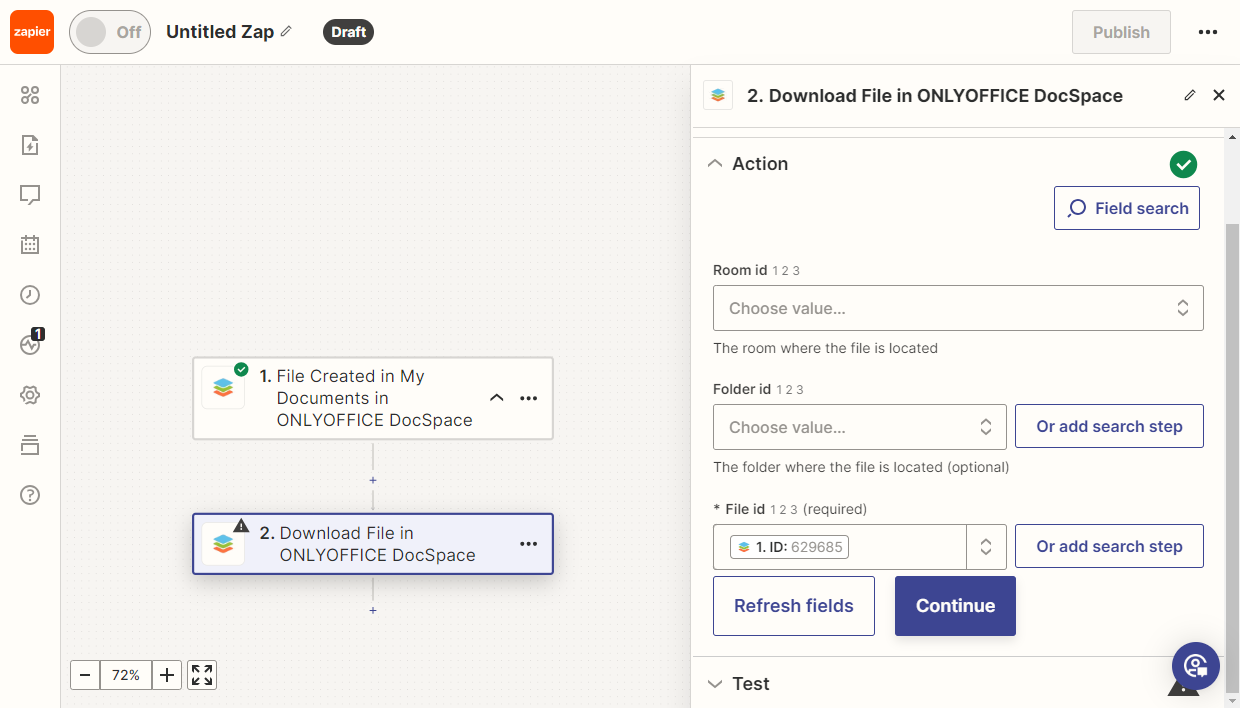
Para obtener un archivo de DocSpace, es necesario descargarlo primero. Para hacerlo, añade la acción Descargar archivo.
-
En la configuración de la acción, selecciona el ID del archivo.
-
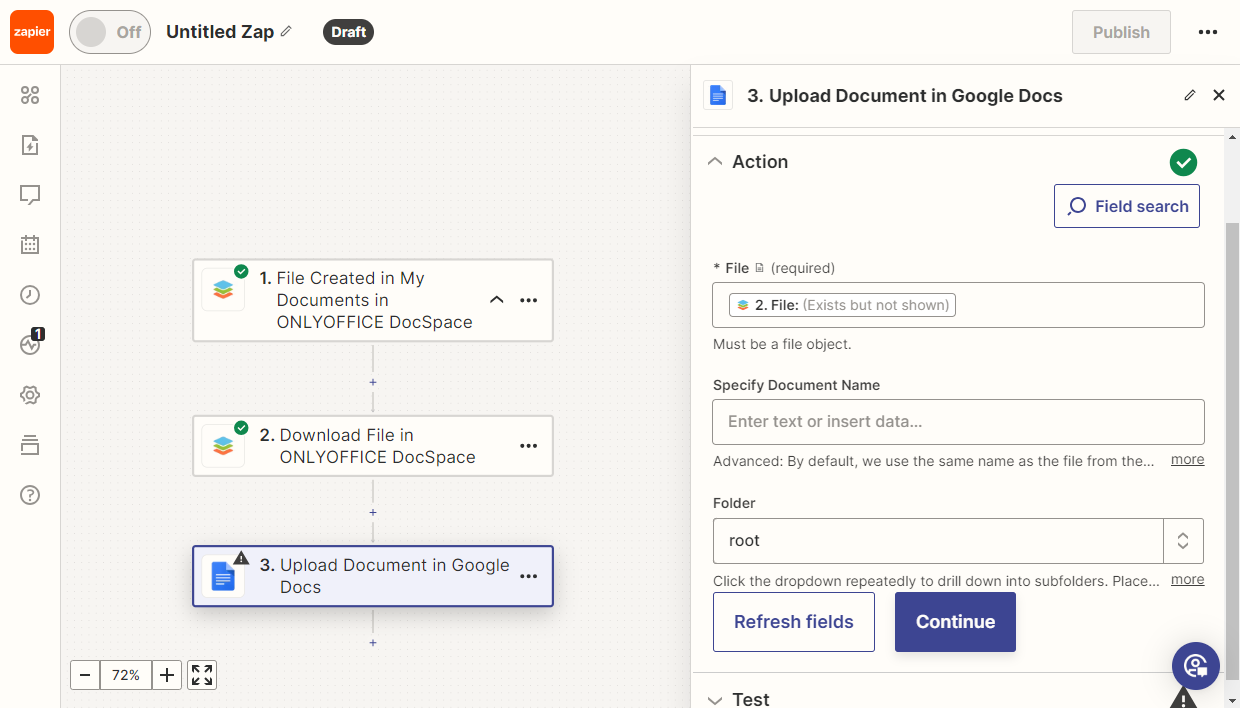
Añade la nueva acción Subir documento de Google Docs. Selecciona el campo Archivo y elige la carpeta en Google Docs donde se subirán los archivos.
Luego prueba el Zap. Si todas las pruebas pasaron con éxito, publícalo.
Disparador Archivo creado
Objetivo
Un usuario crea un archivo en DocSpace y obtiene su copia en un correo electrónico de Gmail, para continuar trabajando o compartirlo con clientes.
Implementación
-
Añade el disparador Archivo creado de DocSpace.
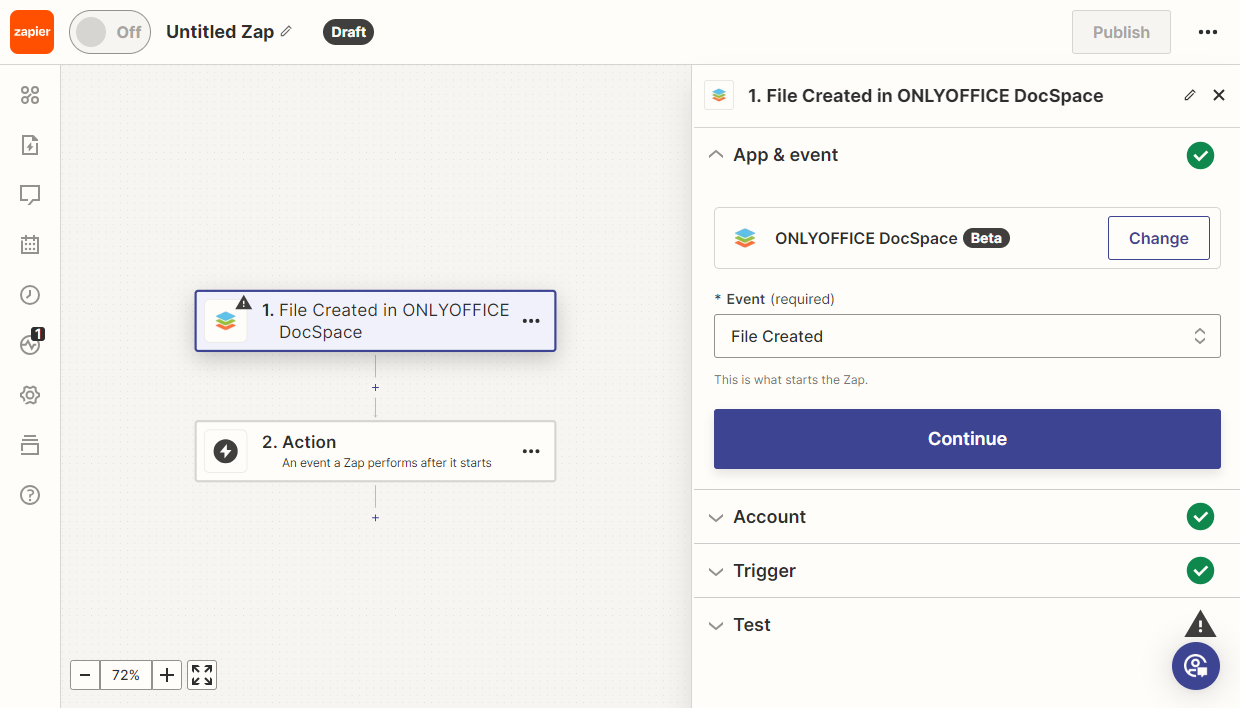
Si es necesario, selecciona la sala y/o carpeta donde se aplicará el disparador.
-
Prueba el disparador para asegurarte de que funcione correctamente. Luego, selecciona un registro de muestra para su uso posterior.
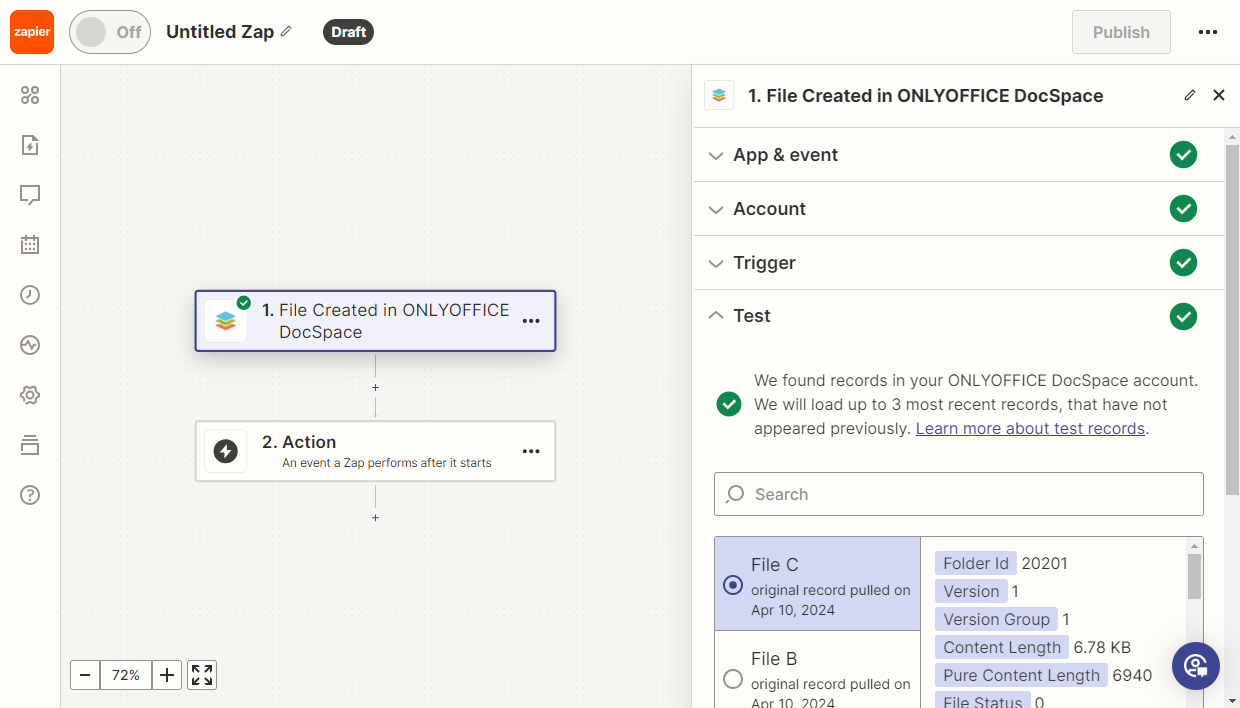
-
Añade la nueva acción Descargar archivo de DocSpace, que descargará el archivo.
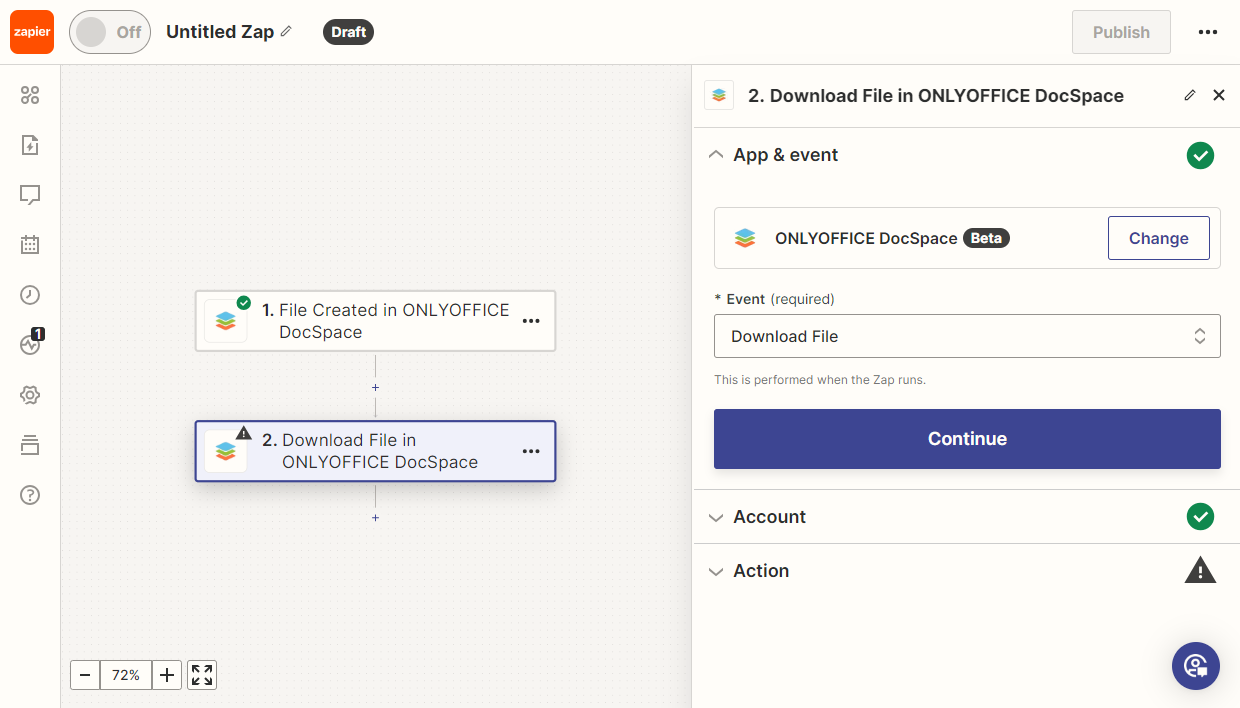
-
En la configuración de la acción, selecciona el ID del archivo.
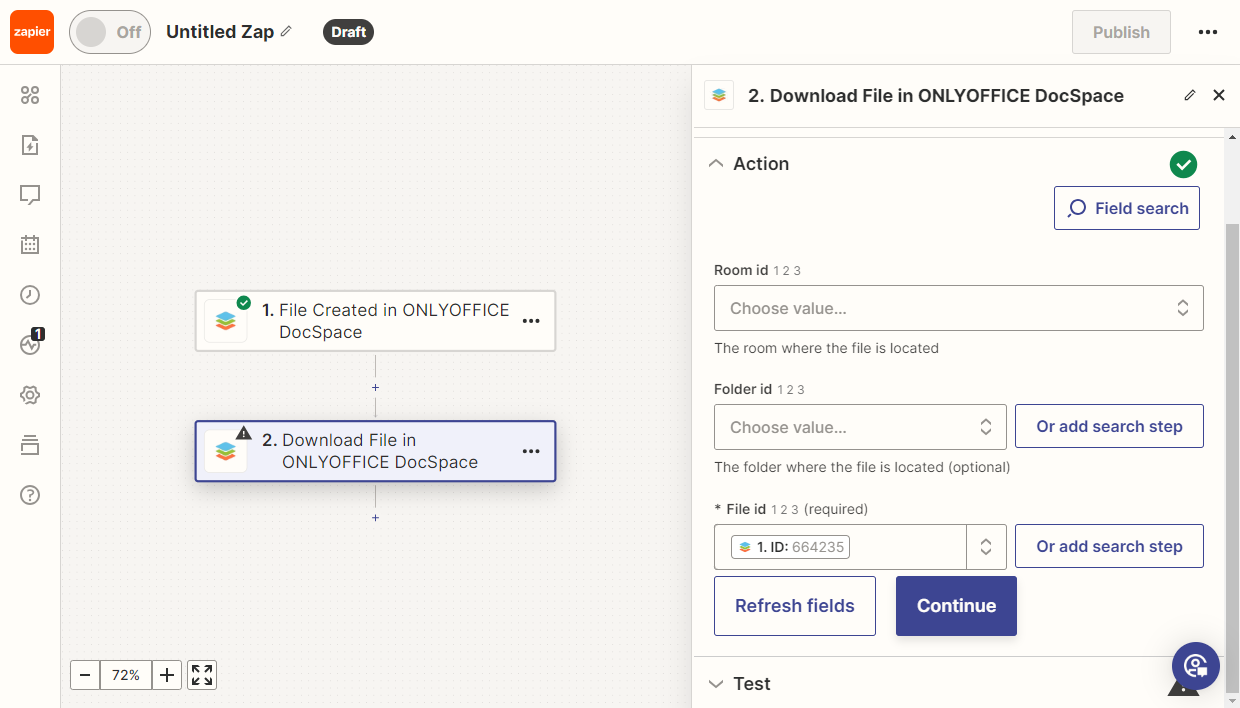
-
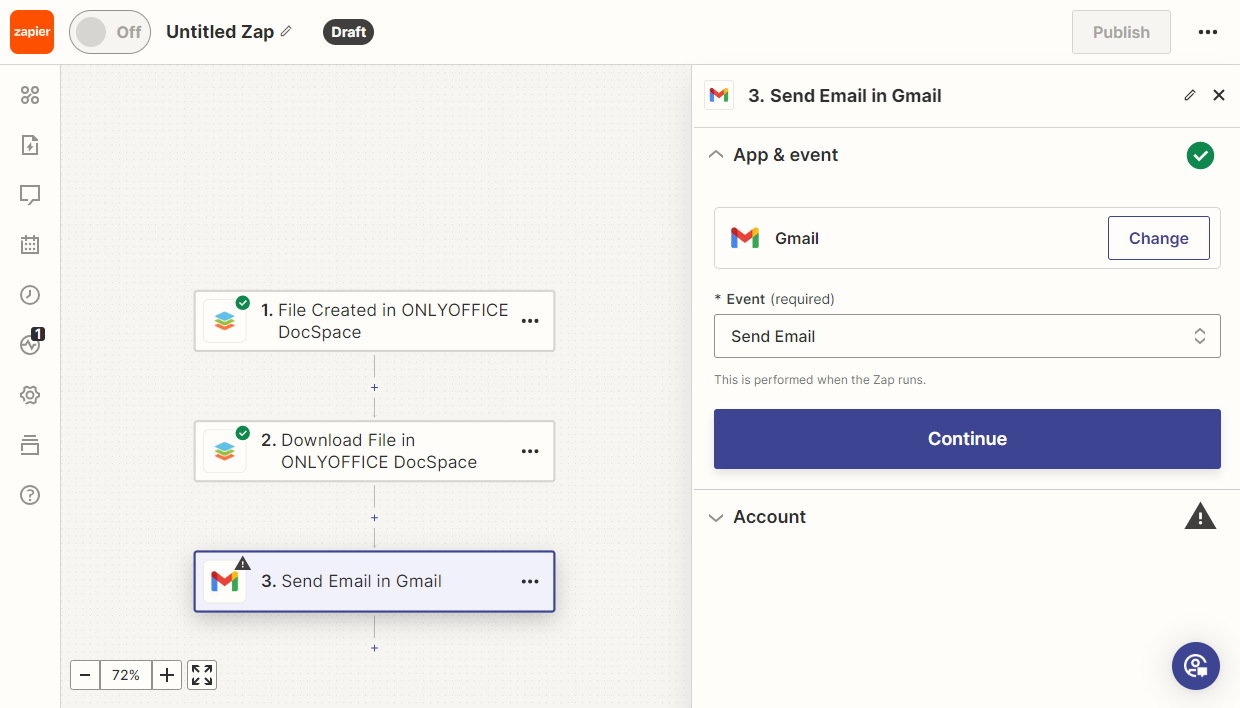
Añade la nueva acción Enviar correo electrónico de Gmail. Introduce los parámetros necesarios en la configuración.
-
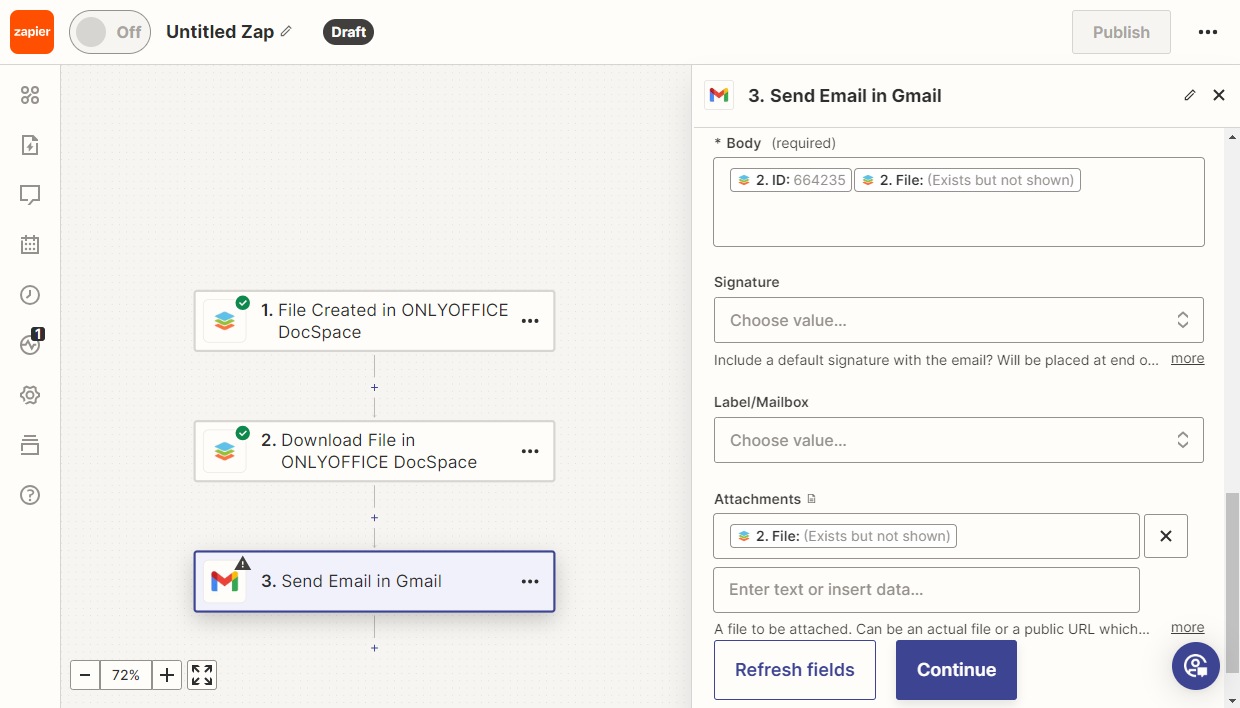
En el campo de Adjuntos, especifica el valor de la acción Descargar archivo.
Luego prueba el Zap. Si todas las pruebas pasaron con éxito, publícalo.
Disparador Sala creada
Objetivo
Después de crear una nueva sala en DocSpace, se crea automáticamente un canal en Slack y se envía una notificación a Discord.
Implementación
-
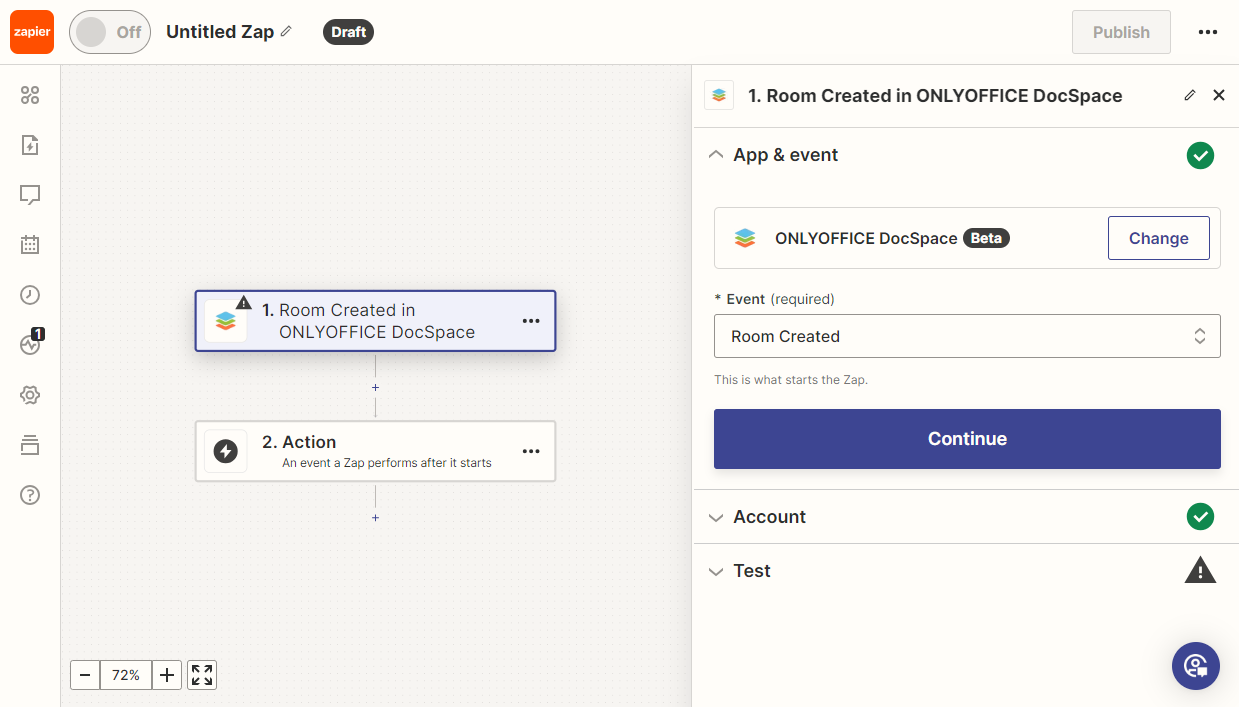
Añade el disparador Sala creada de DocSpace.
-
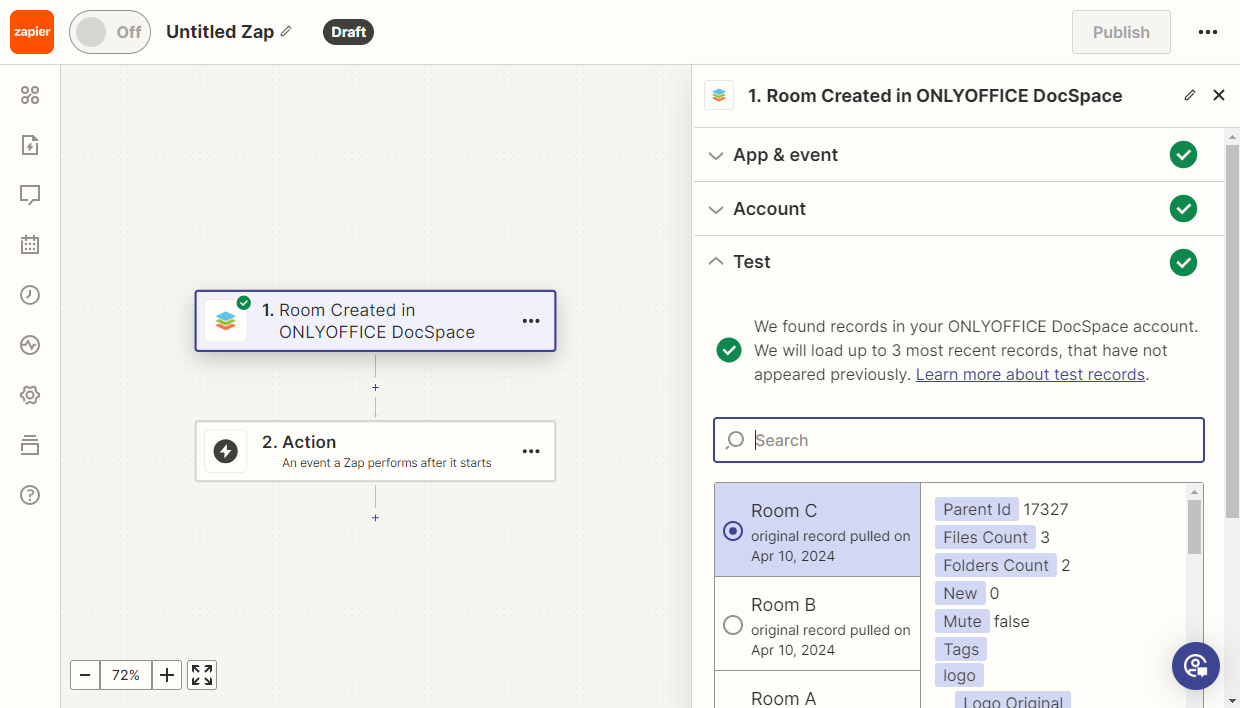
Prueba el disparador para asegurarte de que funcione correctamente. Luego, selecciona un registro de muestra para su uso posterior.
-
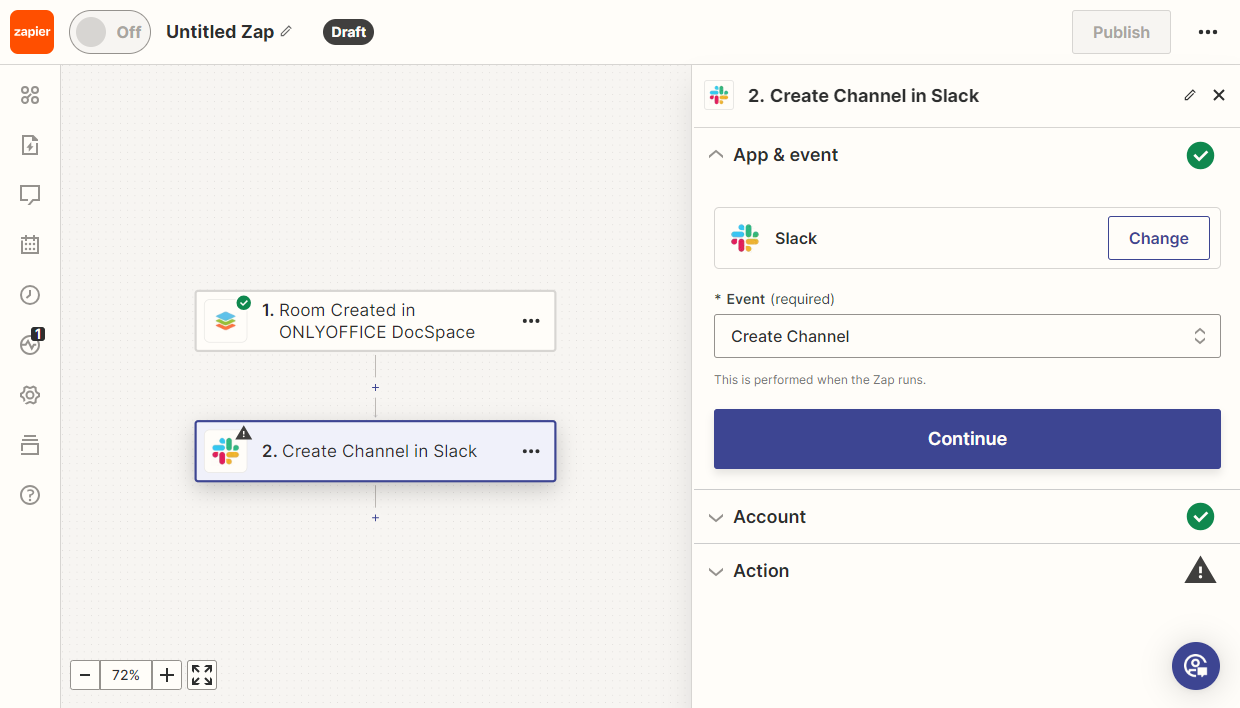
Añade la acción Crear canal de Slack.
-
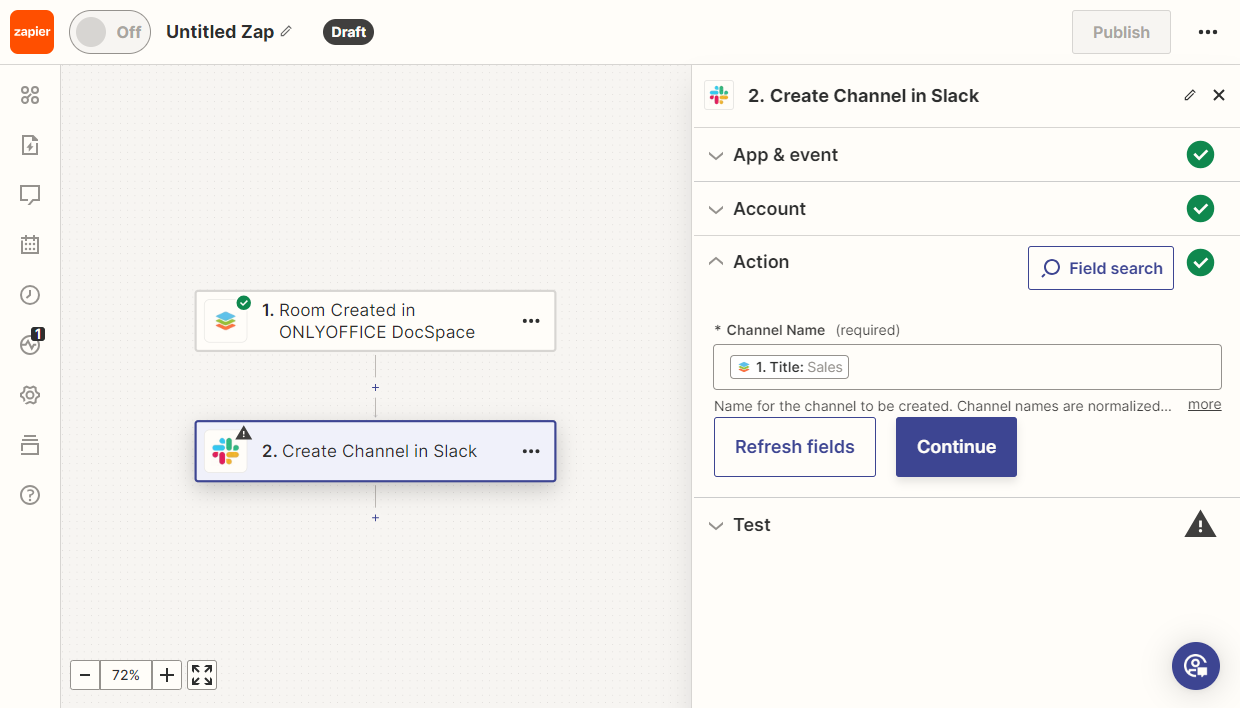
En la configuración de la acción, selecciona el Nombre del canal.
-
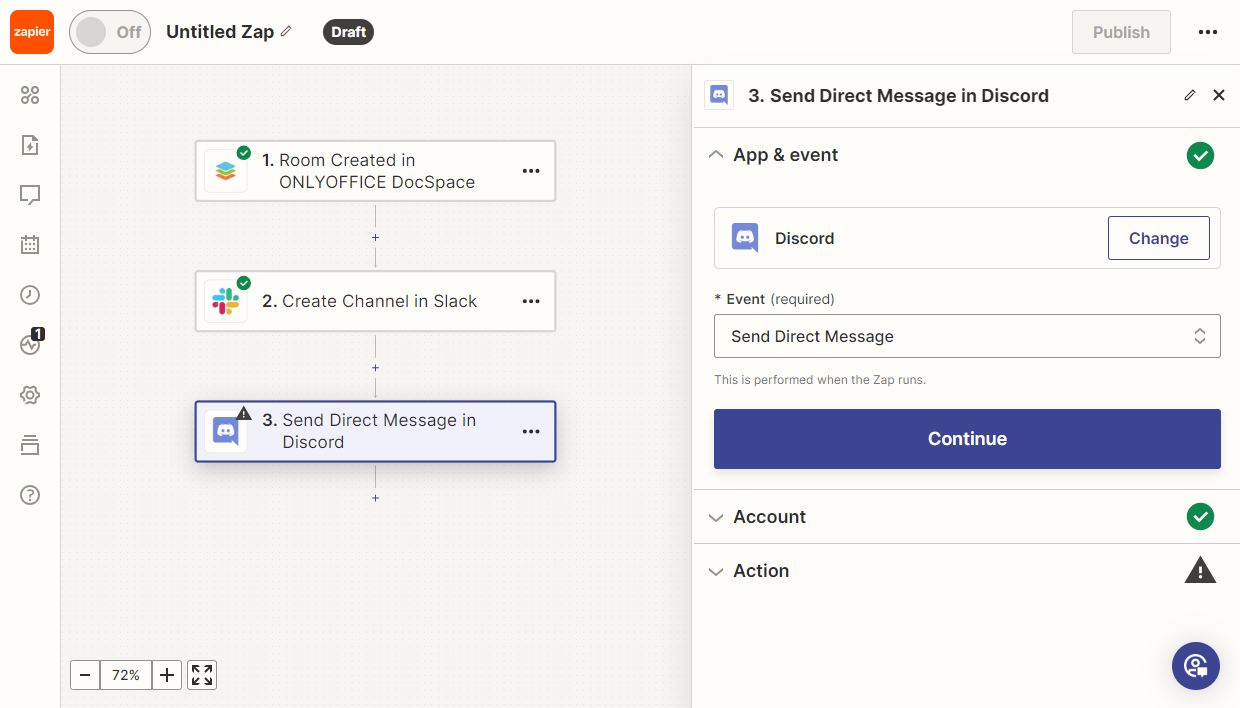
Añade la nueva acción Enviar mensaje de Discord.
-
Selecciona el destinatario y el texto del mensaje.
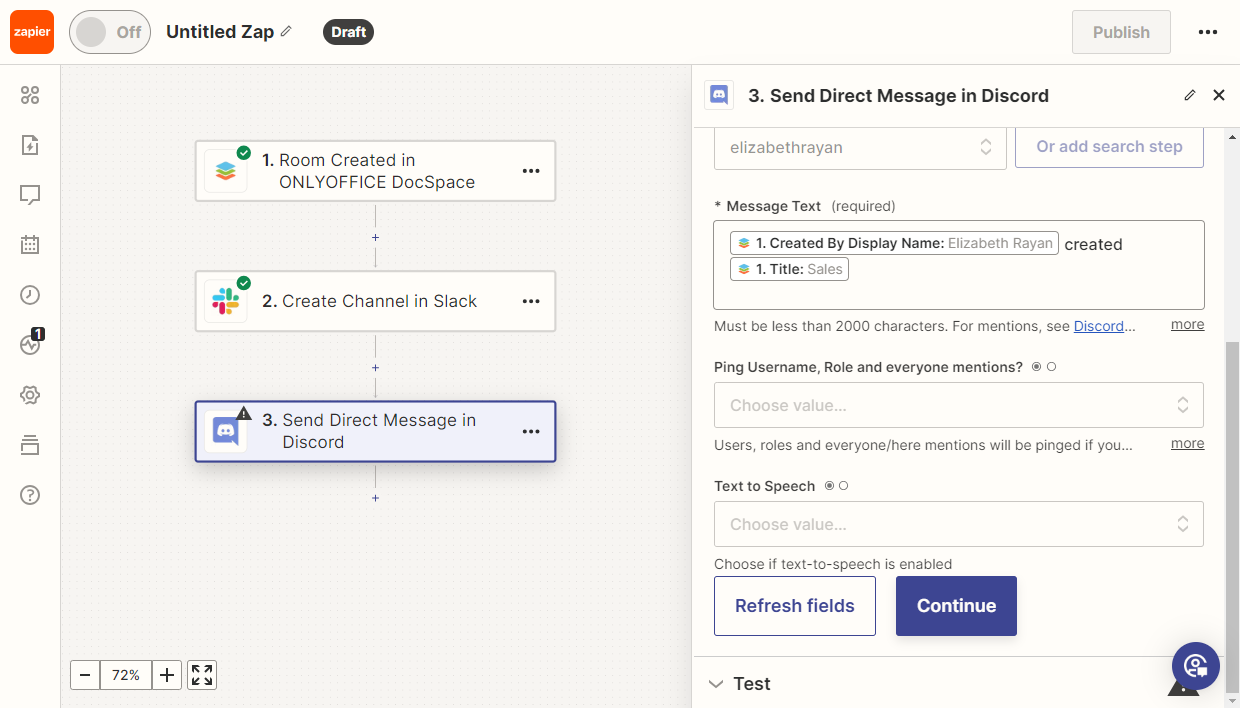
Luego prueba el Zap. Si todas las pruebas pasaron con éxito, publícalo.
Disparador Sala archivada
Objetivo
Después de que un usuario mueve una sala al archivo, se envía automáticamente una notificación a Google Chat.
Implementación
-
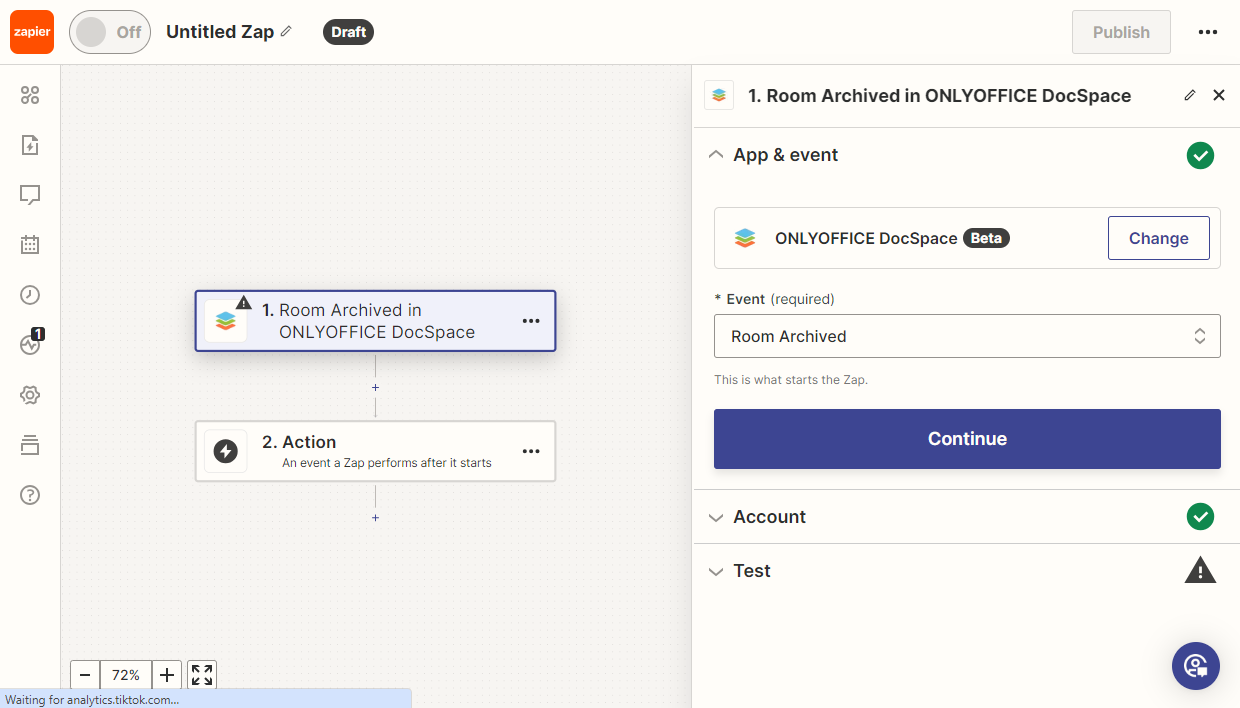
Añade el disparador Sala archivada de DocSpace.
-
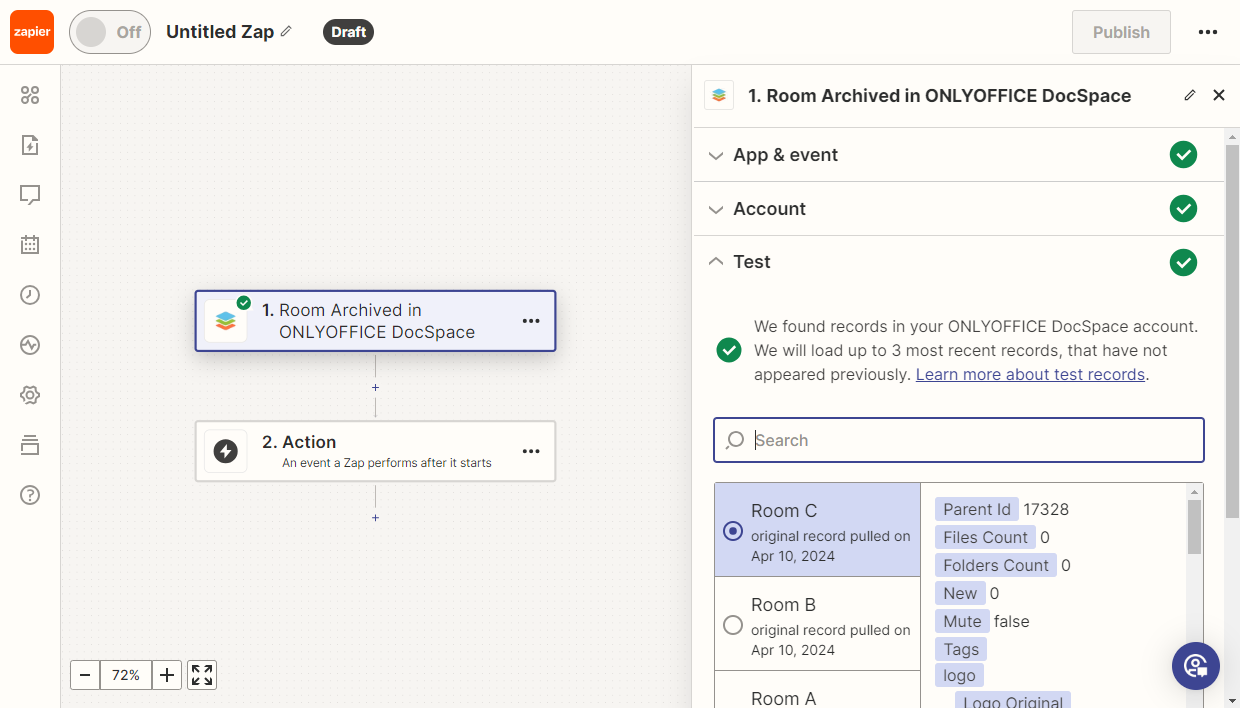
Prueba el disparador para asegurarte de que funcione correctamente. Luego, selecciona un registro de muestra para su uso posterior.
-
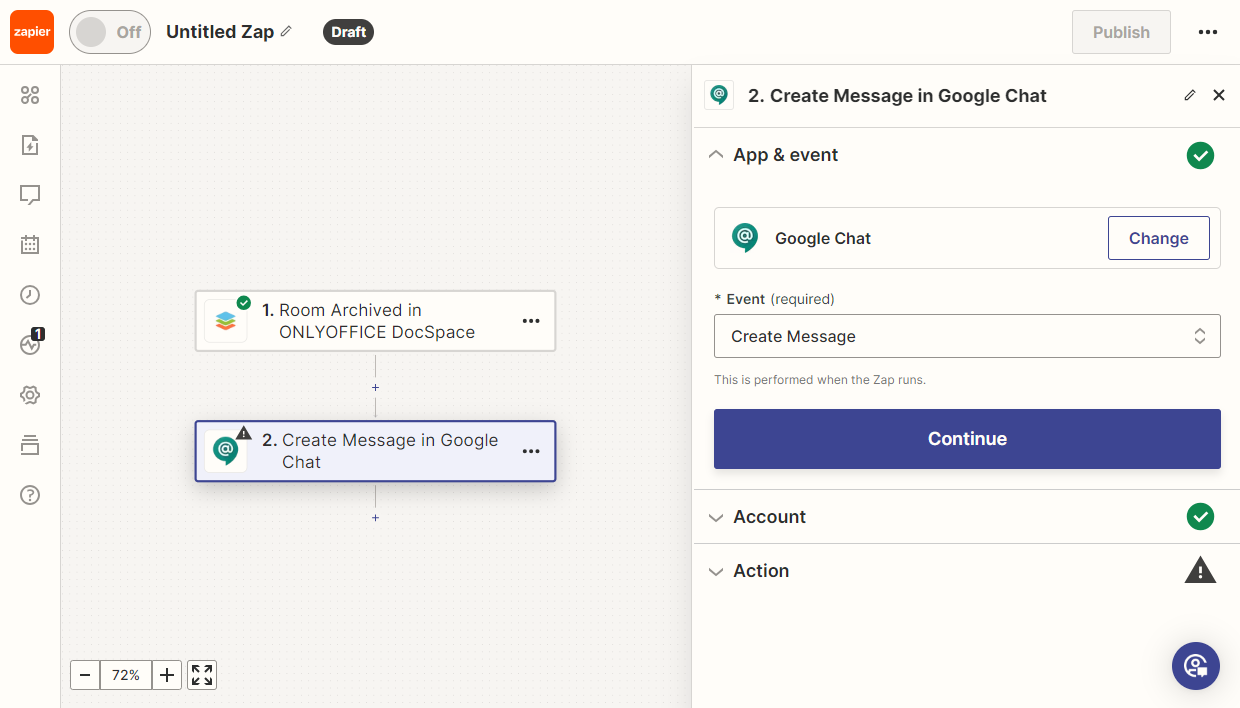
Añade la acción Crear mensaje de Google Chat.
-
En la configuración, selecciona un canal y utiliza el constructor de mensajes para crear el texto de tu mensaje.
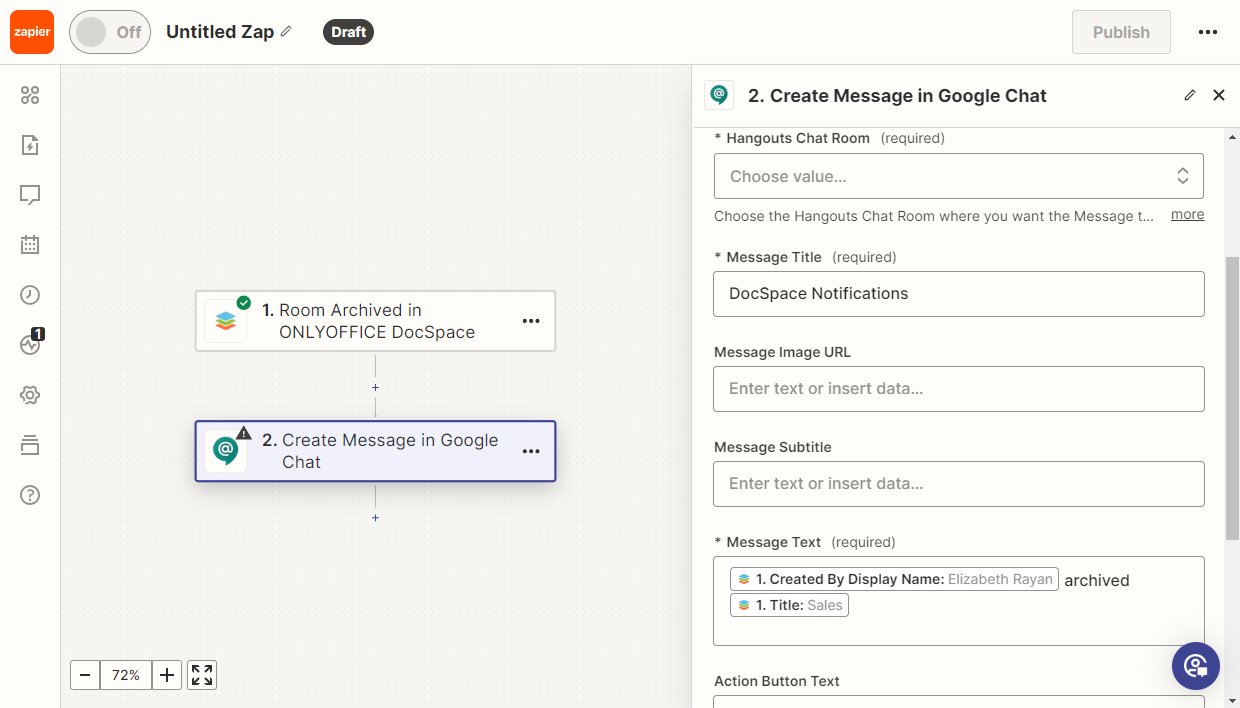
Luego prueba el Zap. Si todas las pruebas pasaron con éxito, publícalo.
Acciones Buscar carpeta y Eliminar carpeta
Objetivo
Se crea una carpeta en DocSpace según el nombre de la tarea en Asana. Cuando la tarea se cierra, la carpeta en DocSpace se elimina automáticamente.
Implementación
-
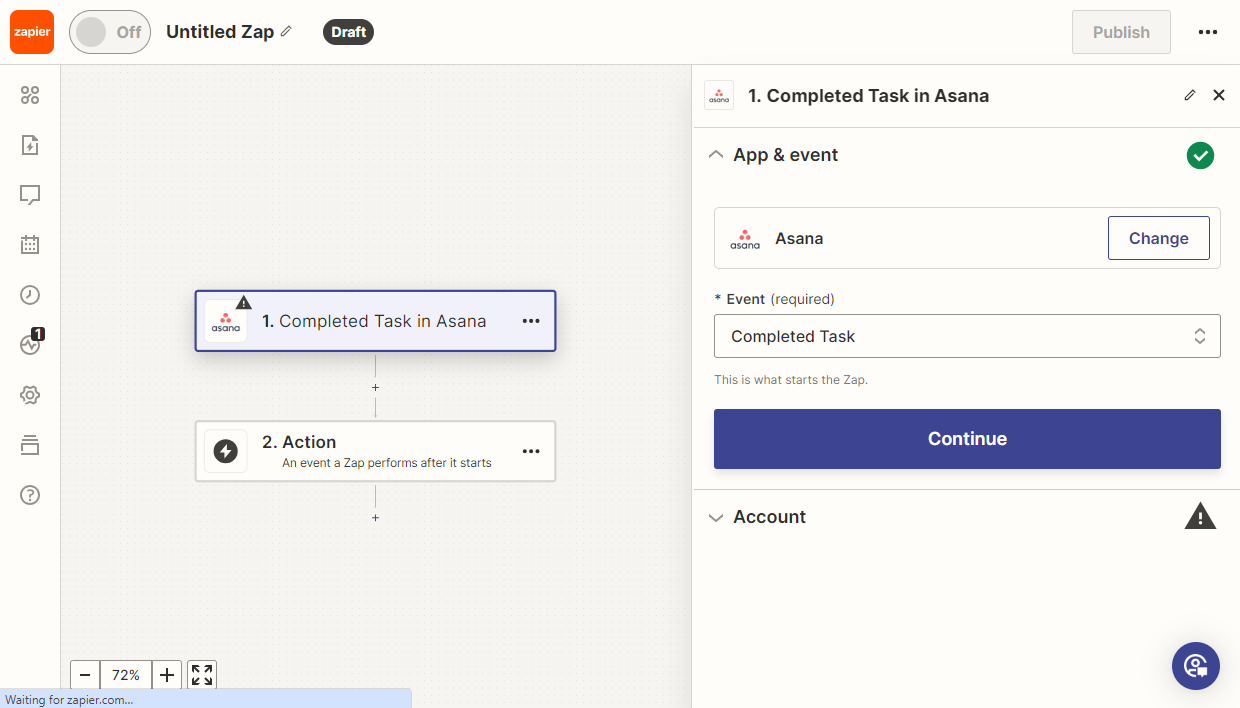
Añade el disparador Tarea completada de Asana.
-
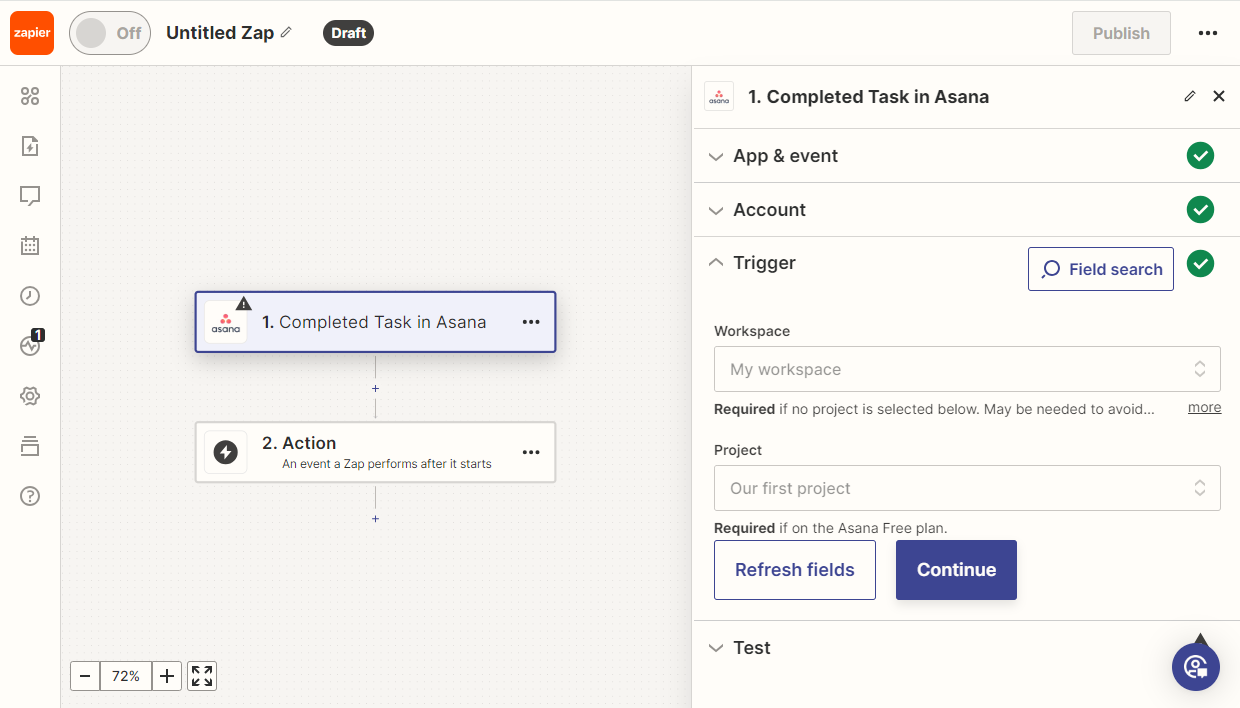
Selecciona el Espacio de trabajo y Proyecto en Asana.
-
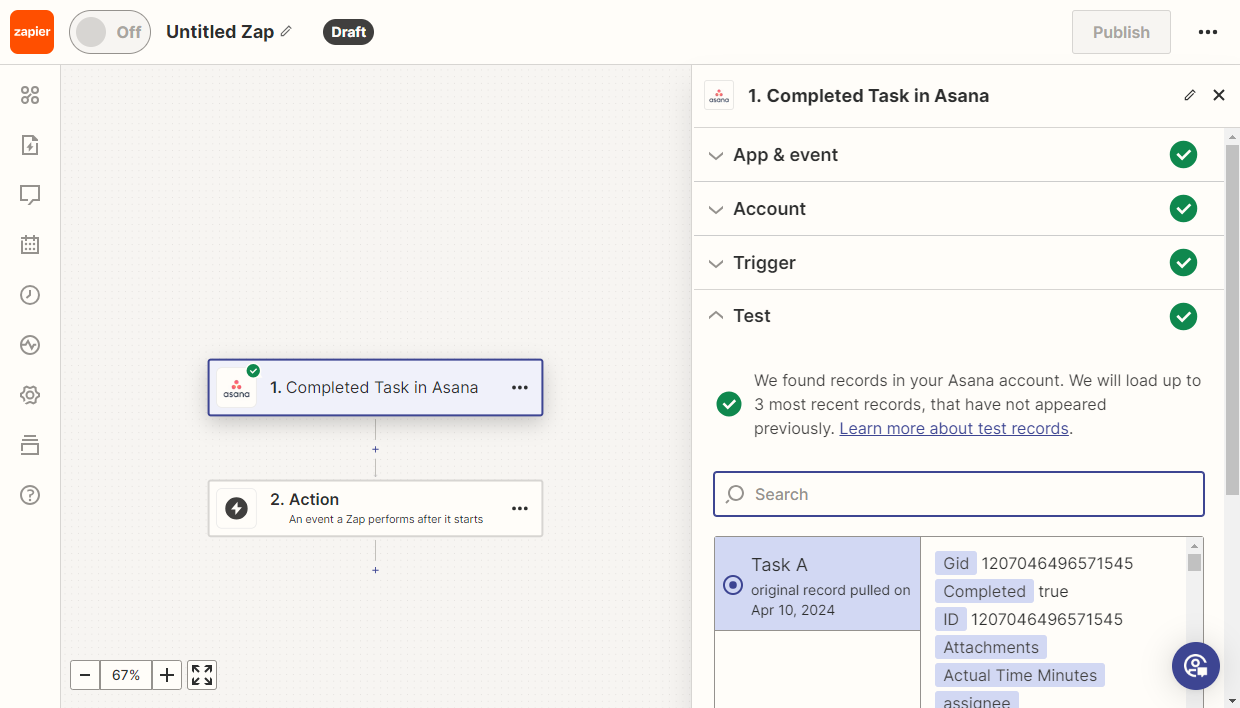
Prueba el disparador para asegurarte de que funcione correctamente. Luego, selecciona un registro de muestra para su uso posterior.
-
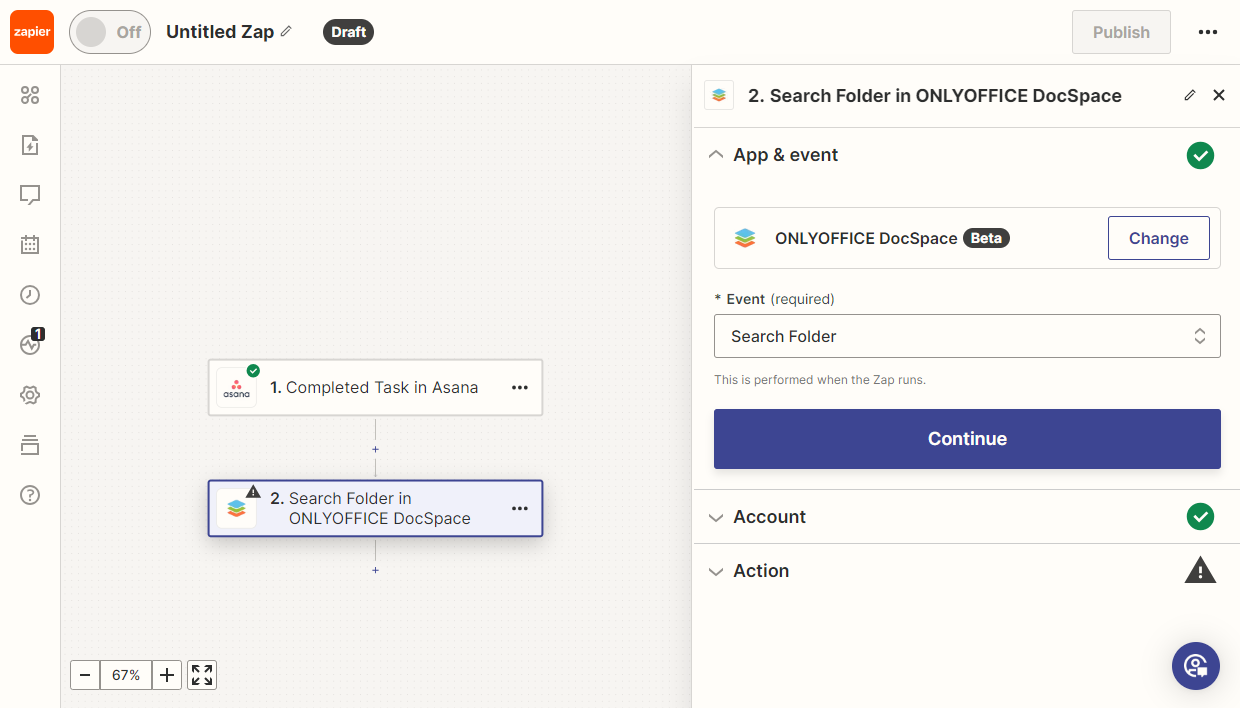
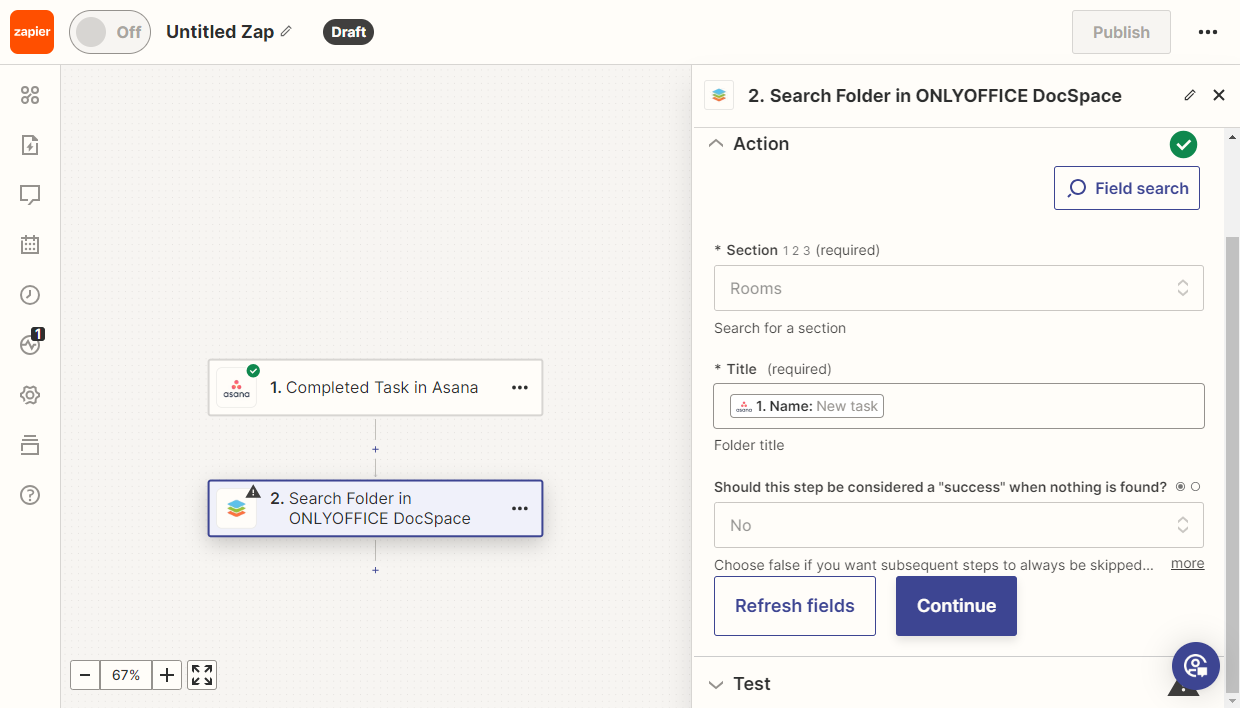
Añade la nueva acción Buscar carpeta de DocSpace, que busca una carpeta basada en el nombre de la tarea.
-
En la configuración, selecciona la sección donde buscar la carpeta y elige el campo con el nombre de la carpeta.
-
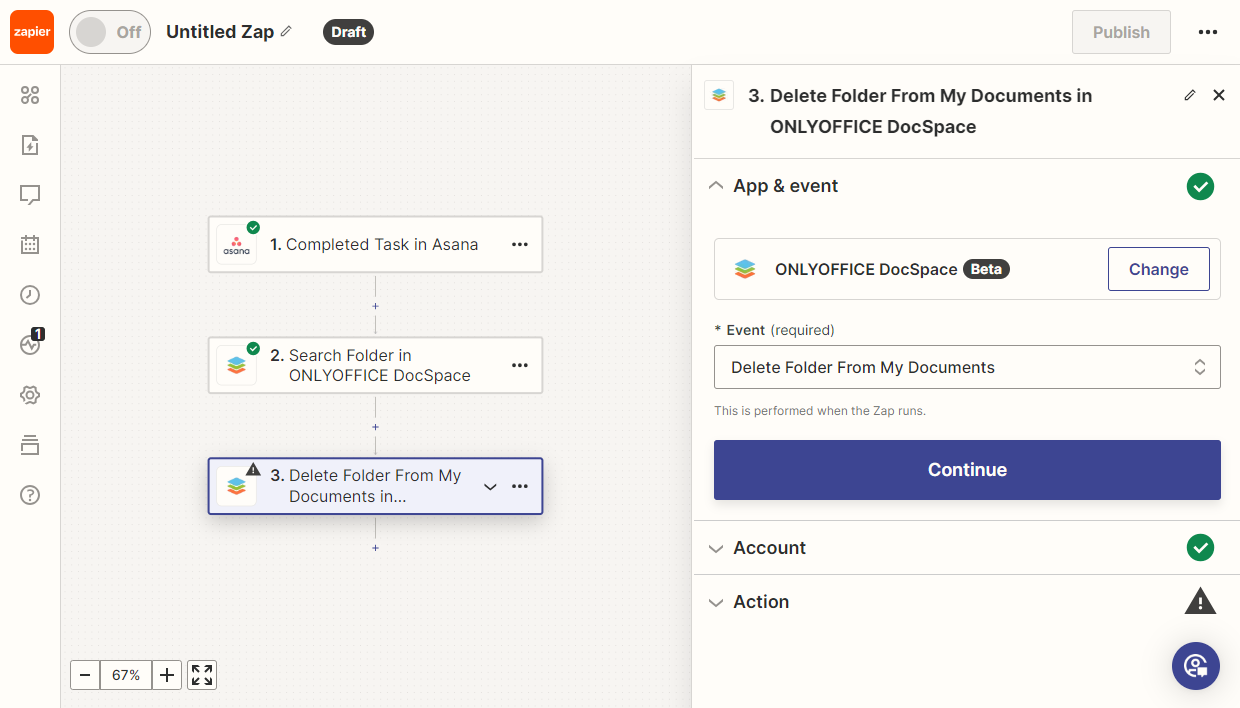
Añade la acción Eliminar carpeta. Dependiendo de la ubicación de la carpeta, elige Eliminar carpeta o Eliminar carpeta de Mis documentos.
-
En la configuración, elige el campo con el ID de la carpeta.
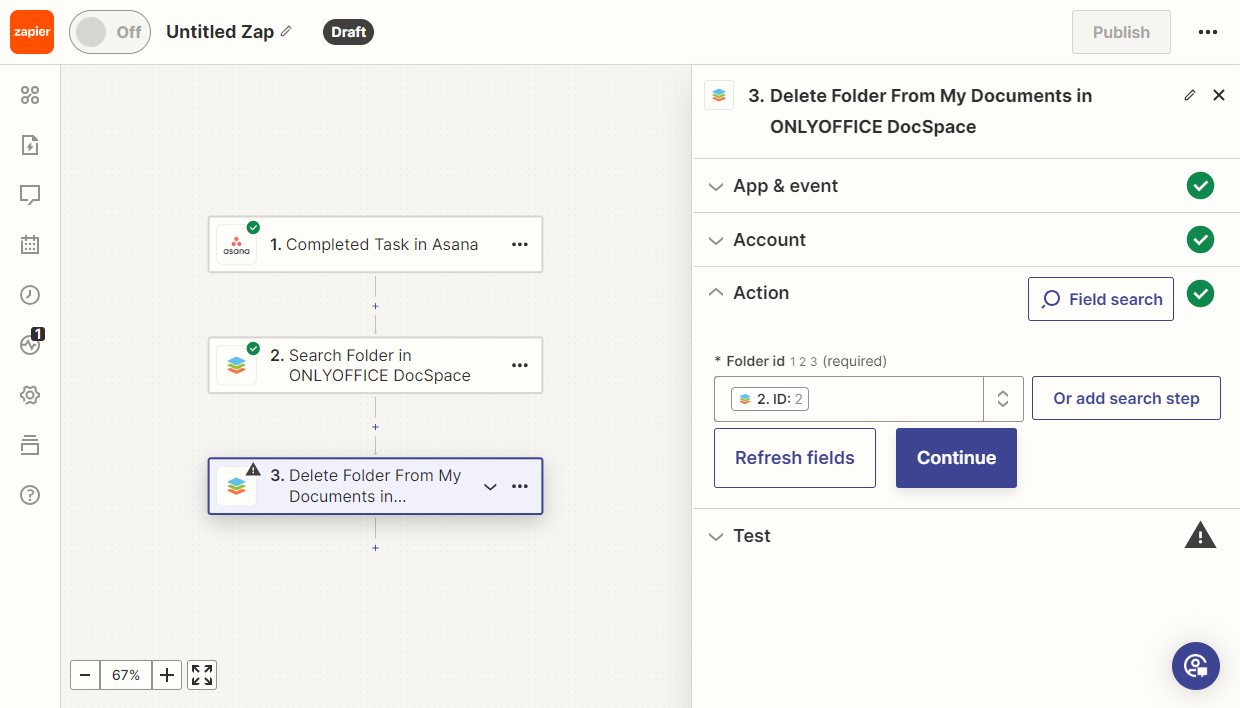
Luego prueba el Zap. Si todas las pruebas pasaron con éxito, publícalo.
Acción Compartir sala
Objetivo
El administrador de DocSpace quiere acceso a todas las salas recién creadas y recibir notificaciones de Telegram.
Implementación
-
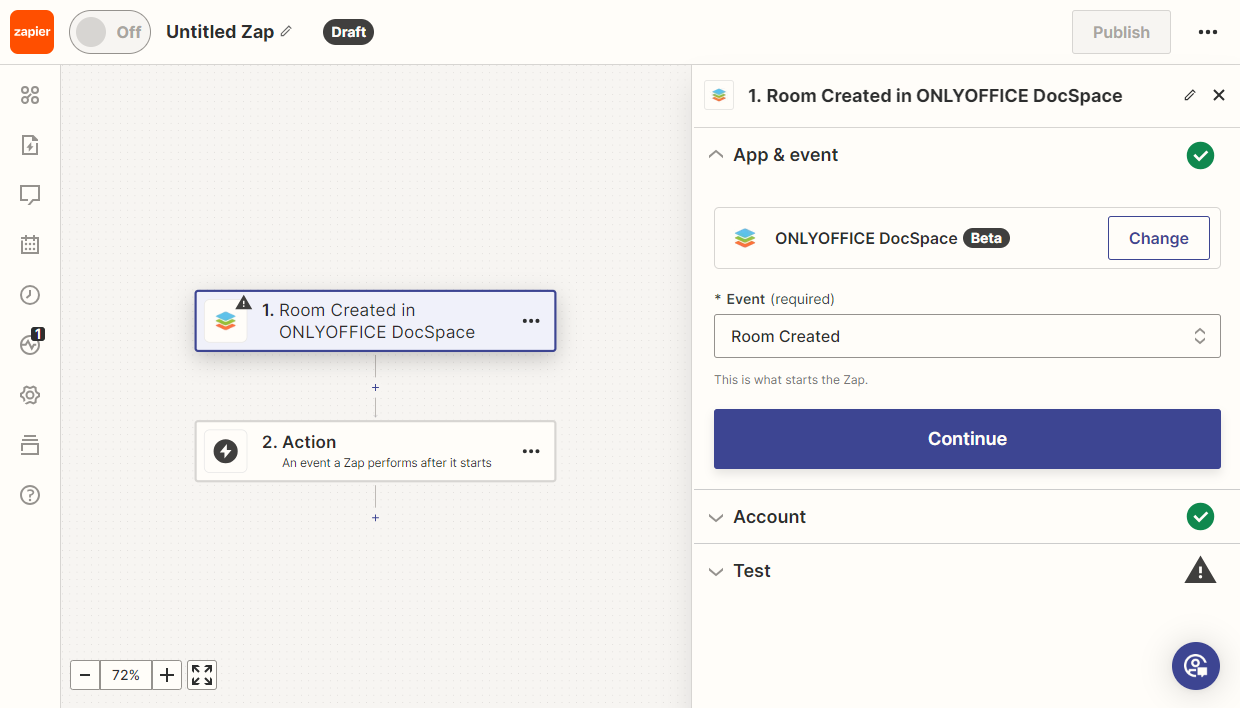
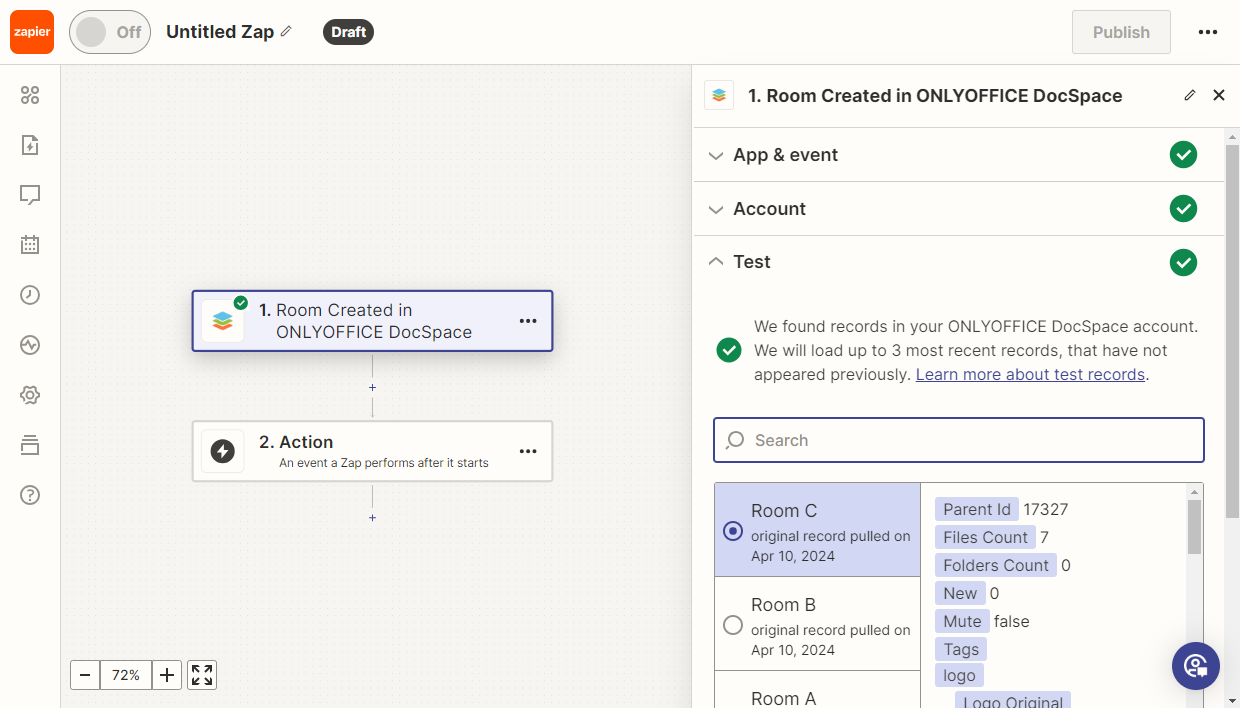
Añade el disparador Sala creada de DocSpace.
-
Prueba el disparador para asegurarte de que funcione correctamente. Luego, selecciona un registro de muestra para su uso posterior.
-
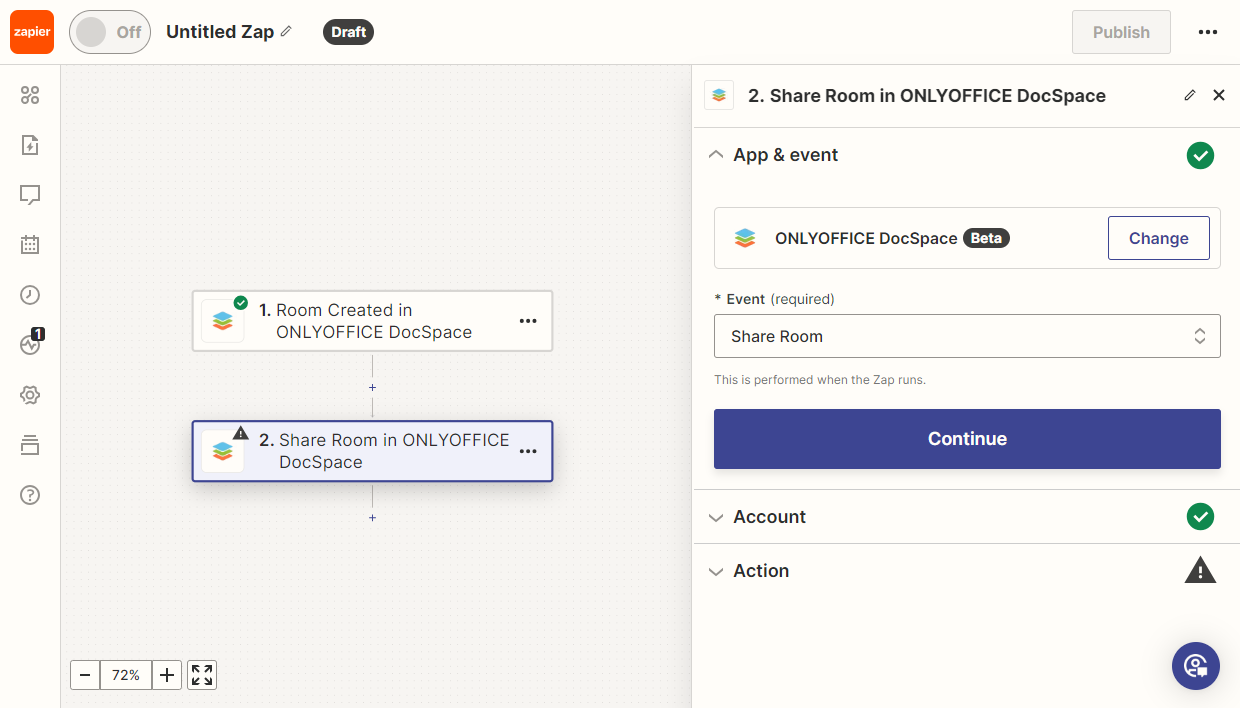
Añade la acción Compartir sala de DocSpace, que proporcionará automáticamente acceso a una sala.
-
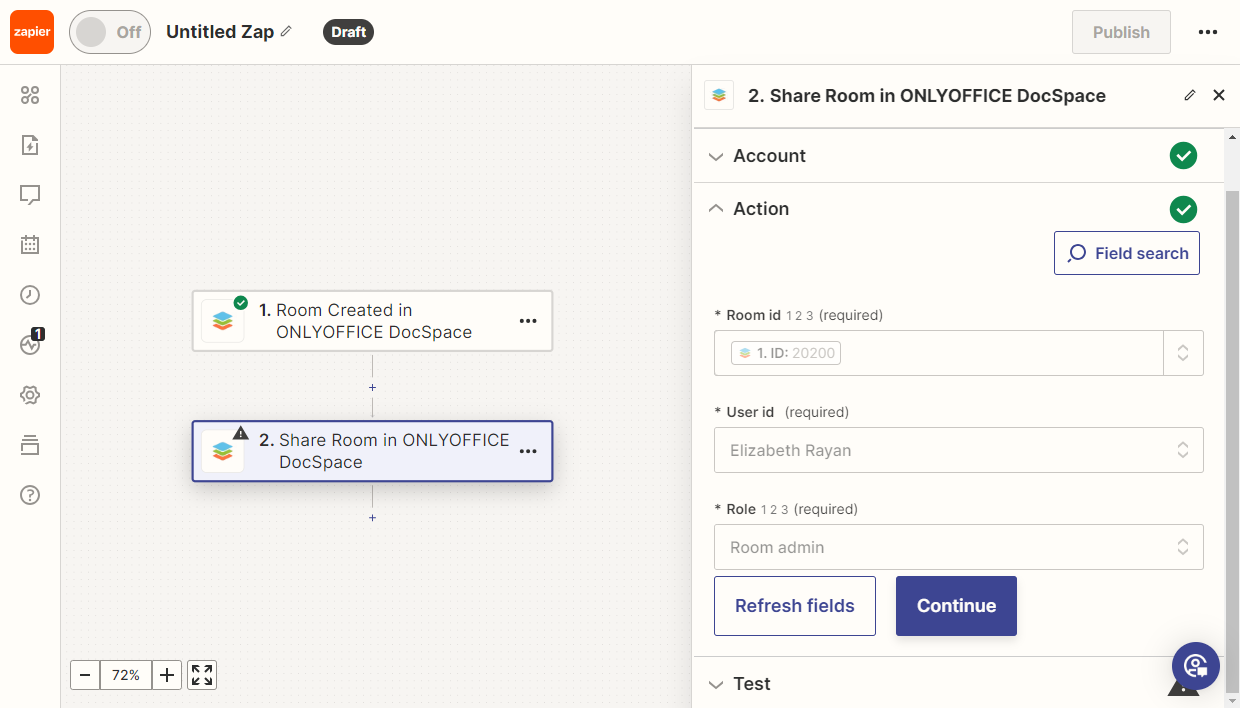
En la configuración de la acción, elige el ID de la sala, el usuario al que otorgamos acceso y el rol.
-
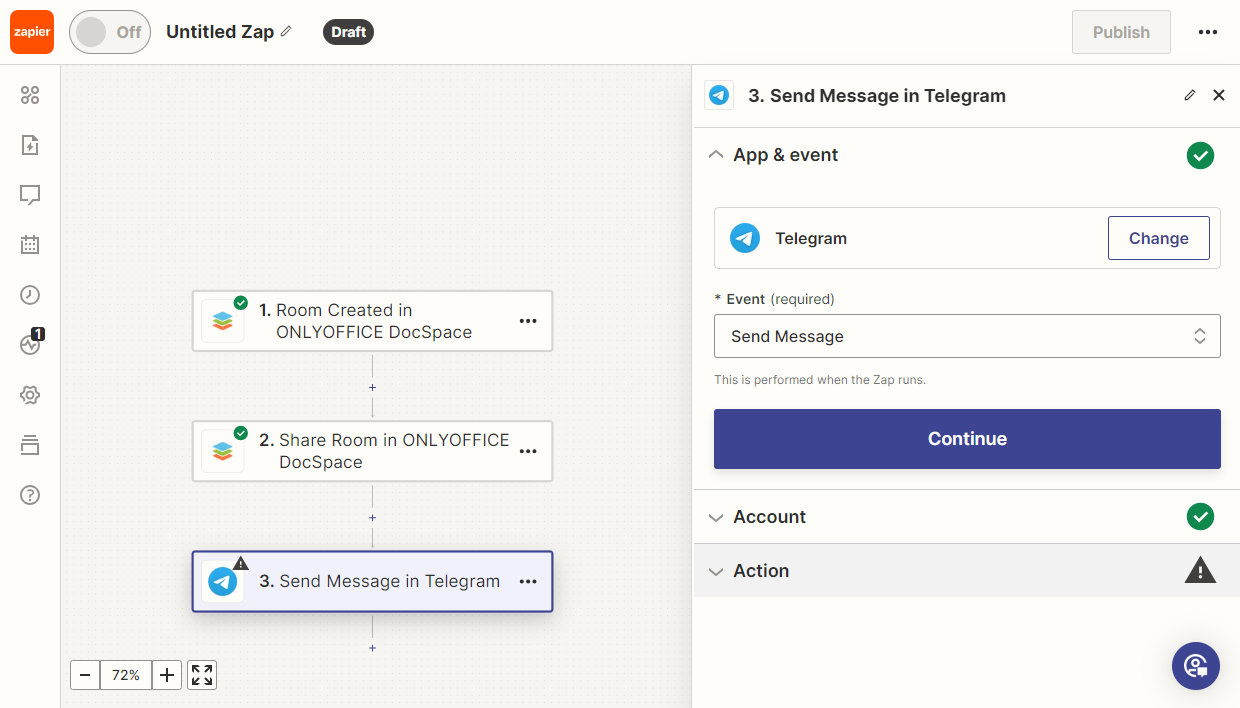
Añade la acción Enviar mensaje de Telegram.
-
En la configuración, elige ID del Chat. En el campo Texto del mensaje, crea el texto del mensaje utilizando el constructor.
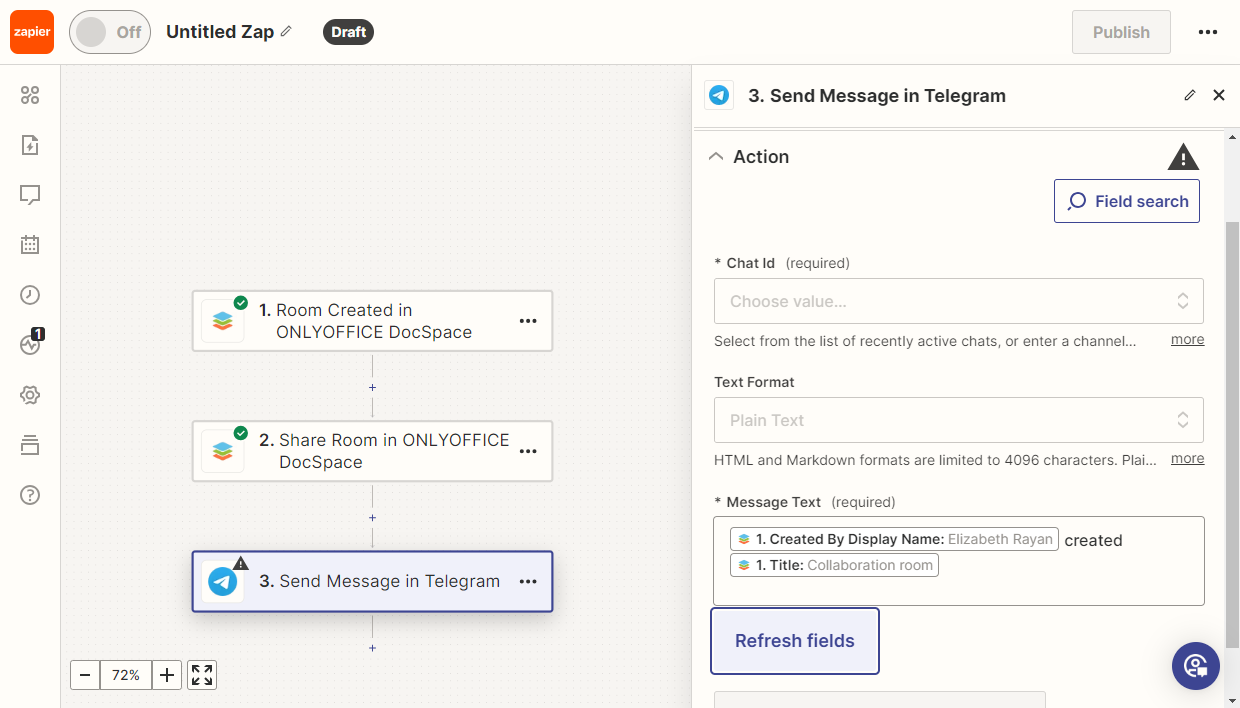
Luego prueba el Zap. Si todas las pruebas pasaron con éxito, publícalo.
Acción Crear sala
Objetivo
Al crear una nueva tarea en Linear.app, se crea automáticamente una sala en DocSpace.
Implementación
-
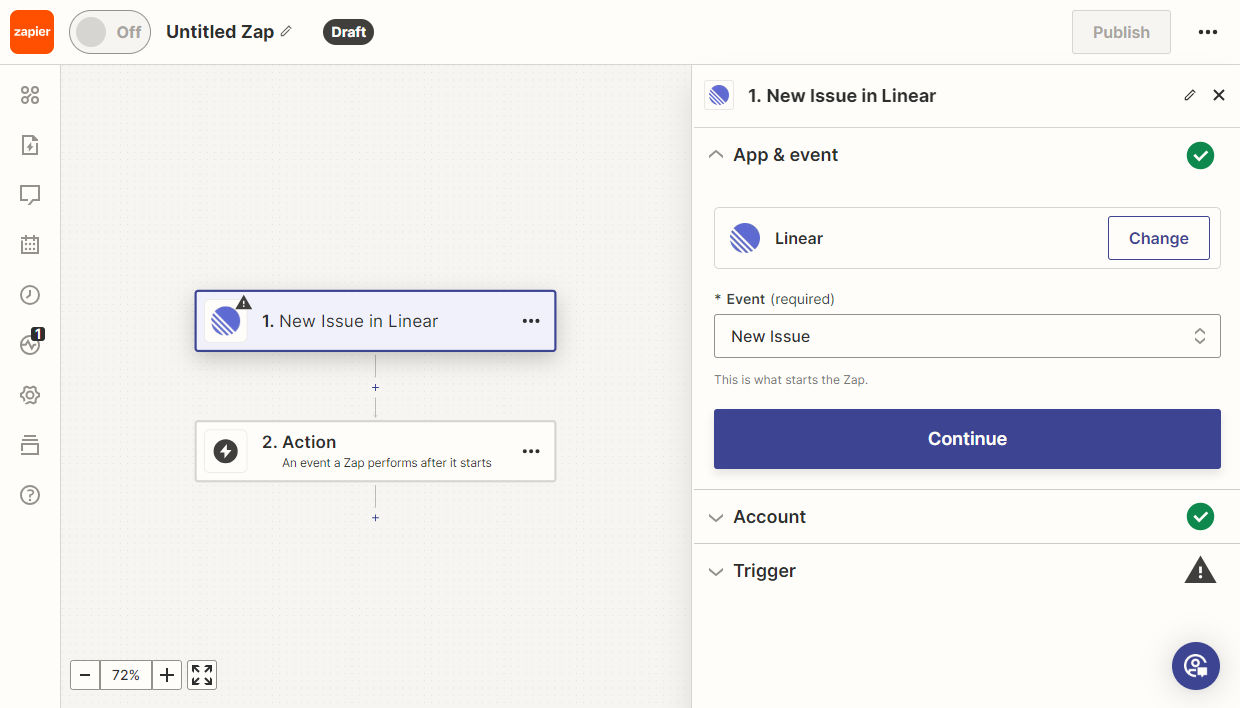
Añade el disparador Nueva incidencia de Linear.
-
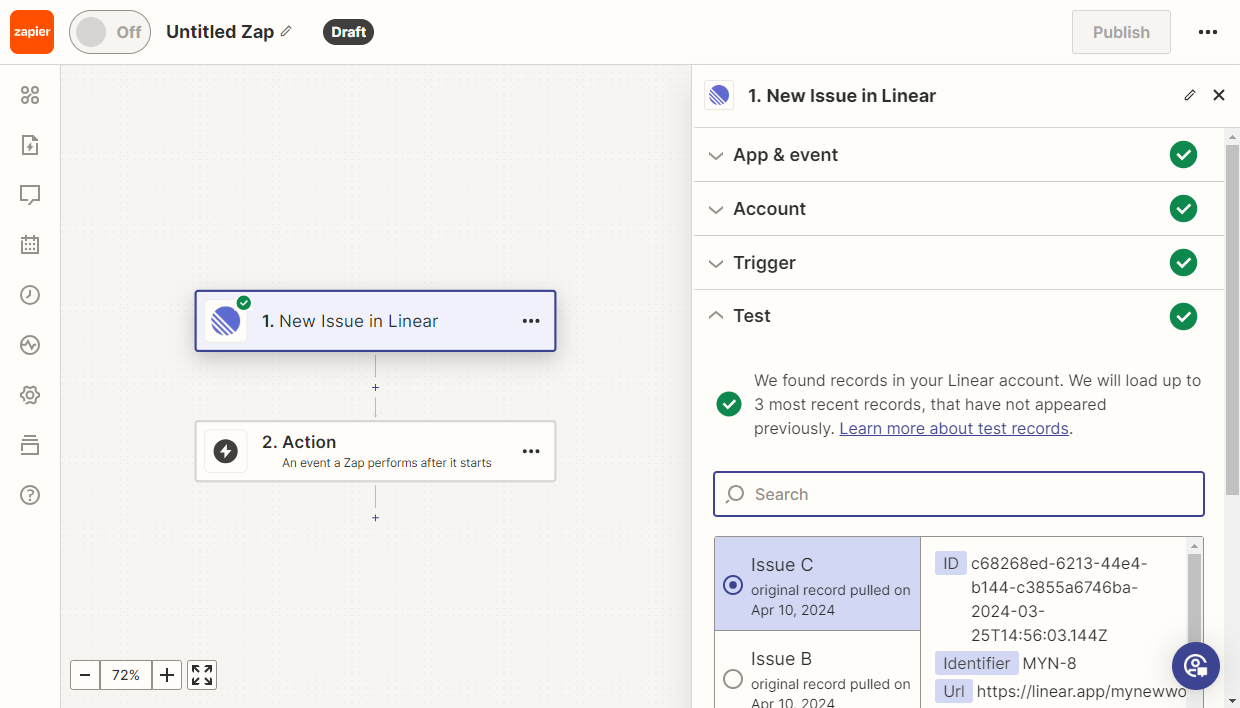
Prueba el disparador para asegurarte de que funcione correctamente. Luego, selecciona un registro de muestra para su uso posterior.
-
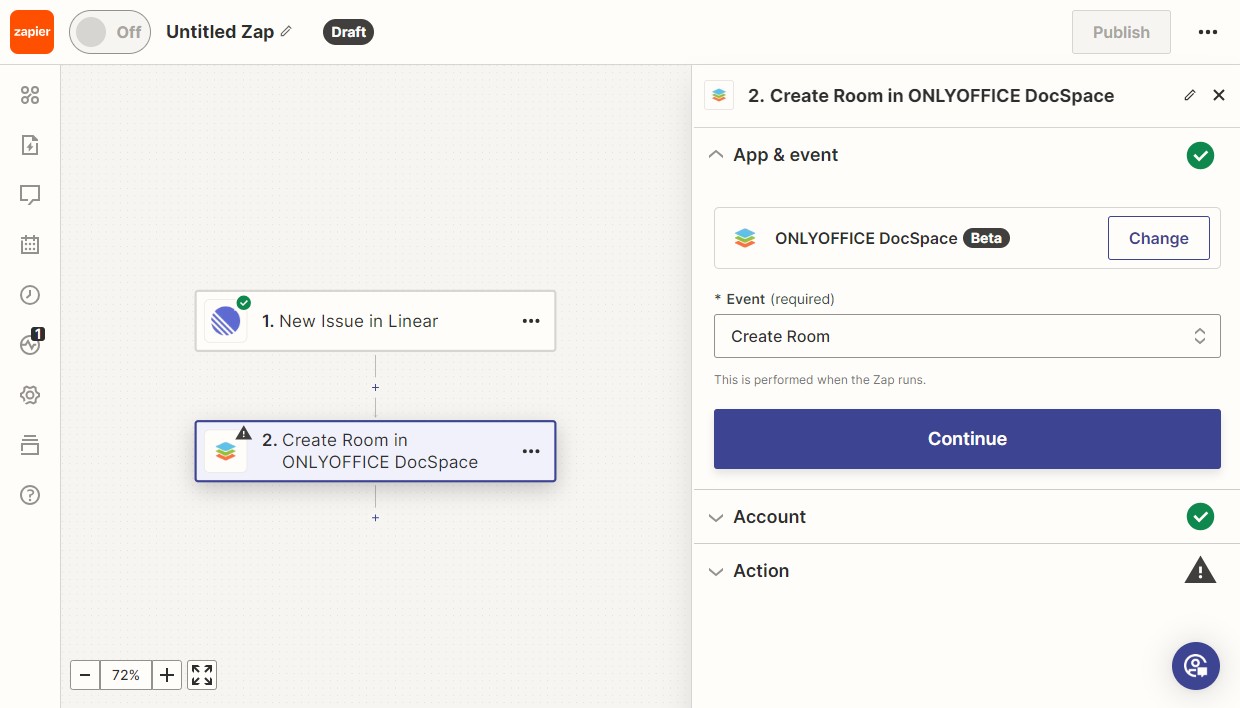
Añade la nueva acción Crear sala de DocSpace, que creará automáticamente una nueva sala.
-
En la configuración, selecciona el título y tipo de la sala.
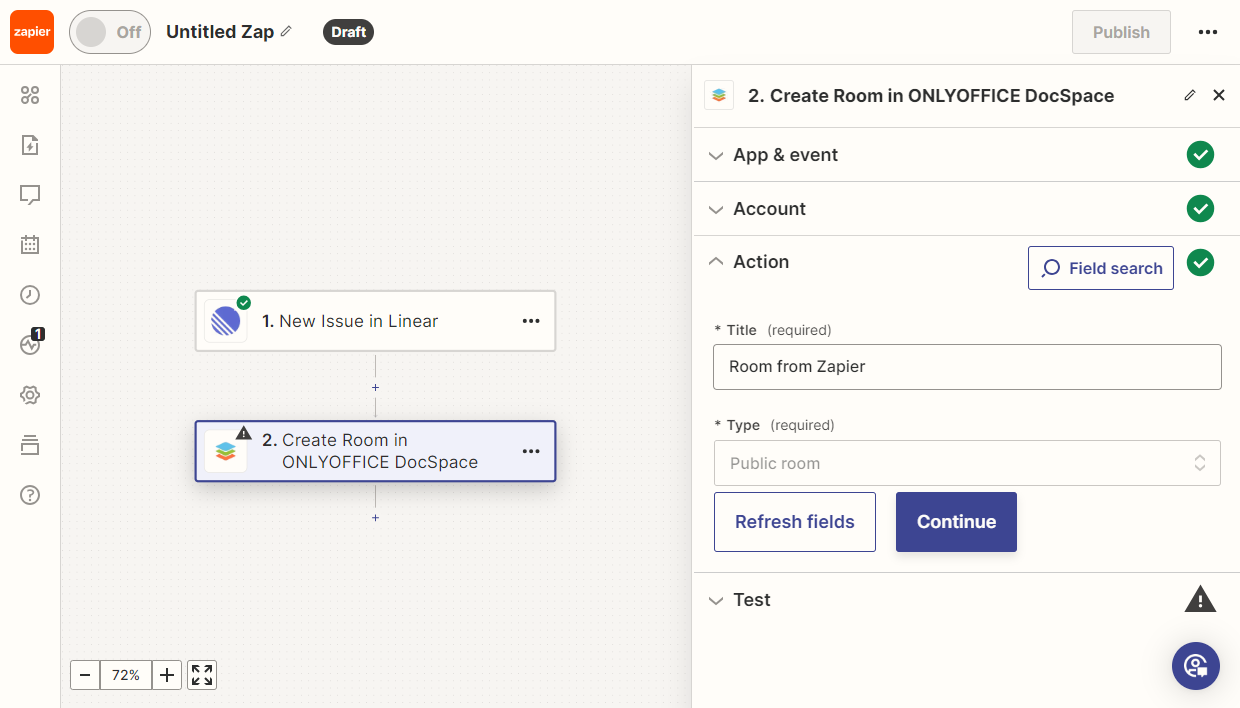
Luego prueba el Zap. Si todas las pruebas pasaron con éxito, publícalo.
Acción Subir archivo
Objetivo
Al añadir un archivo a OneDrive, su copia se envía automáticamente a DocSpace.
Implementación
-
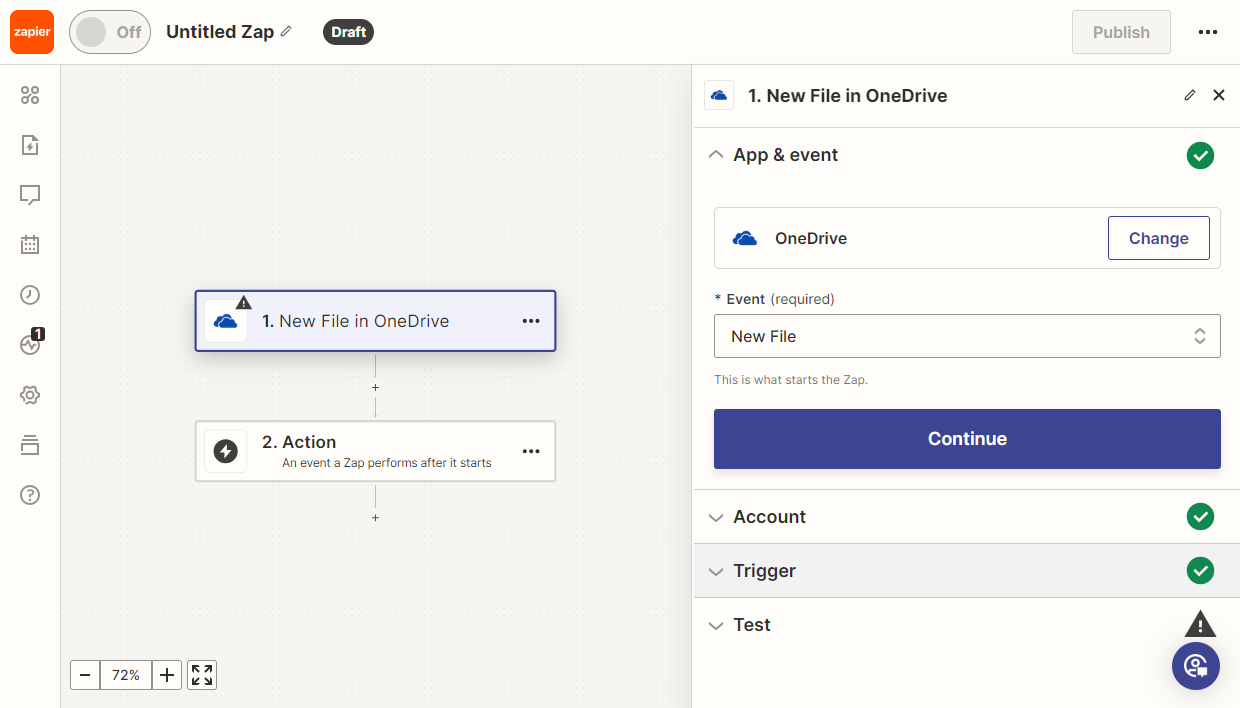
Añade el disparador Nuevo archivo de OneDrive.
-
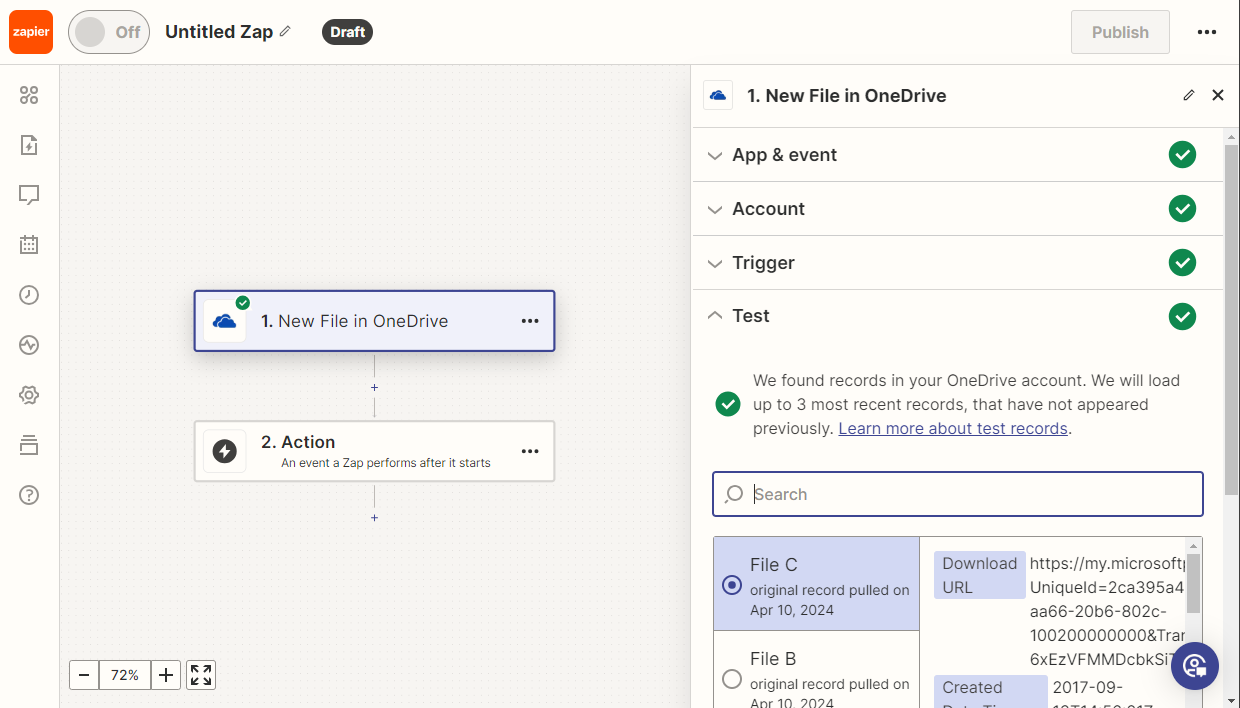
Prueba el disparador para asegurarte de que funcione correctamente. Luego, selecciona un registro de muestra para su uso posterior.
-
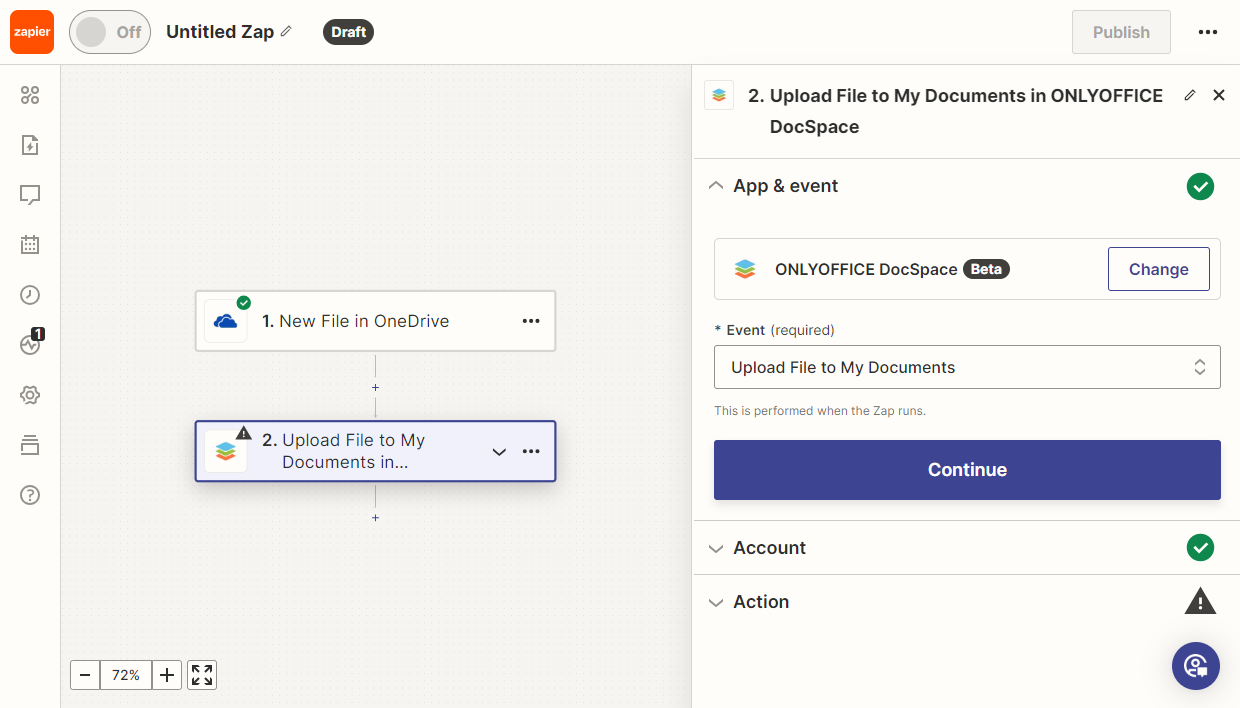
Añade la nueva acción Subir archivo a Mis documentos de DocSpace.
-
En la configuración, elige el campo que contiene el archivo adjunto.
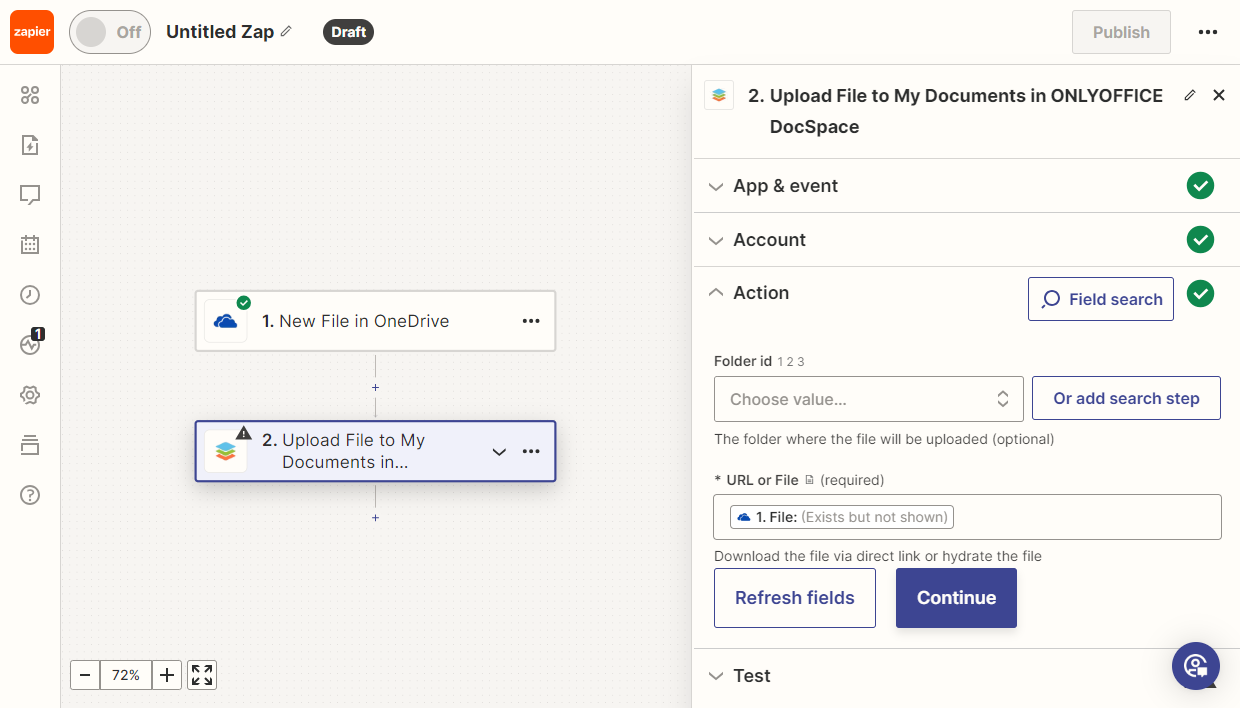
Luego prueba el Zap. Al probar el Zap, el valor del campo URL debe comenzar y terminar con la etiqueta
hydrate. Si todas las pruebas pasaron con éxito, publícalo.Si ocurre un error al probar la acción "Subir archivo", se recomienda volver a conectar la aplicación. Para hacerlo, en la sección Aplicaciones de Zapier, selecciona la aplicación ONLYOFFICE. Elimina la conexión existente y añádela nuevamente.
Acción Invitar usuario
Objetivo
Al añadir un nuevo contacto en HubSpot, se envía automáticamente una invitación para registrarse en el espacio de trabajo de DocSpace a este contacto.
Implementación
-
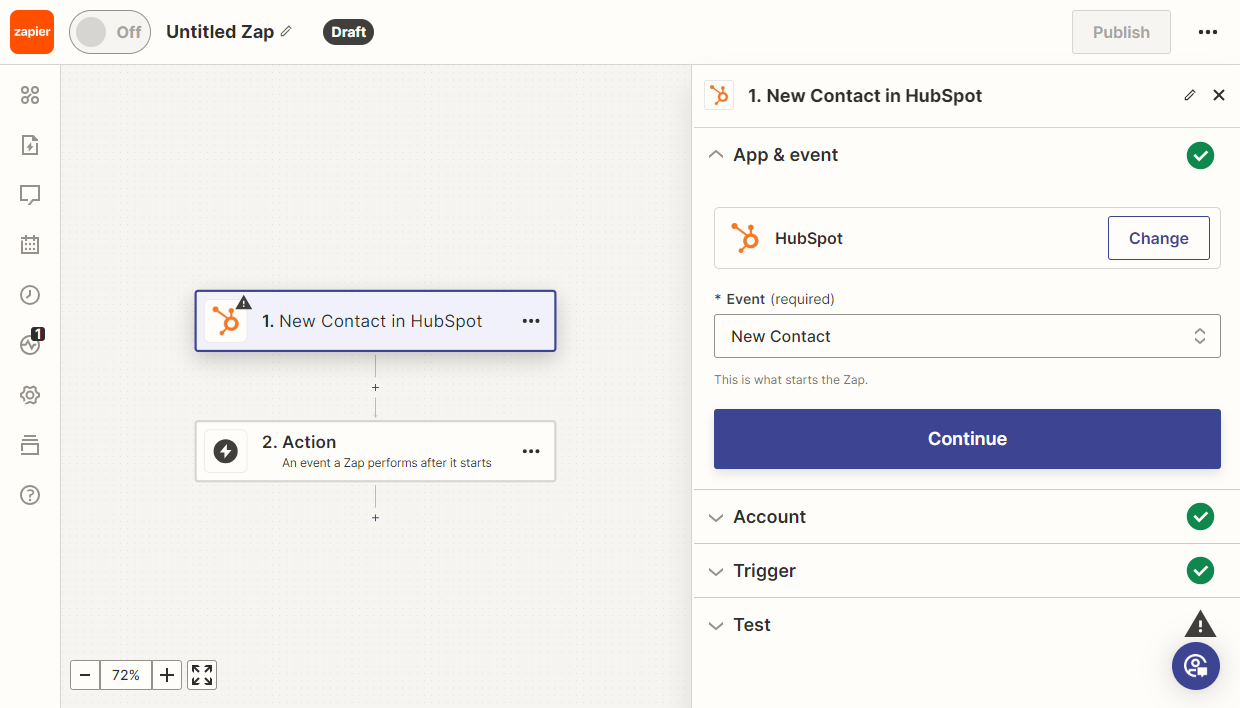
Añade el disparador Nuevo contacto de HubSpot.
-
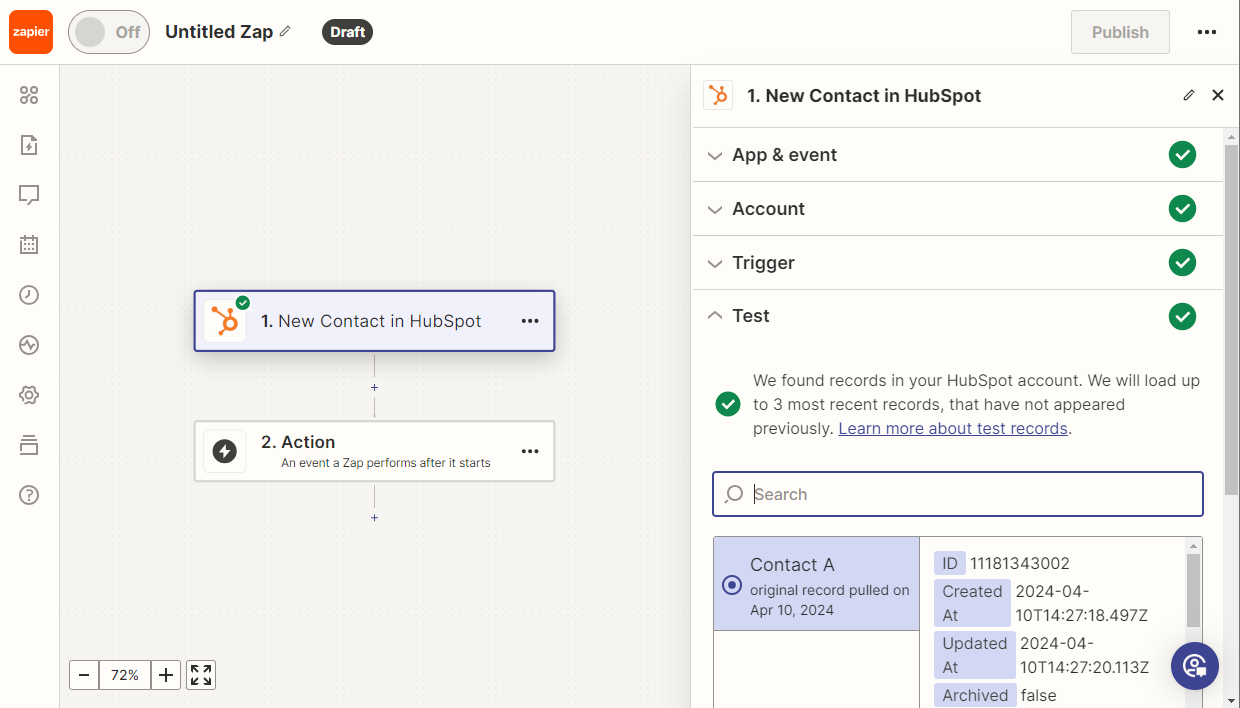
Prueba el disparador para asegurarte de que funcione correctamente. Luego, selecciona un registro de muestra para su uso posterior.
-
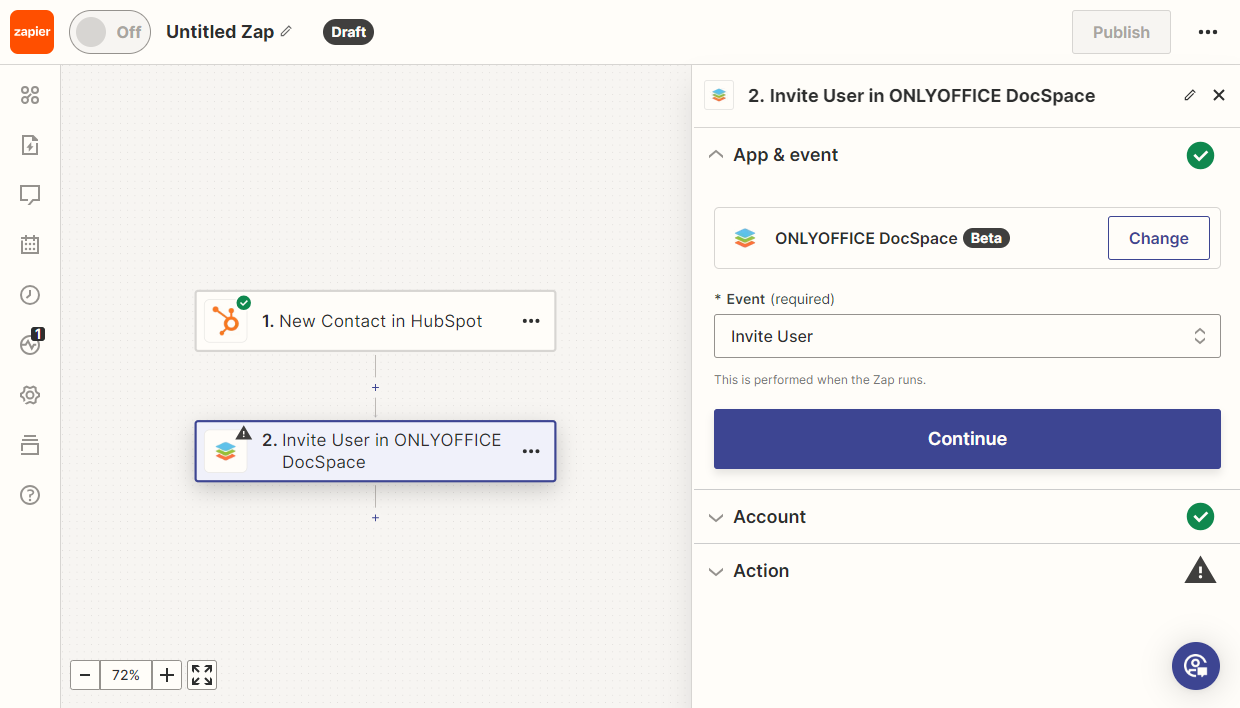
Añade la nueva acción Invitar usuario de DocSpace.
-
En la configuración, elige el campo que contiene el correo electrónico y selecciona el rol del usuario.
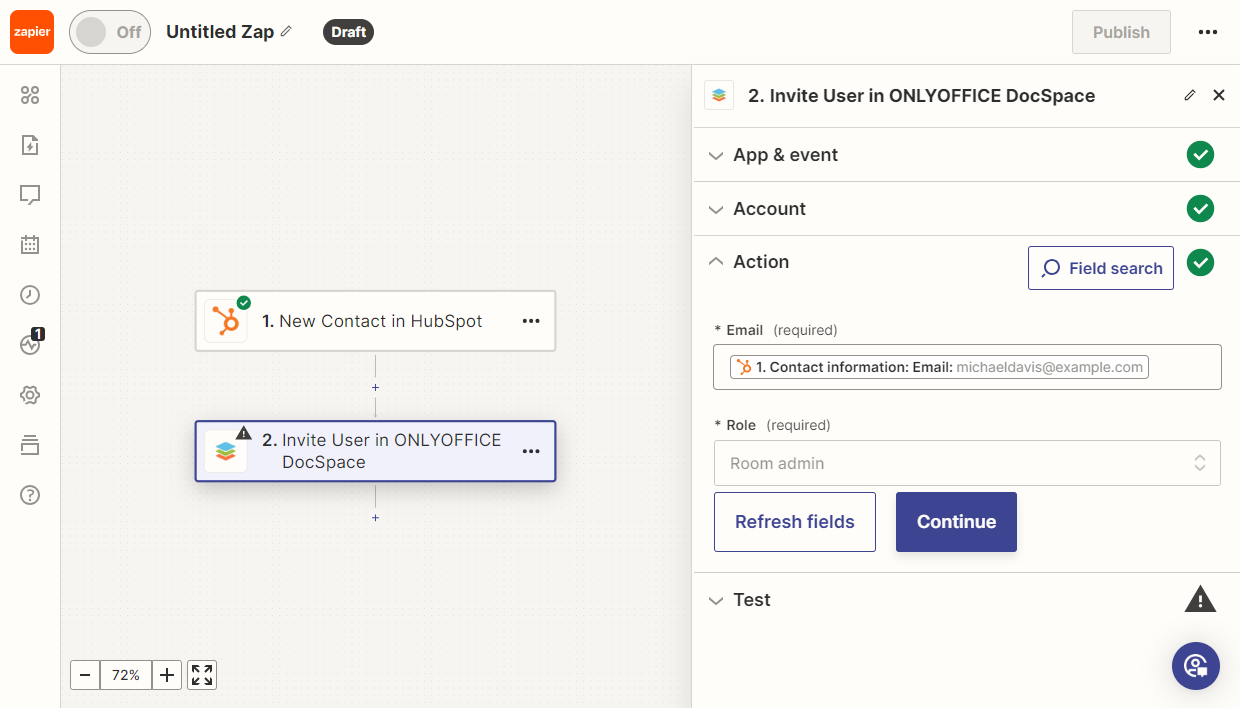
Luego prueba el Zap. Si todas las pruebas pasaron con éxito, publícalo.