WordPress para DocSpace
Acerca de la integración de ONLYOFFICE DocSpace y WordPress
ONLYOFFICE ofrece un plugin oficial para integrar ONLYOFFICE DocSpace con la versión de servidor de WordPress. Este plugin permite trabajar con documentos de oficina directamente en WordPress y agregar salas y archivos de DocSpace a las páginas y publicaciones de WordPress para que los visitantes del sitio web puedan verlos en las publicaciones publicadas sin necesidad de descargar los documentos. El código fuente de la integración de ONLYOFFICE DocSpace para WordPress está disponible en GitHub. El plugin se distribuye bajo la licencia GPL-2.0.
Conectando ONLYOFFICE DocSpace a WordPress
Instalación del conector de ONLYOFFICE DocSpace para WordPress
Configurando tu DocSpace
- Usa el menú
 en la esquina inferior izquierda y selecciona la opción Configuración de DocSpace.
 - Para ambas versiones SaaS y de servidor: cambia a la sección Herramientas para desarrolladores -> SDK de JavaScript. En el campo Incrustar DocSpace como iframe, ingresa tu dirección de WordPress y haz clic en el icono +.
- Solo para la versión de servidor: en la sección Personalización, asegúrate de que la opción Configuración de DNS esté habilitada y se especifique el nombre de dominio del portal DocSpace.
Configurando tu WordPress
- Descarga el conector desde GitHub.
- Navega a la sección de Plugins en tu panel administrativo de WordPress y haz clic en Añadir nuevo.
- Haz clic en Subir plugin y selecciona el plugin comprimido.
-
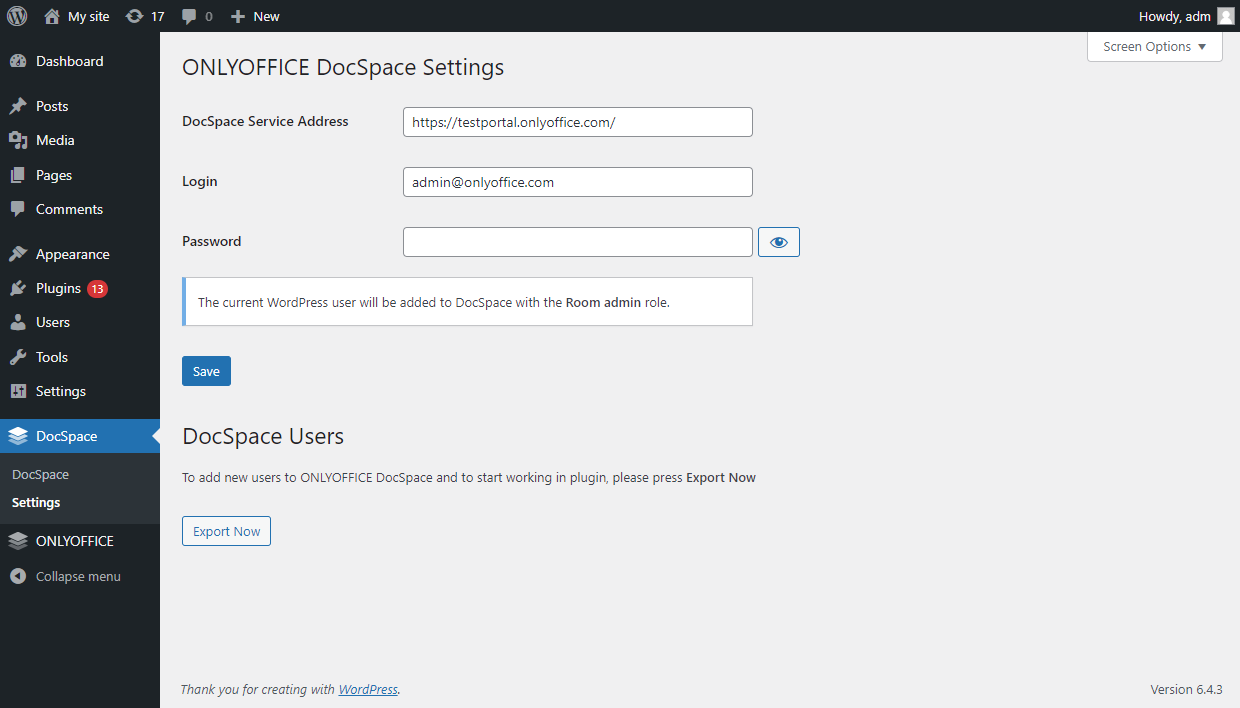
Ve a la configuración del plugin y especifica los siguientes parámetros:
- Dirección del servicio DocSpace
- Inicio de sesión y contraseña de administrador
- Haz clic en Guardar.
Cuando hagas clic en el botón Guardar, se creará un usuario con el rol de administrador de sala en ONLYOFFICE DocSpace, con los mismos datos que el usuario actual de WordPress.
Comienza a usar ONLYOFFICE DocSpace dentro de WordPress
Exportando usuarios a DocSpace
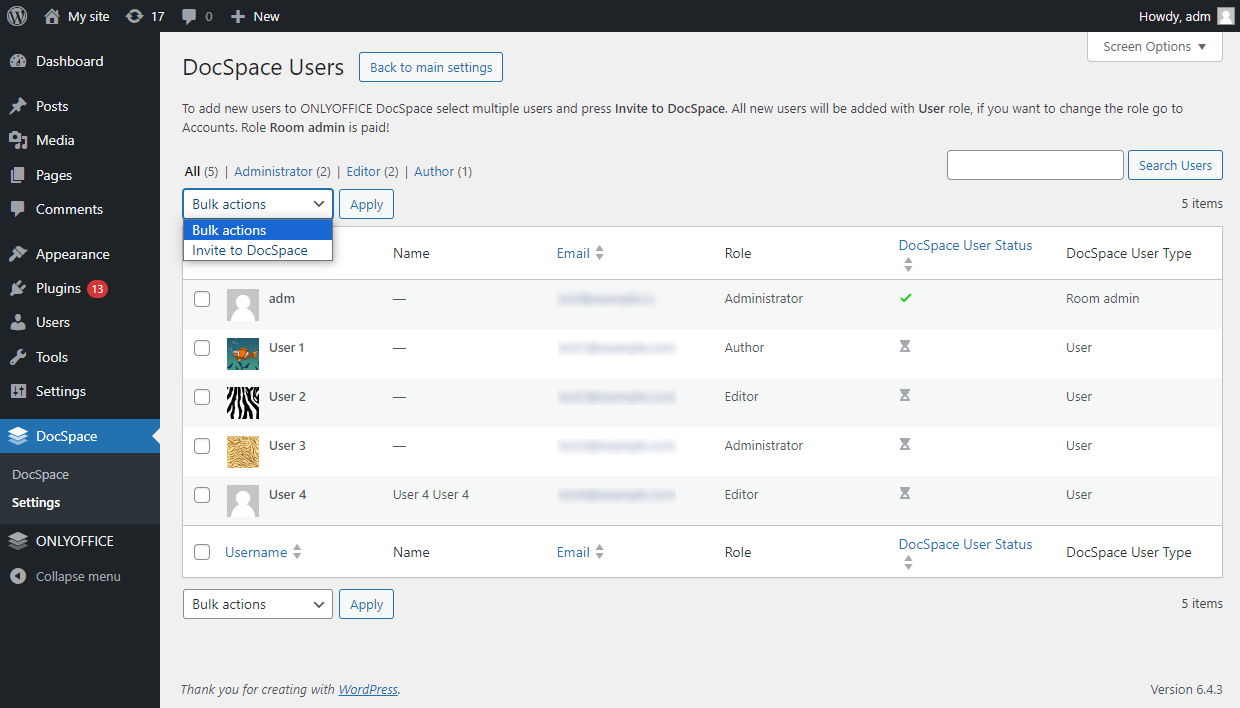
Para comenzar a trabajar, necesitas exportar usuarios desde tu WordPress a ONLYOFFICE DocSpace. Haz clic en el botón Abrir lista de usuarios en la página de configuración del plugin. Se abrirá una página con la lista de usuarios (incluye usuarios de WordPress con permisos de upload_files).
Para agregar un usuario o varios usuarios a DocSpace, márcalos en la lista, selecciona Invitar a DocSpace del menú desplegable y haz clic en el botón Aplicar.
En la columna Estado del usuario de DocSpace de esta lista, puedes rastrear si un usuario de WordPress ha sido agregado a DocSpace o no:
- Marca de verificación verde: un usuario de WordPress con el correo electrónico especificado ha sido agregado a DocSpace. La sincronización fue exitosa.
- Valor vacío: no hay un usuario de WordPress con el correo electrónico especificado en DocSpace. Puedes invitarlos.
- Reloj de arena: hay un usuario en DocSpace con el correo electrónico especificado, pero hubo un problema de sincronización. Al iniciar sesión en el plugin de DocSpace por primera vez, el usuario deberá proporcionar un inicio de sesión y contraseña de DocSpace para completar la sincronización.
Creando salas de DocSpace dentro de WordPress
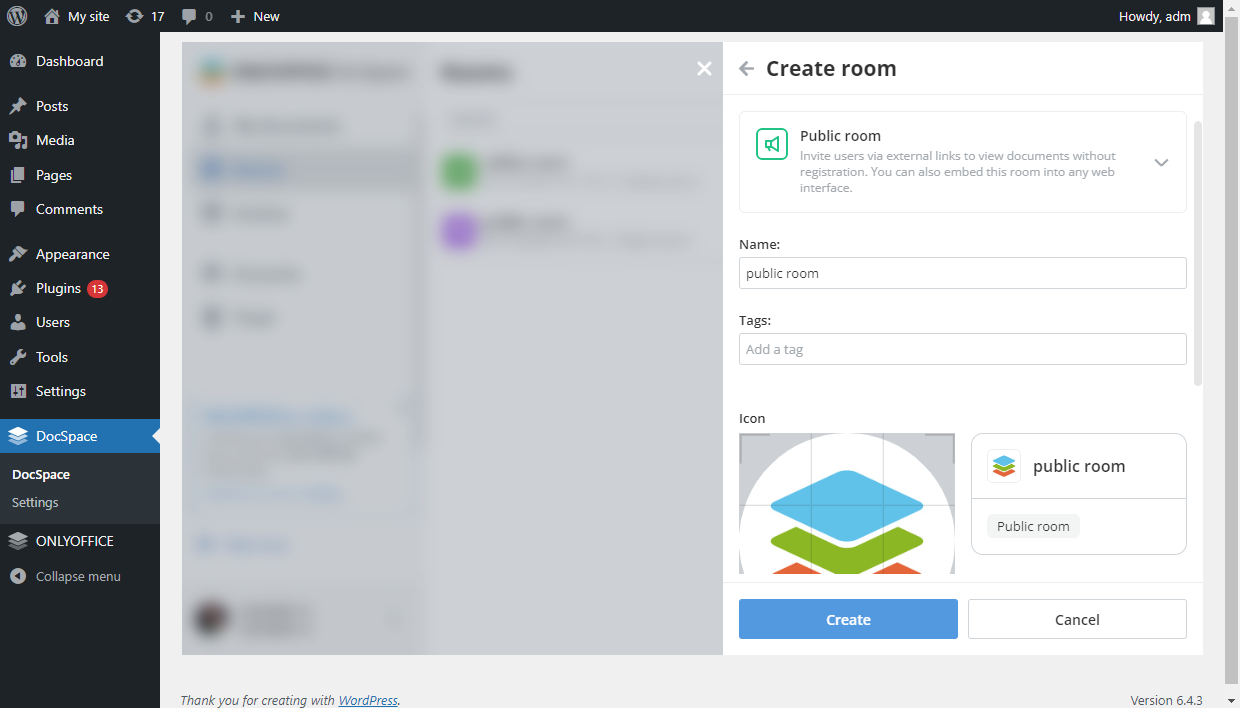
Después de configurar el plugin de integración, DocSpace aparecerá para los usuarios con el permiso de upload_files. Dichos usuarios podrán acceder a ONLYOFFICE DocSpace donde es posible crear varios tipos de salas, como Salas de colaboración, Salas personalizadas, Salas públicas, Salas de rellenado de formularios y Salas VDR, invitar usuarios y colaborar en documentos dentro de las salas.
Para más detalles sobre cómo trabajar con ONLYOFFICE DocSpace, por favor consulta nuestras guías.
Agregando una sala o archivo de DocSpace a la página de WordPress
- Al crear una publicación, puedes agregar el elemento (bloque) de ONLYOFFICE DocSpace: sala o archivo. Haz clic en el icono +, luego Explorar todo, y elige ONLYOFFICE DocSpace.
-
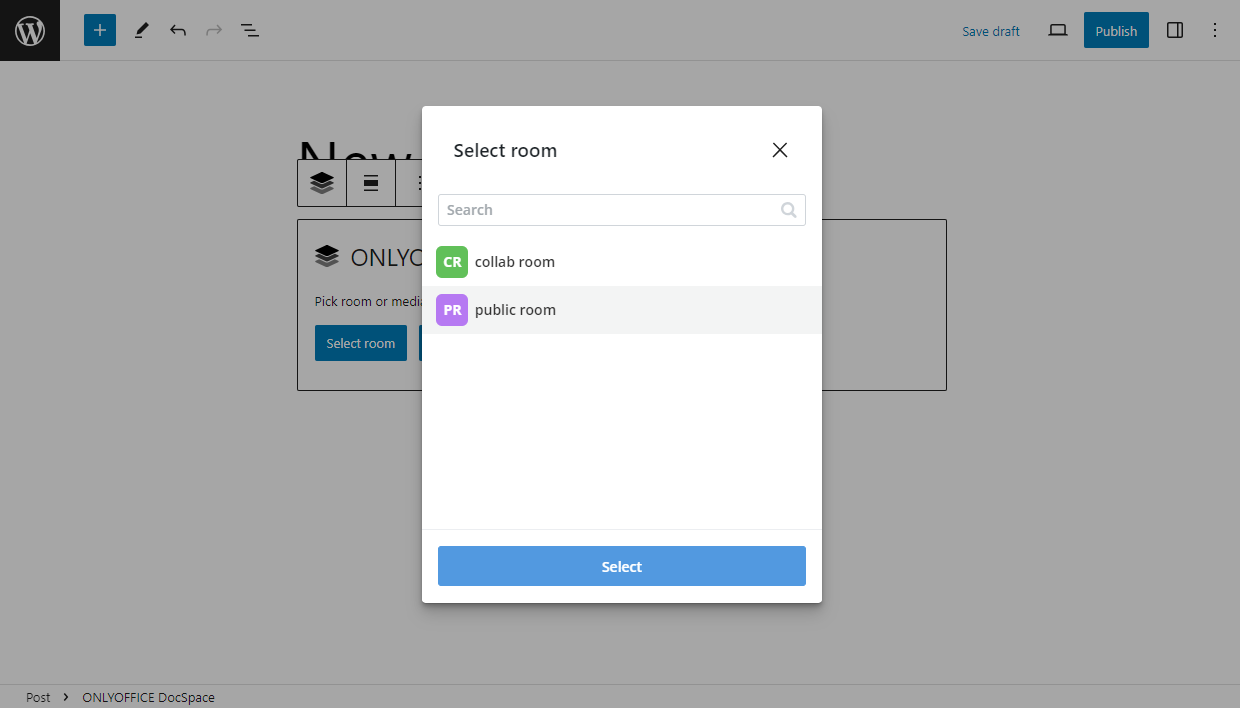
Para agregar una sala, haz clic en el botón Seleccionar sala, selecciona la sala deseada y presiona Seleccionar. En la configuración del bloque, puedes especificar el ancho y alto deseados para que se muestren en la página, así como elegir el tema de interfaz (claro o oscuro) y ajustar la vista (embebida o editor).
-
Para agregar un archivo, haz clic en el botón Seleccionar archivo, selecciona el archivo deseado de la sala y presiona Guardar. En la configuración del bloque, puedes especificar el ancho y alto deseados para que se muestren en la página, así como elegir el tema de interfaz (claro o oscuro) y ajustar la vista (embebida o editor).
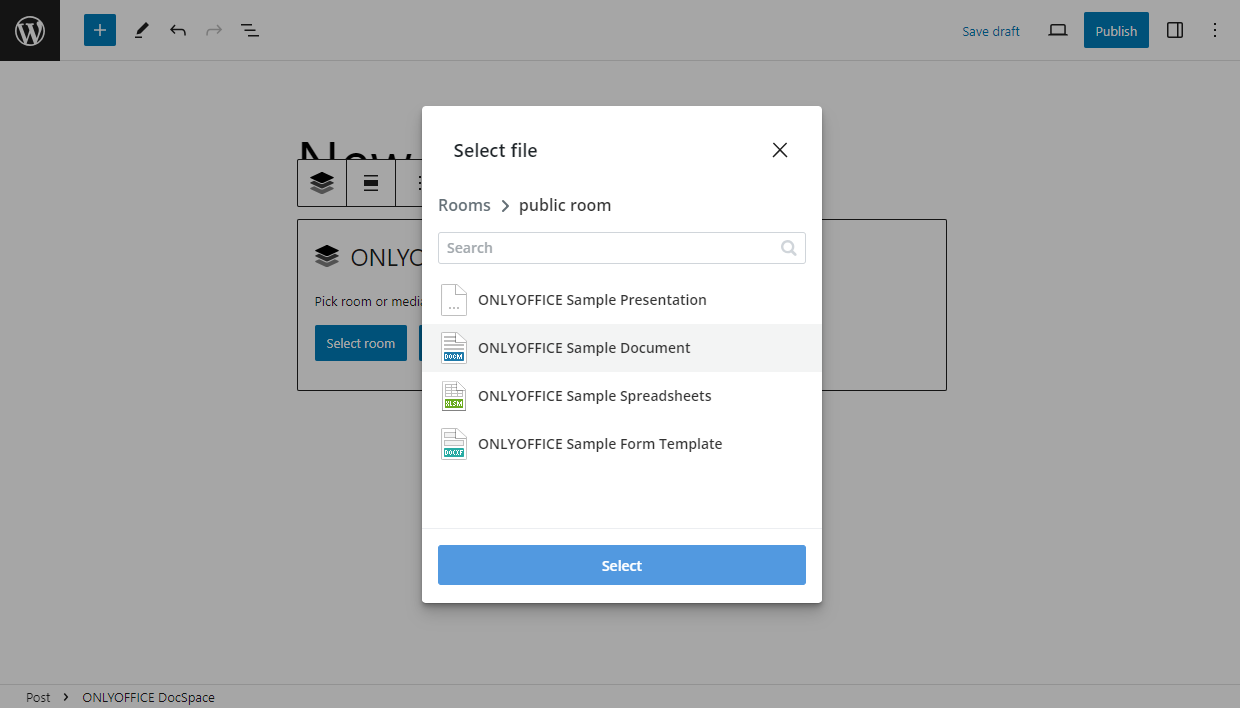
También puedes elegir el color de fondo para los archivos de presentación.
Después de que la publicación se publique, los visitantes de tu sitio de WordPress podrán ver este archivo sin necesidad de descargarlo. Los usuarios de WordPress podrán ver o editar archivos en línea/agregar nuevos archivos a la sala dependiendo de sus derechos de acceso.
Los derechos de acceso a salas y archivos para los usuarios de WordPress en las páginas publicadas de WordPress se determinan por los siguientes principios:
- Si la sala debe estar disponible para todos los usuarios, utiliza una sala pública en DocSpace. Será visible en la página pública de WordPress (una página privada de WordPress solo está disponible para usuarios que han iniciado sesión).
- Si la sala debe estar disponible solo para usuarios que han iniciado sesión, utiliza una sala no pública en DocSpace. Se requerirá un inicio de sesión de WordPress para verla, incluso en una página pública.
Por favor, ten en cuenta las siguientes especificidades para las salas de DocSpace publicadas en páginas de WordPress:
- El menú izquierdo de DocSpace no está disponible;
- La navegación es posible solo dentro de la sala agregada;
- Si los usuarios tienen el rol de administrador de sala, pueden crear nuevos archivos.