Trello
Acerca de la integración de ONLYOFFICE y Trello
Trello es una herramienta de gestión de proyectos que ayuda a los equipos a organizar tareas y colaborar de manera eficiente. ONLYOFFICE ofrece un conector oficial para integrar ONLYOFFICE Docs o ONLYOFFICE Docs Cloud con Trello para editar y colaborar en documentos de oficina dentro de tu espacio de trabajo de Trello. Puedes obtener el módulo de integración de ONLYOFFICE desde el marketplace oficial. Para obtener más información, consulta la página de GitHub del conector de ONLYOFFICE a Trello. La aplicación se distribuye bajo la licencia Apache-2.0.
Conexión de ONLYOFFICE Docs con Trello
Instalación y configuración del módulo de integración de ONLYOFFICE para Trello
Para instalar la aplicación de ONLYOFFICE:
- Abre tu tablero de Trello y haz clic en Mostrar menú en el lado derecho.
-
Ve a Power-Ups y busca ONLYOFFICE.
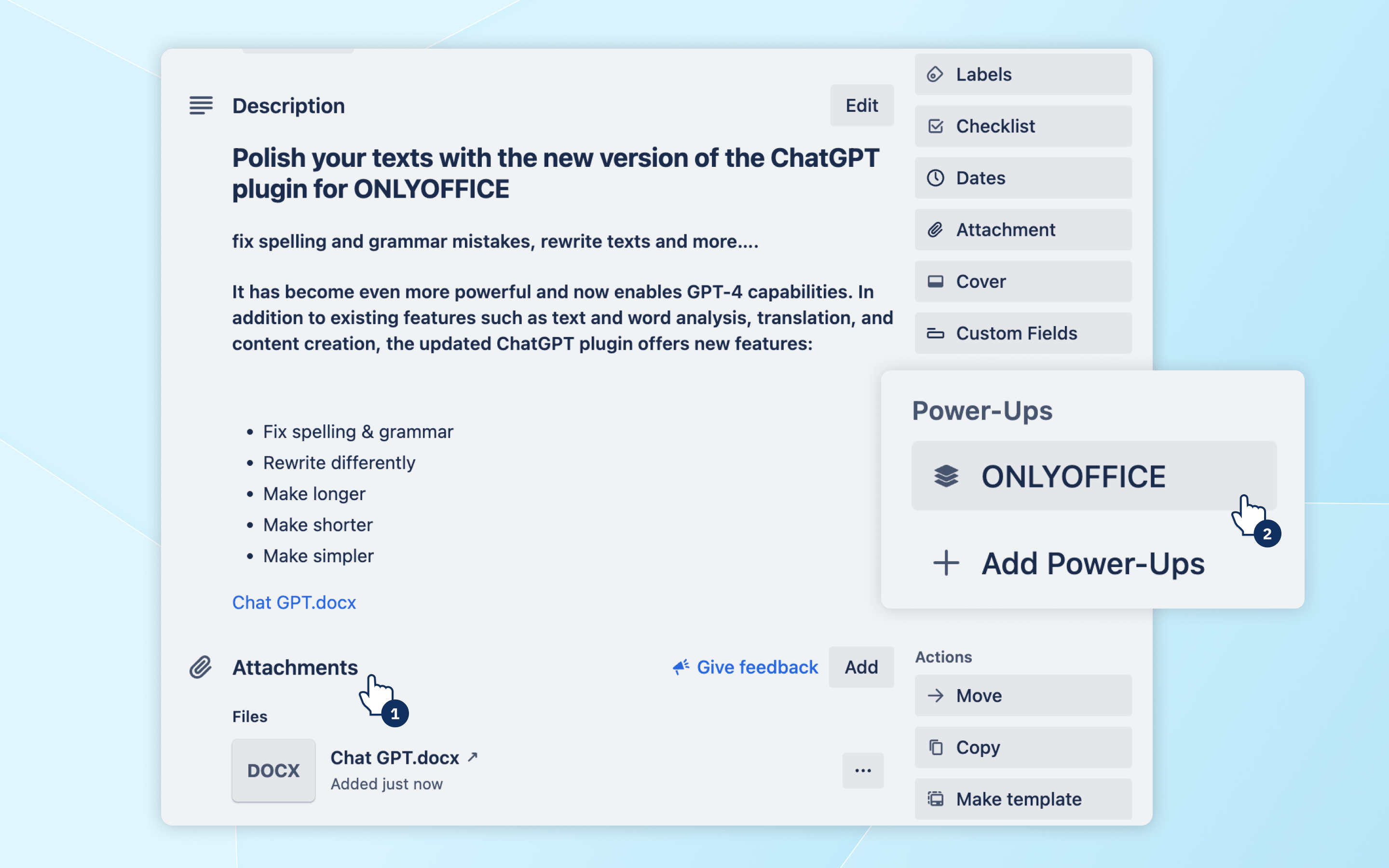
- Haz clic en el Power-Up de ONLYOFFICE y luego en Agregar. Confirma la acción y ONLYOFFICE se habilitará para tu tablero.
Una vez que tu instancia de ONLYOFFICE Docs esté lista, deberás configurarla en Trello:
-
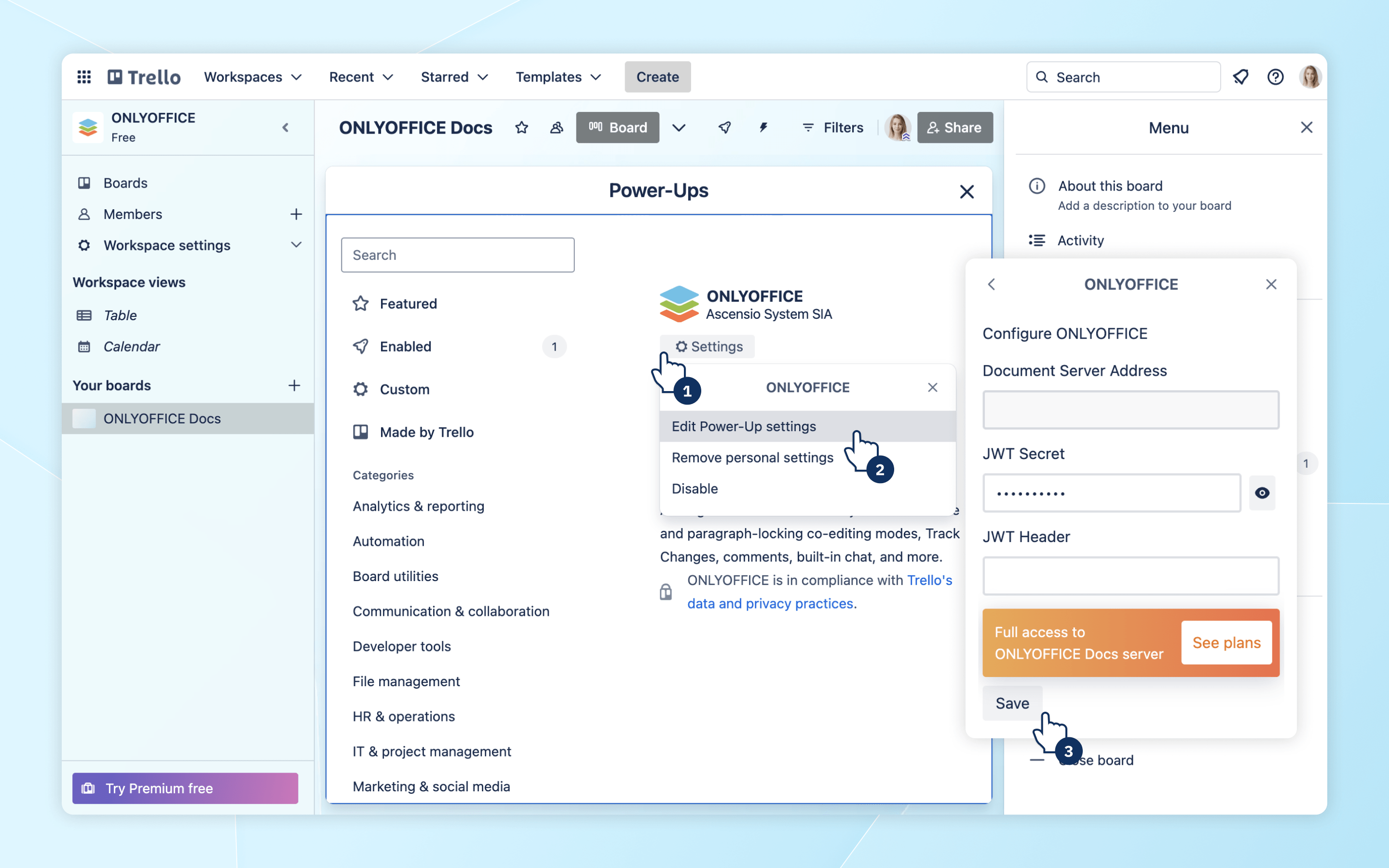
Haz clic en el botón ONLYOFFICE en el panel derecho de los Power-Ups. Introduce los siguientes detalles:
- Dirección del servidor de documentos: La URL de tu ONLYOFFICE Docs Cloud o del servidor autohospedado.
- Secreto JWT (opcional): Para proteger tus documentos, puedes habilitar JWT (JSON Web Token). Puedes encontrar esta información en la configuración de tu ONLYOFFICE Docs o en el correo de registro si usas la versión en la nube.
- Encabezado JWT: Si usas JWT, especifica aquí el nombre del encabezado personalizado.
-
Haz clic en Guardar para aplicar la configuración.
Comienza a usar ONLYOFFICE en Trello
Con todo configurado, ahora puedes trabajar en tus documentos directamente dentro de las tarjetas de Trello:
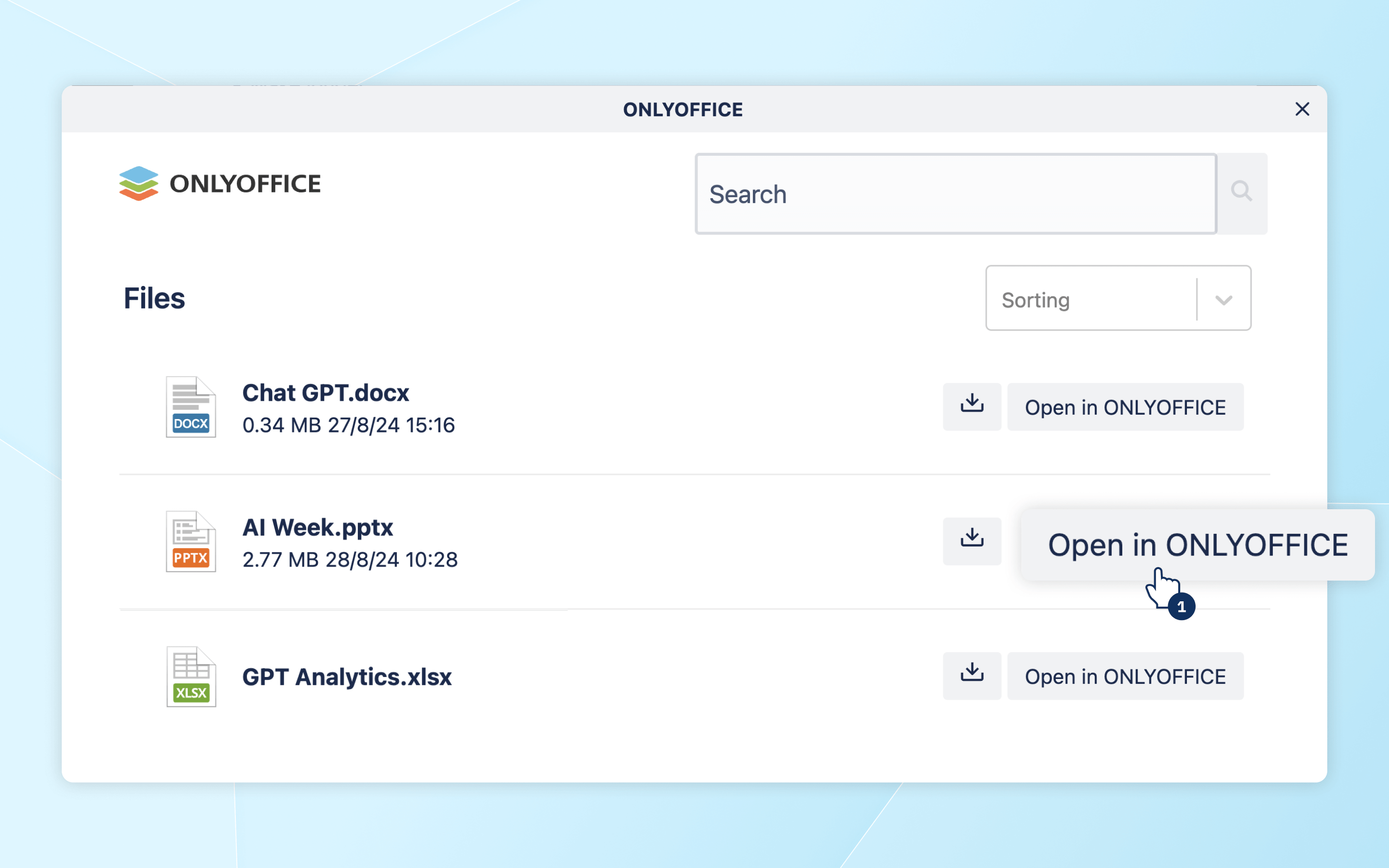
Visualización y edición: Verás el botón de ONLYOFFICE en la sección de los Power-Ups — haz clic en él para ver la lista de adjuntos. Para editar un archivo, haz clic en Abrir en ONLYOFFICE junto al adjunto deseado.
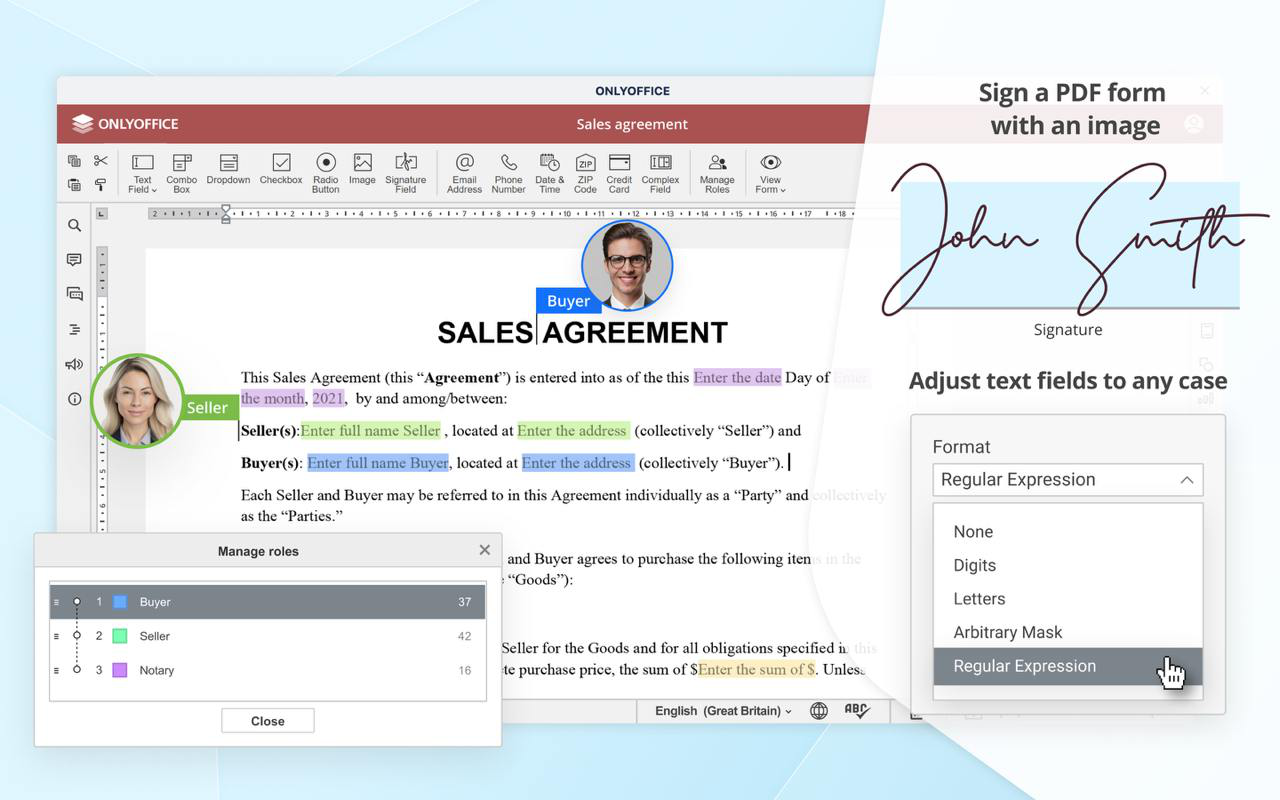
Colaboración: Para colaborar eficientemente con tu equipo, habilita la coedición en tiempo real seleccionando el modo Rápido o Estricto, y utiliza los comentarios y Control de cambios.
Guardado de cambios: Los cambios se guardan en un nuevo archivo con el mismo nombre que el original. La versión editada está disponible dentro de la tarjeta para un acceso rápido.