Odoo
Acerca de la integración de ONLYOFFICE y Odoo
Odoo es una herramienta de gestión empresarial diseñada para la planificación de recursos. ONLYOFFICE ofrece tres módulos oficiales para integrarlo con Odoo:
- ONLYOFFICE es un módulo principal que se requiere para que otros módulos funcionen y permite adjuntar documentos.
- ONLYOFFICE Documents es un módulo utilizado para crear, editar y adjuntar documentos.
- ONLYOFFICE Templates es un módulo utilizado para crear y editar formularios rellenables.
Los módulos de integración se distribuyen bajo la licencia LGPL-3.
Conectando ONLYOFFICE Docs con Odoo
Configuración de JWT para la integración de ONLYOFFICE y Odoo
JWT o JSON Web Token es una cadena enviada del cliente al servidor dentro de la solicitud HTTP para validar la autenticidad del cliente. JWT se guarda solo en el lado del cliente, por lo que la transmisión entre partes está protegida y firmada digitalmente.
El token se genera utilizando el estándar JWT (JSON Web Tokens). Los tokens son firmados con la clave del servidor, por lo que el cliente puede verificar que el token es legítimo.
ONLYOFFICE Docs valida el token. Los datos del payload se consideran válidos y se usan en lugar de los datos correspondientes de los parámetros principales. Si el token no es válido, el comando no se ejecuta. Para obtener más información, lea la guía de seguridad API.
En Odoo, JWT está habilitado por defecto.
Siga estos pasos para configurarlo manualmente si es necesario:
-
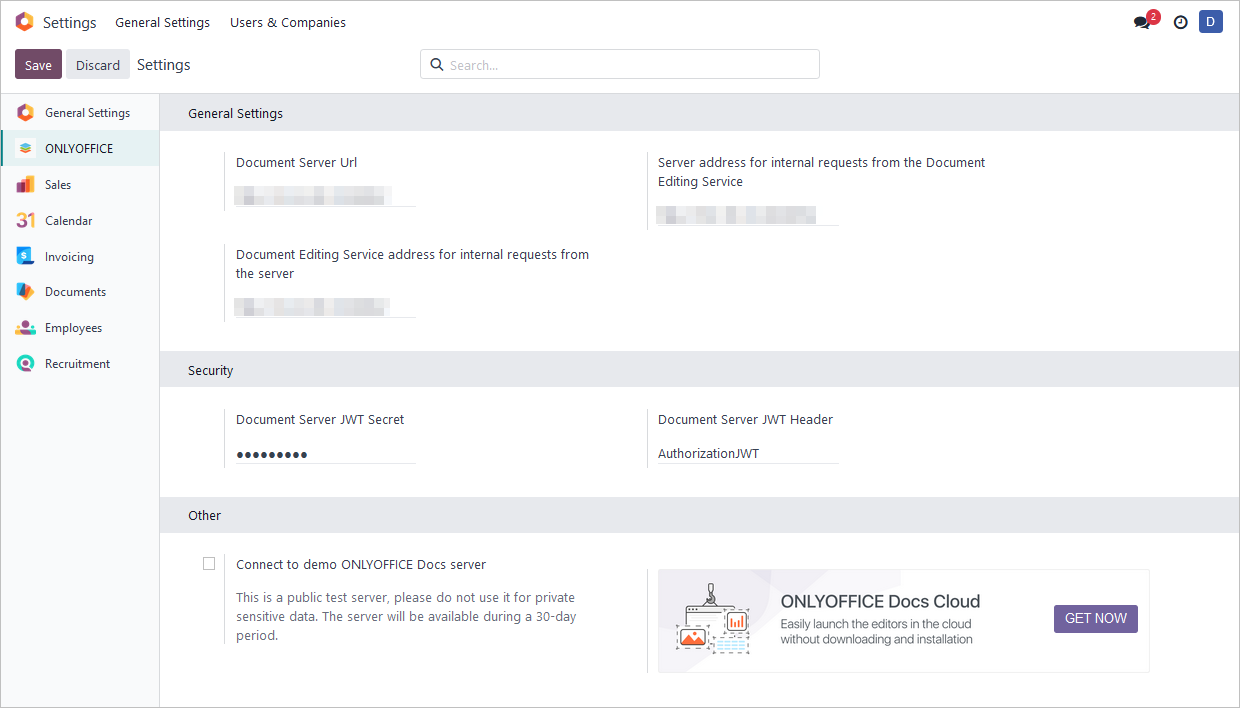
Vaya al menú Inicio Configuración > ONLYOFFICE.
-
Ingrese los valores en los siguientes campos:
- Document Server JWT Secret: La clave secreta se genera automáticamente para restringir el acceso a ONLYOFFICE Docs. Si desea especificar su propia clave secreta en este campo, también debe especificar la misma clave secreta en el archivo de configuración de ONLYOFFICE Docs para habilitar la validación.
- Document Server JWT Header: El encabezado JWT estándar usado en ONLYOFFICE es Authorization. En caso de que este encabezado entre en conflicto con su configuración, puede cambiarlo por uno personalizado.
Comience a usar ONLYOFFICE Docs dentro de Odoo
Módulo ONLYOFFICE
Para adjuntar un archivo:
- Vaya al módulo Discusión.
- Elija un canal o una discusión.
- Haga clic en el botón Adjuntar archivos en el campo de chat.
- Seleccione el archivo que desea adjuntar y haga clic en OK.
-
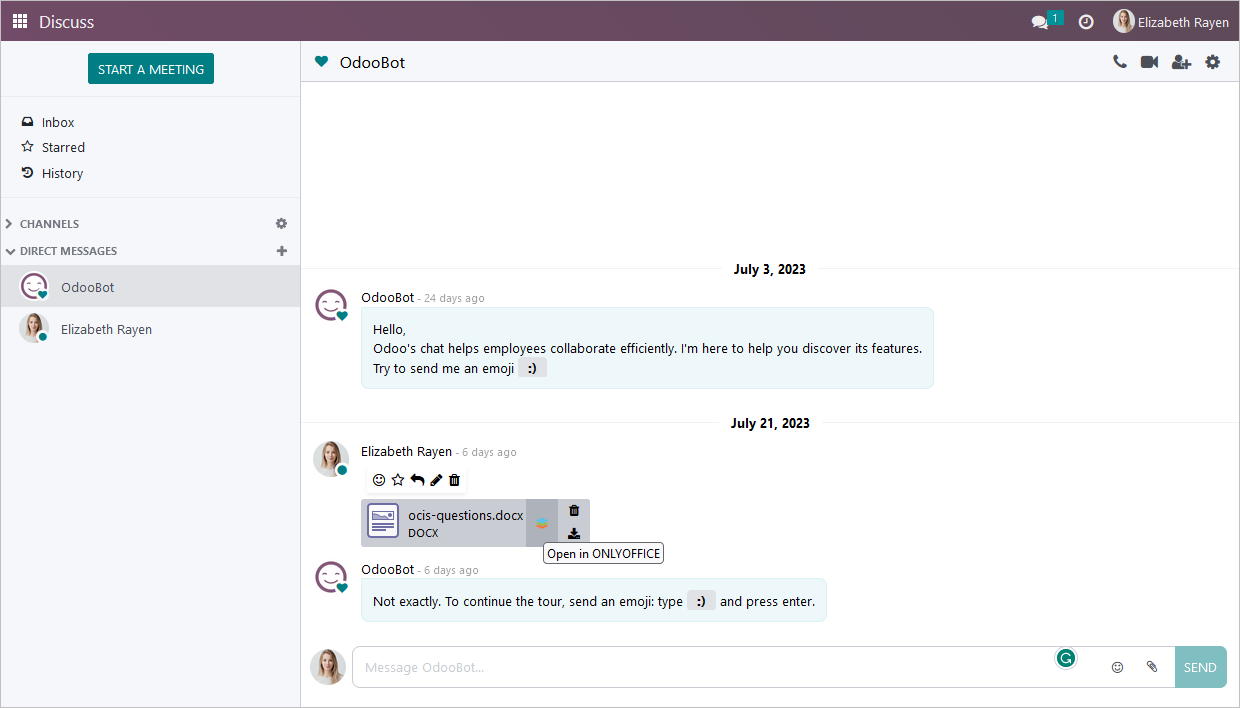
El archivo adjunto se verá así:
Módulo ONLYOFFICE Documents
Para crear un archivo:
- Abra el módulo Documentos.
- Haga clic en el botón Crear con ONLYOFFICE en el menú desplegable Nuevo en la esquina superior izquierda del panel superior.
-
Elija una de las siguientes opciones:
-
En blanco - crear un Documento, Hoja de cálculo, Presentación o formulario PDF vacío.
Ingrese el nombre del archivo en el campo Título si es necesario.
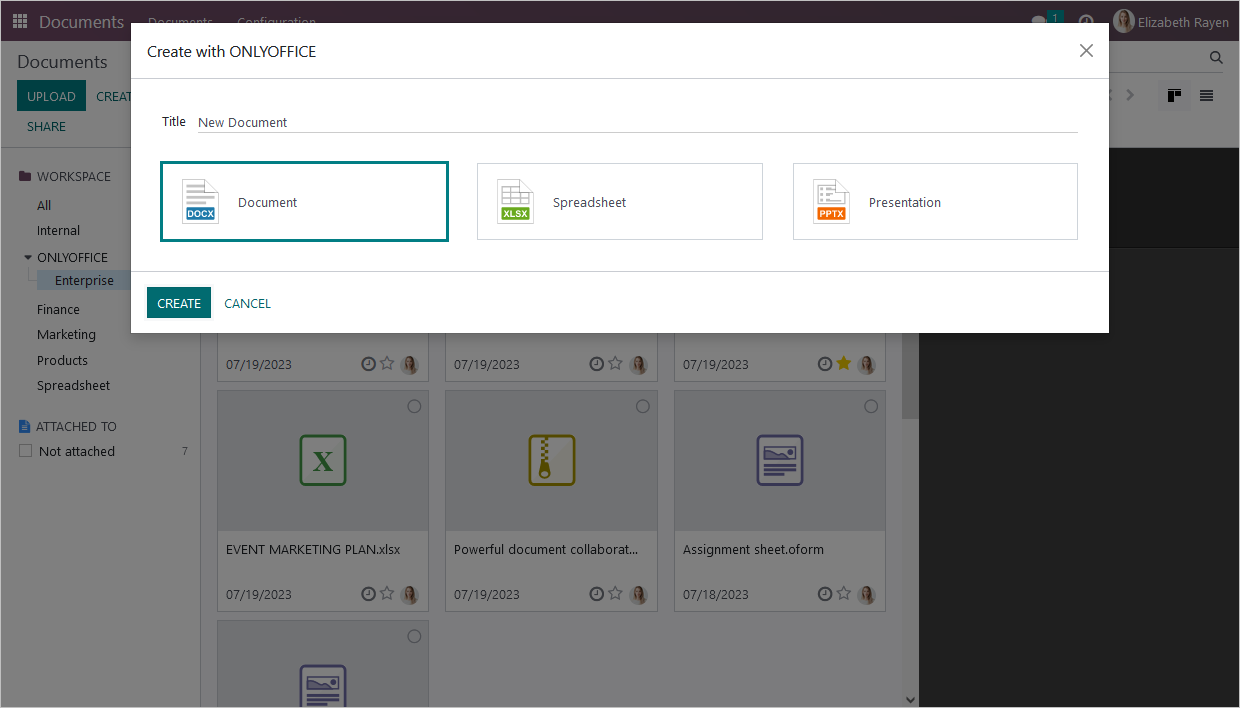
Haga clic en el botón Crear para crear un archivo, o haga clic en el botón Crear y establecer permisos para configurar los derechos de acceso al archivo.
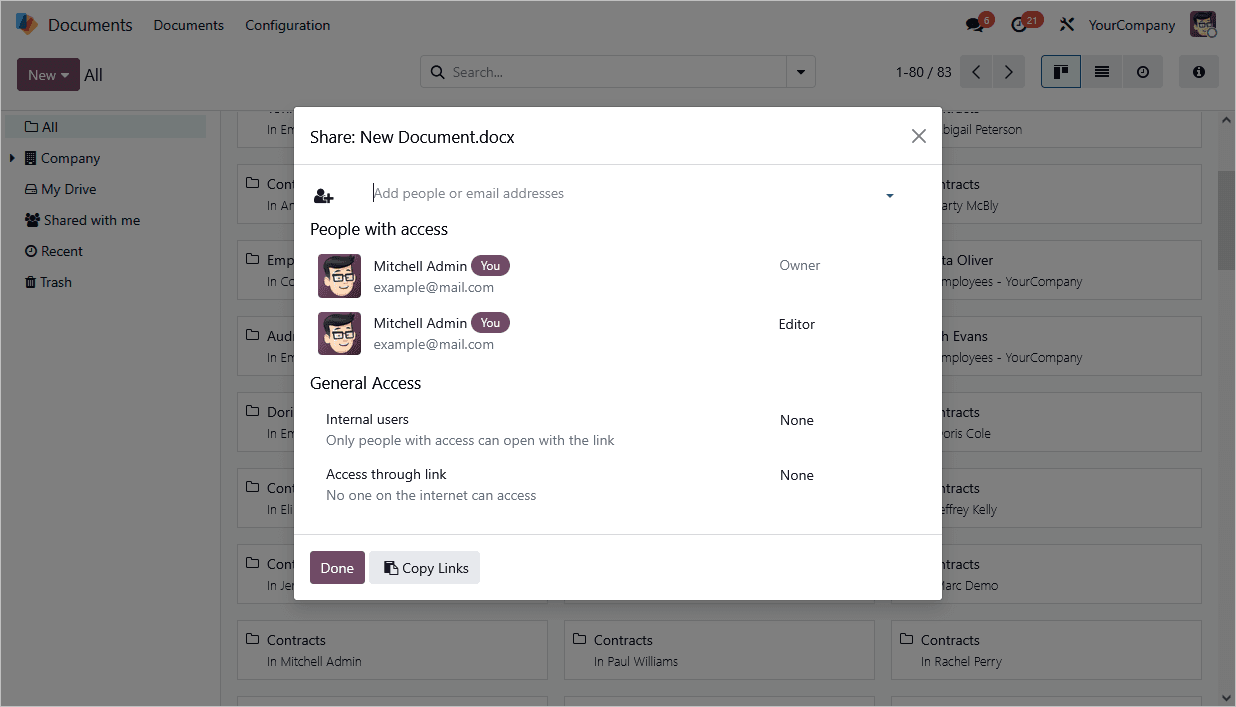
- Agregue personas o direcciones de correo electrónico en el campo correspondiente.
- Vea la lista de usuarios con acceso al documento en el panel Personas con acceso.
- Configure los parámetros de Acceso general para todos los usuarios internos y para el acceso externo mediante enlace.
-
Desde plantilla - cree un documento basado en una de las plantillas disponibles. Ordene la lista de plantillas por Categorías, Tipo y Idioma, o use el campo Buscar.
Haga clic en la plantilla para ver su vista previa, o selecciónela haciendo clic en el botón de opción en la esquina superior derecha de la plantilla. Haga clic en el botón Crear para continuar.
-
En blanco - crear un Documento, Hoja de cálculo, Presentación o formulario PDF vacío.
Puede editar cualquier archivo adjunto a las actividades de Odoo y compatible con ONLYOFFICE (vea la lista completa aquí).
Para editar o ver un archivo, haga clic en el botón Abrir en ONLYOFFICE en el panel extendido derecho, por ejemplo:

Módulo ONLYOFFICE Templates
Puede usar una plantilla prediseñada disponible en la página principal del módulo.
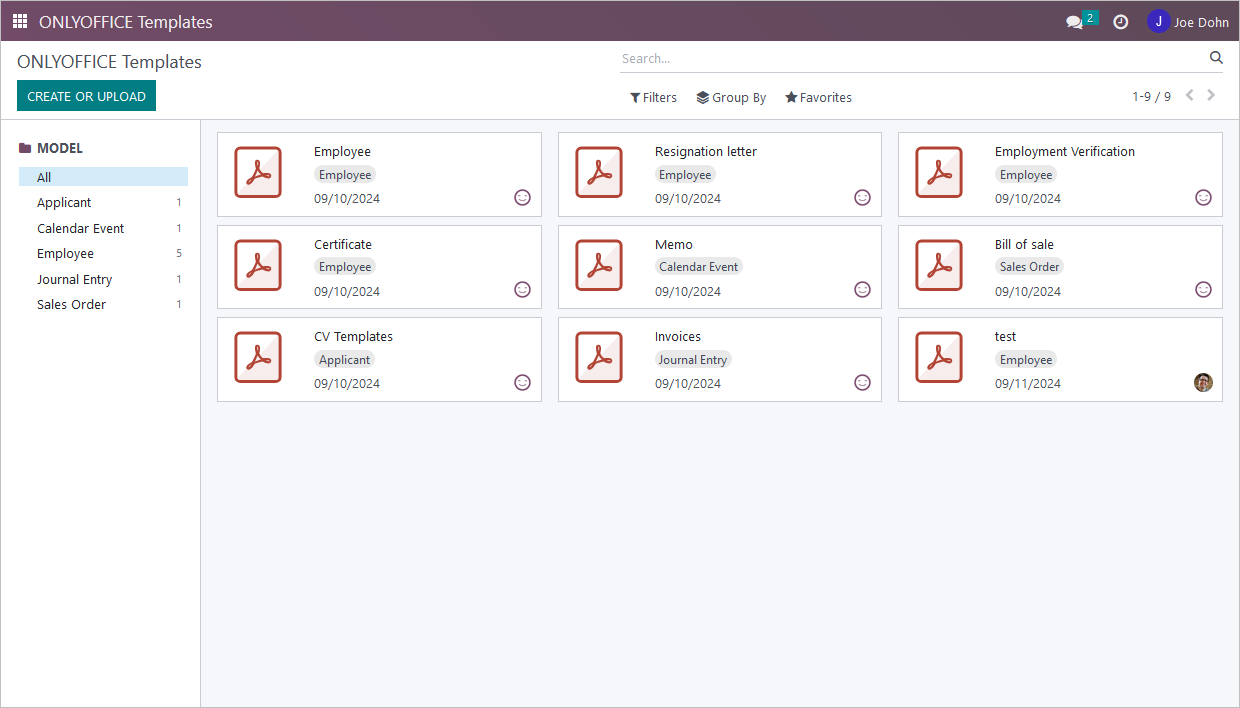
Tenga en cuenta que la cantidad de plantillas disponibles depende de los módulos instalados, es decir, Ventas, Facturación, Calendario, Reclutamiento, etc. Las plantillas de demostración de ONLYOFFICE solo se agregarán a los módulos de Odoo que ya estén instalados. Se recomienda encarecidamente instalar ONLYOFFICE Templates después de instalar otros módulos de Odoo.
Para crear un formulario:
-
Se recomienda cambiar al modo desarrollador.
- Vaya a Configuración.
- Abra la pestaña Configuración general.
- Desplácese hasta Herramientas para desarrolladores.
- Haga clic en la opción de menú Activar el modo desarrollador.
- Abra el Menú de inicio y elija la opción ONLYOFFICE Templates.
- Haga clic en el botón Crear o subir para crear un nuevo formulario.
- Ingrese el Nombre de la plantilla.
-
Ingrese el modelo de Odoo en el campo Seleccionar modelo.
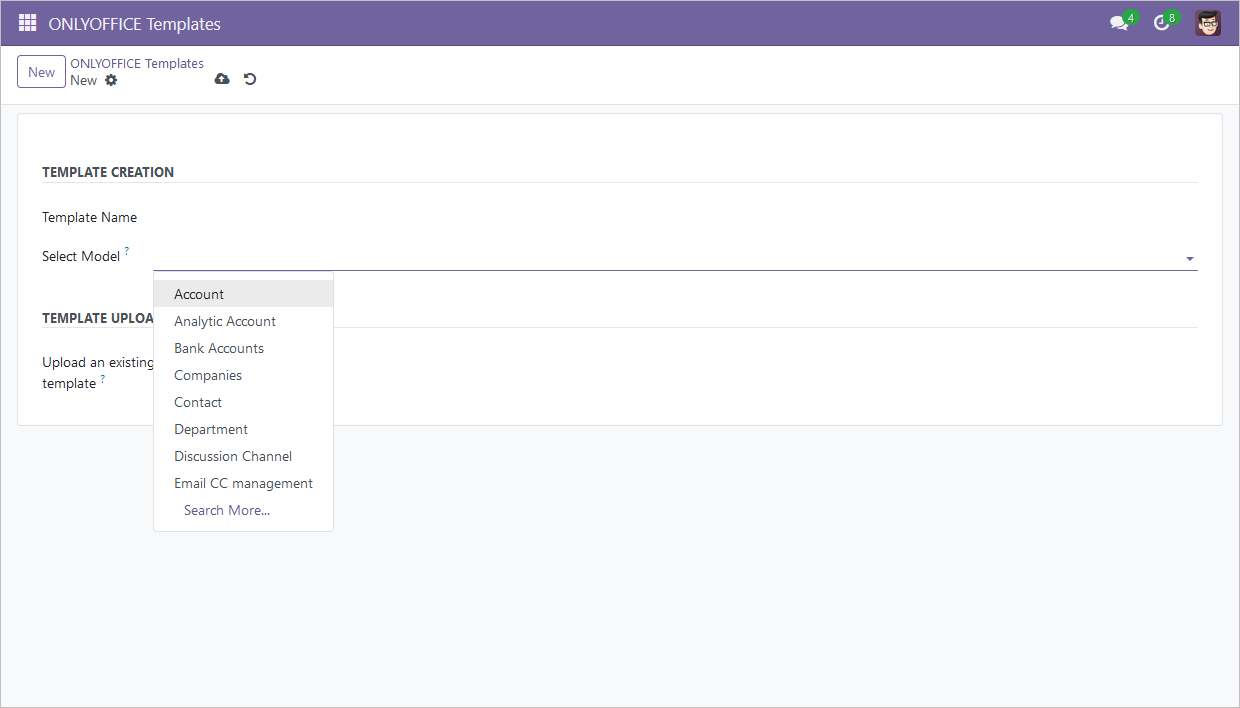
- Para conocer el nombre del modelo, abra el módulo requerido.
- Vaya a cualquier entrada que tenga un botón ONLYOFFICE Enviar e imprimir.
-
Mire la URL de la página. El
model-xxxes el nombre del modelo de Odoo que necesita para el campo Seleccionar modelo. Pégalo en este campo y presione Enter.
- También puede subir una plantilla existente haciendo clic en el botón Subir su archivo.
-
La plantilla debe crearse y estar disponible para su edición. Si no es así, haga clic en el botón Guardar manualmente en la esquina superior izquierda de la pantalla al crear una plantilla.
Si necesita crear varias plantillas, complete los campos requeridos y haga clic en el botón Nuevo en la esquina superior derecha de la pantalla. La plantilla actual se guardará, los campos quedarán vacíos nuevamente y podrá continuar creando otra plantilla.
-
Trabajando con los campos de la plantilla
Cambie al módulo ONLYOFFICE Templates y haga clic en la plantilla requerida para abrirla y continuar editándola. Si necesita editar las propiedades de la plantilla, haga clic en el botón Más en la esquina superior derecha del módulo requerido y elija la opción Editar.
-
Cada campo en cada módulo tiene un signo de interrogación al lado. La información allí es necesaria para completar los campos.
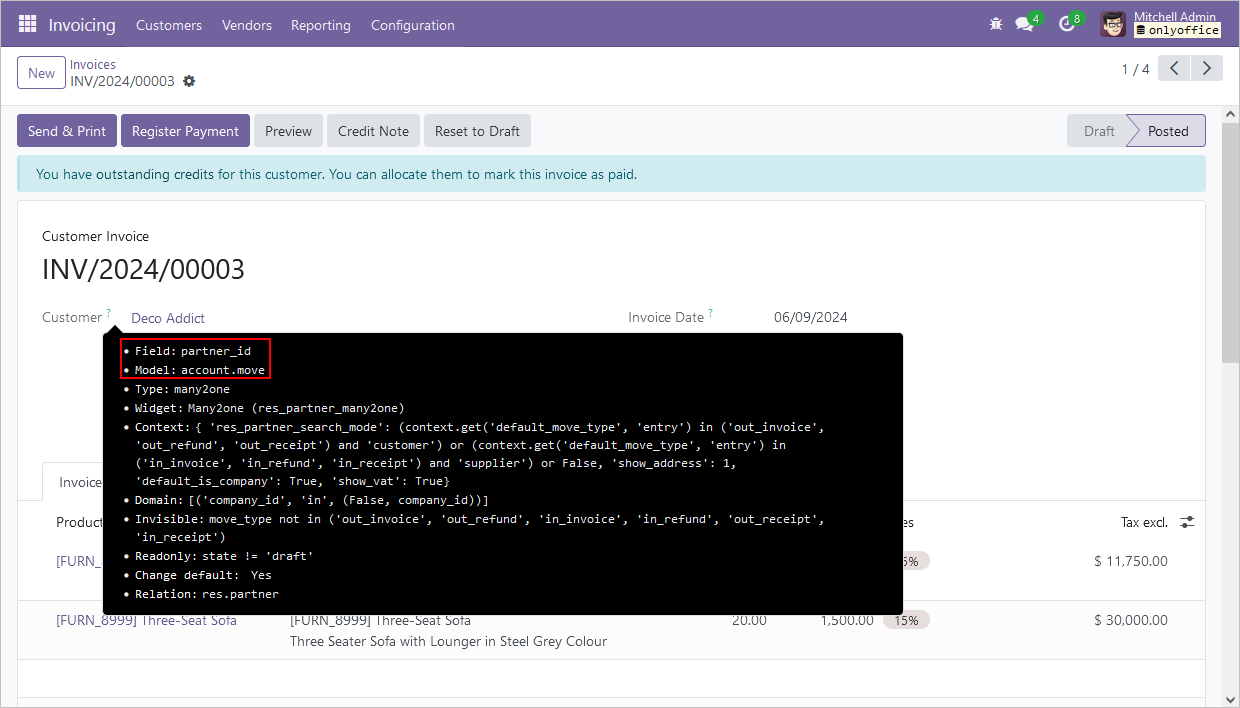
Si un campo no tiene signo de interrogación, intente eliminar temporalmente su contenido. El nombre del campo podría aparecer en su lugar. Estos tipos de nombres también se pueden encontrar en la sección raíz en el panel izquierdo mientras edita un formulario.
- La búsqueda en el conector ONLYOFFICE Templates requiere información de los campos Campo y Módulo.
-
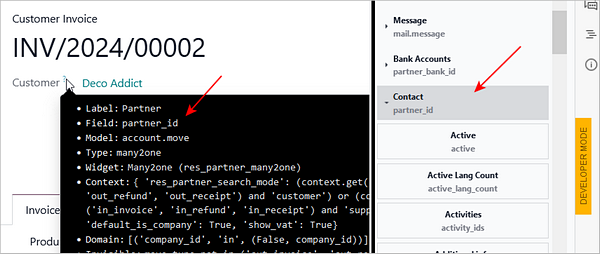
Si un campo tiene una relación one2many/many2many/many2one, la subsección tendrá un nombre correspondiente.
-
Si el campo Modelo contiene un nombre que no coincide con el dado en la URL (por ejemplo,
model-account.moveen la URL yaccount.move.lineen el campo Modelo), búsquelo en la subsección.Si es una relación one2many/many2many/many2one, la clave de la subsección tendrá el mismo nombre que el campo Campo. Por ejemplo, si es un
partner_id, la clave tendrá el mismo nombre. - Tenga en cuenta que si el modelo del campo no coincide con el de la URL, la clave de la sección tendrá el mismo nombre que el campo Modelo.
- Dado que el conector está integrado en todos los módulos de Odoo, es posible imprimir un formulario rellenado en el menú Acción > Imprimir con ONLYOFFICE.
- Se mostrarán todas las plantillas disponibles para el módulo seleccionado en el menú abierto. Elija la plantilla requerida para llenarla con los datos correspondientes al elemento del módulo seleccionado.
- El formulario se descargará en su dispositivo. Los campos se completan automáticamente según la página desde la que descargó el formulario.
-
Para agregar un conjunto de datos a un formulario,
- cree una tabla en el formulario que tenga las mismas columnas que los nombres de los campos del conjunto de datos;
- ingrese la información dada en los signos de interrogación de Odoo en los campos correspondientes;
-
el resto de la tabla se completará automáticamente durante la impresión de la página.
Hasta ahora, no se pueden insertar elementos HTML en un formulario.
-
Para gestionar los derechos de acceso,
- vaya al perfil del usuario;
-
elija si es un Usuario o un Administrador:
- Usuario solo puede imprimir y ver plantillas.
- Administrador puede crear, editar, ver, eliminar e imprimir plantillas.
- todos los usuarios tienen el derecho de acceso Usuario por defecto.