Este artículo está traducido por IA

Nuxeo

Sobre la integración de ONLYOFFICE y Nuxeo

ONLYOFFICE ofrece un conector oficial para integrar ONLYOFFICE Docs con Nuxeo y editar documentos de oficina dentro del sistema de gestión de contenidos. Puedes instalar el conector de ONLYOFFICE desde el Marketplace de Nuxeo o descargarlo desde la página de GitHub. La aplicación se distribuye bajo la licencia Apache.

Para saber más sobre cómo funciona y cómo compilar el conector de ONLYOFFICE para Nuxeo, por favor visita nuestra documentación de la API.
Características principales
  • Edición de documentos de texto, hojas de cálculo, presentaciones, formularios y PDF.
  • Coedición de documentos en tiempo real: dos modos de coedición (Rápido y Estricto), Control de Cambios, comentarios y un chat integrado.
  • Soporte JWT para asegurar el tráfico de modo que nadie, excepto los usuarios con los derechos adecuados, pueda acceder a tus documentos.
Formatos soportados
  • Para edición: DOCM, DOCX, DOTM, DOTX, HTM, PDF, POTM, POTX, PPSM, PPSX, PPTM, PPTX, XLSM, XLSX, XLTM, XLTX, XML
  • Para completar formularios: PDF
  • Solo para visualización: CSV, DJVU, DOC, DOCM, DOCX, DOT, DOTM, DOTX, EPUB, FB2, FODP, FODS, FODT, HTM, HTML, MHT, ODP, ODS, ODT, OTP, OTS, OTT, OXPS, PDF, POT, POTM, POTX, PPS, PPSM, PPSX, PPT, PPTM, PPTX, RTF, TXT, XLS, XLSM, XLSX, XLT, XLTM, XLTX, XML, XPS

Conectando ONLYOFFICE Docs a Nuxeo

Requisitos
  • Servidor de documentos de ONLYOFFICE v6.1 (servidor o versión en la nube) o posterior

    Necesitas una instancia de ONLYOFFICE Docs que sea resoluble por DNS y accesible en red tanto desde Nuxeo como desde cualquier cliente final. Debe poder realizar solicitudes POST a Nuxeo directamente.

    Por favor, consulta la página de documentación oficial para saber más sobre la instalación de ONLYOFFICE Docs.
  • Nuxeo LTS 2021
  • Conector de ONLYOFFICE para Nuxeo
Instalar el complemento de ONLYOFFICE para Nux

Puedes conectar ONLYOFFICE a una instancia registrada de Nuxeo Online Services con acceso a internet, una instancia no registrada o una instancia offline.

Las instrucciones proporcionadas utilizan el comando nuxeoctl. Visita la página de documentación oficial de Nuxeo para encontrar más opciones disponibles sobre cómo instalar los paquetes.

Para una instancia registrada de Nuxeo Online Services con acceso a internet, sigue estos pasos:

  1. Detén tu servidor
    ./nuxeoctl stop
  2. Ejecuta el siguiente comando para instalar el conector:
    ./nuxeo/bin/nuxeoctl mp-install onlyoffice-nuxeo-x.x.x
    Donde onlyoffice-nuxeo-x-x-x es la última versión disponible del conector de ONLYOFFICE para Nuxeo.
    Para encontrar la versión del conector:
    1. Ve al Marketplace de Nuxeo y encuentra el conector de ONLYOFFICE oficial.
    2. Haz clic en el botón Instalar.
    3. Encuentra la versión del conector en la sección Para una instancia registrada de Nuxeo Online Services con acceso a internet.
  3. Después de que el paquete se descargue e instale, inicia tu servidor
    ./nuxeoctl start

Para una instancia no registrada o una instancia offline, sigue estos pasos:

  1. Detén tu servidor
    ./nuxeoctl stop
  2. Descarga el conector
    wget https://connect.nuxeo.com/nuxeo/site/marketplace/package/onlyoffice-nuxeo/download?version=x.x.x 
    Donde version=x.x.x es la última versión disponible del conector de ONLYOFFICE para Nuxeo. De lo contrario, visita el Marketplace de Nuxeo y encuentra el enlace manualmente.
  3. Instala el paquete proporcionando la ruta al archivo .zip descargado
    ./nuxeoctl mp-install /Path/to/file/onlyoffice-nuxeo-x.x.x.zip
  4. Después de que el paquete se descargue e instale, inicia tu servidor
    ./nuxeoctl start
Configurando el complemento de ONLYOFFICE para Nuxeo

Abre el archivo nuxeo/bin/nuxeo.conf con cualquier editor de texto disponible y añade las siguientes líneas:

onlyoffice.docserv.url=http://documentserver/ onlyoffice.jwt.secret=yoursecret

Donde docserv.url es la URL de una instancia de ONLYOFFICE Docs instalada y en funcionamiento, y jwt.secret es el secreto para validar el token web JSON al realizar la solicitud a ONLYOFFICE Docs.

La dirección de ONLYOFFICE Docs debe ser accesible desde Nuxeo, así como la dirección de Nuxeo debe ser accesible desde ONLYOFFICE Docs.
A partir de ONLYOFFICE Docs v7.2, JWT está habilitado por defecto y la clave secreta se genera automáticamente. Necesitas habilitarlo también en el lado de Nuxeo: encuentra tu clave secreta en el archivo de configuración de ONLYOFFICE Docs, luego especifica la misma clave secreta en la configuración del conector. Para más detalles, consulta la sección Habilitar JWT para la integración de ONLYOFFICE y Nuxeo de este artículo.
Habilitar JWT para la integración de ONLYOFFICE y Nuxeo

Para proteger los documentos del acceso no autorizado, los editores de ONLYOFFICE utilizan el JSON Web Token (JWT). El token se añade a la configuración cuando se inicializa el Editor de Documentos y durante el intercambio de comandos entre los servicios internos de ONLYOFFICE Docs. La clave secreta se utiliza para firmar el JSON Web Token (JWT) y validar el token al realizar la solicitud a ONLYOFFICE Docs.

Paso 1: Encuentra tu clave secreta en el archivo de configuración de ONLYOFFICE Docs

  1. Abre el archivo local.json con cualquier editor de texto disponible.
    • Para Linux - /etc/onlyoffice/documentserver/local.json
    • Para Windows - %ProgramFiles%\ONLYOFFICE\DocumentServer\config\local.json
    • Para Docker – entra en el contenedor de ONLYOFFICE Docs usando el comando docker exec -it <containerID> bash y abre /etc/onlyoffice/documentserver/local.json

      Alternativamente, puedes usar el siguiente comando para encontrar la clave secreta predeterminada sin abrir local.json:

      sudo docker exec <containerID> /var/www/onlyoffice/documentserver/npm/json -f /etc/onlyoffice/documentserver/local.json 'services.CoAuthoring.secret.session.string'

    El archivo local.json debería verse así:

    { "services": { "CoAuthoring": { "token": { "enable": { "request": { "inbox": true, "outbox": true }, "browser": true } }, "secret": { "inbox": { "string": "yoursecret" }, "outbox": { "string": "yoursecret" }, "session": { "string": "yoursecret" } } } } }
  2. El valor true está especificado en tres secciones. Esto significa que la validación del token está habilitada.
    • services.CoAuthoring.token.enable.browser
    • services.CoAuthoring.token.enable.request.inbox
    • services.CoAuthoring.token.enable.request.outbox
  3. La clave secreta generada automáticamente está especificada en tres secciones. Puedes reemplazar el valor secreto predeterminado con tu propia clave secreta. La clave secreta debe ser la misma en las tres secciones.
    • services.CoAuthoring.secret.inbox.string
    • services.CoAuthoring.secret.outbox.string
    • services.CoAuthoring.secret.session.string
  4. Si realizas cambios, guárdalos y reinicia los servicios para que los cambios de configuración surtan efecto.
    supervisorctl restart all

Paso 2: Especifica la misma clave secreta en la configuración del conector

En el archivo nuxeo/bin/nuxeo.conf, especifica el mismo secreto en la cadena onlyoffice.jwt.secret=yoursecret y guarda la configuración.

Comienza a usar ONLYOFFICE Docs dentro de Nuxeo

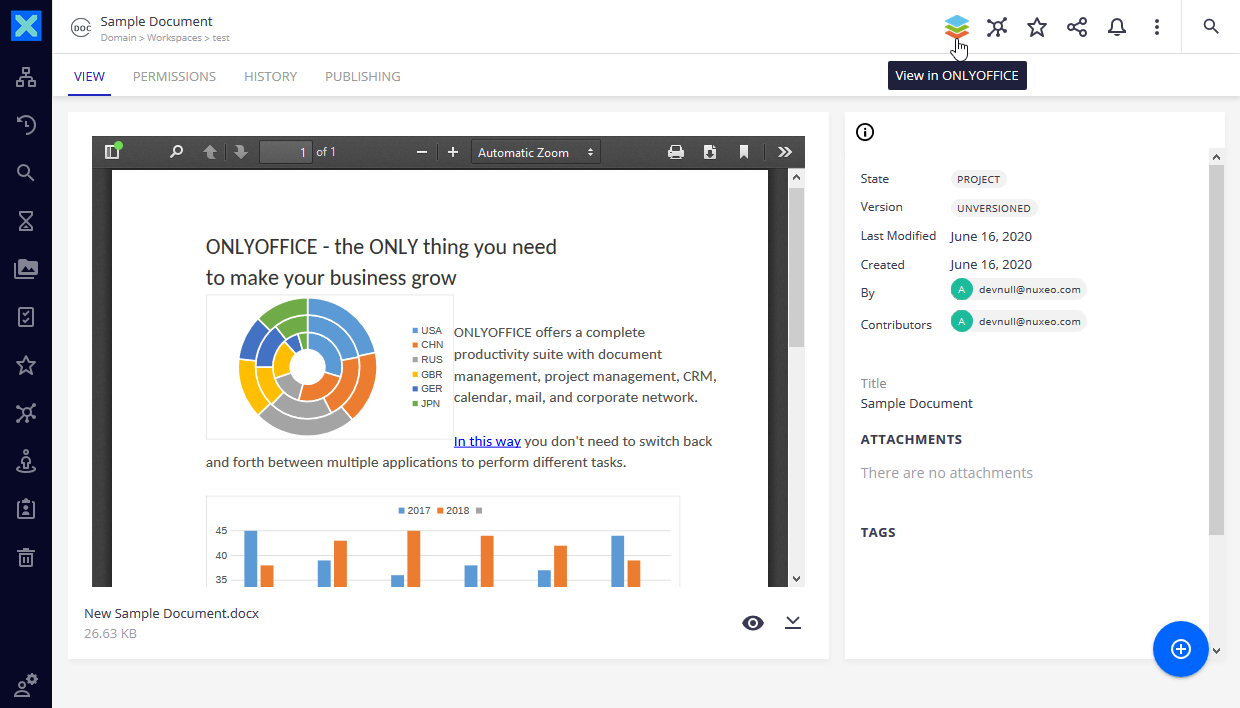
Para editar o ver un documento o un formulario:

  1. Abre el archivo necesario.
  2. Haz clic en el botón Editar en ONLYOFFICE.

    El documento o formulario se abrirá para visualización y edición.
ONLYOFFICE_viewfile ONLYOFFICE_viewfile
Para coeditar un documento, se requieren las siguientes condiciones: los usuarios deben tener permisos para editar el documento, y el formato del documento debe ser compatible con el conector.
Para saber más sobre formularios, por favor lee los artículos correspondientes sobre creación y completar formularios.

Para coeditar un documento:

  1. Abre la página de resumen del documento.
  2. Haz clic en el icono Edición Colaborativa con ONLYOFFICE en la esquina inferior derecha de la ventana.

    El documento se abrirá para coedición.

Para saber más sobre los problemas más comunes y las formas de resolverlos, por favor visita nuestra guía de resolución de problemas.

Host ONLYOFFICE Docs on your own server or use it in the cloud

Artículos con tag:
Browse all tags