Nextcloud
Acerca de la integración de ONLYOFFICE y Nextcloud
ONLYOFFICE ofrece un conector oficial para integrar ONLYOFFICE Docs con Nextcloud y editar documentos de oficina dentro del almacenamiento en la nube de Nextcloud. Puedes descargar el conector de ONLYOFFICE desde la tienda de aplicaciones de Nextcloud o desde la página de GitHub de ONLYOFFICE. El conector se distribuye bajo la licencia AGPL-3.0.
Conectando ONLYOFFICE Docs a Nextcloud
Configurando el conector de ONLYOFFICE para Nextcloud
Para configurar los ajustes de la aplicación ONLYOFFICE, ve a Configuración > Administración > ONLYOFFICE.
En la sección de Configuración del servidor, especifica las siguientes opciones:
-
Dirección de ONLYOFFICE Docs - especifica la dirección URL donde está instalado el Servicio de Edición de Documentos. Este campo es obligatorio. Si instalas ONLYOFFICE Docs en un puerto personalizado, debes especificar el puerto, por ejemplo:
http://127.0. 0.1:8081/La dirección de ONLYOFFICE Docs debe ser accesible desde Nextcloud, así como la dirección de Nextcloud debe ser accesible desde ONLYOFFICE Docs. - Desactivar la verificación del certificado (inseguro) - marca esta casilla para desactivar la verificación del certificado y permitir que Nextcloud establezca conexión con ONLYOFFICE Docs si estás utilizando un certificado autofirmado para tu ONLYOFFICE Docs (de lo contrario, Nextcloud no validará un certificado autofirmado y no permitirá la conexión hacia/desde ONLYOFFICE Docs). Esta es una solución insegura, y recomendamos encarecidamente que reemplaces el certificado por uno emitido por una CA.
-
Clave secreta - especifica el secreto utilizado para firmar los datos.
A partir de ONLYOFFICE Docs v7.2, JWT está habilitado por defecto y la clave secreta se genera automáticamente. Debes habilitarlo también en el lado de Nextcloud: encuentra tu clave secreta en el archivo de configuración de ONLYOFFICE Docs, luego especifica la misma clave secreta en la configuración del conector. Para más detalles, consulta la sección Habilitar JWT para la integración de ONLYOFFICE y Nextcloud de este artículo.
-
La sección de Configuración avanzada del servidor puede usarse si tu configuración de red no permite solicitudes entre el Nextcloud instalado y ONLYOFFICE Docs usando las direcciones públicas. En este caso, especifica direcciones para solicitudes internas en los campos correspondientes:
- En el campo Dirección de ONLYOFFICE Docs para solicitudes internas desde el servidor, especifica la dirección que se utiliza para acceder al Servicio de Edición de Documentos desde Nextcloud.
- En el campo Dirección del servidor para solicitudes internas desde ONLYOFFICE Docs, especifica la dirección que se utiliza para acceder a Nextcloud desde el Servicio de Edición de Documentos.
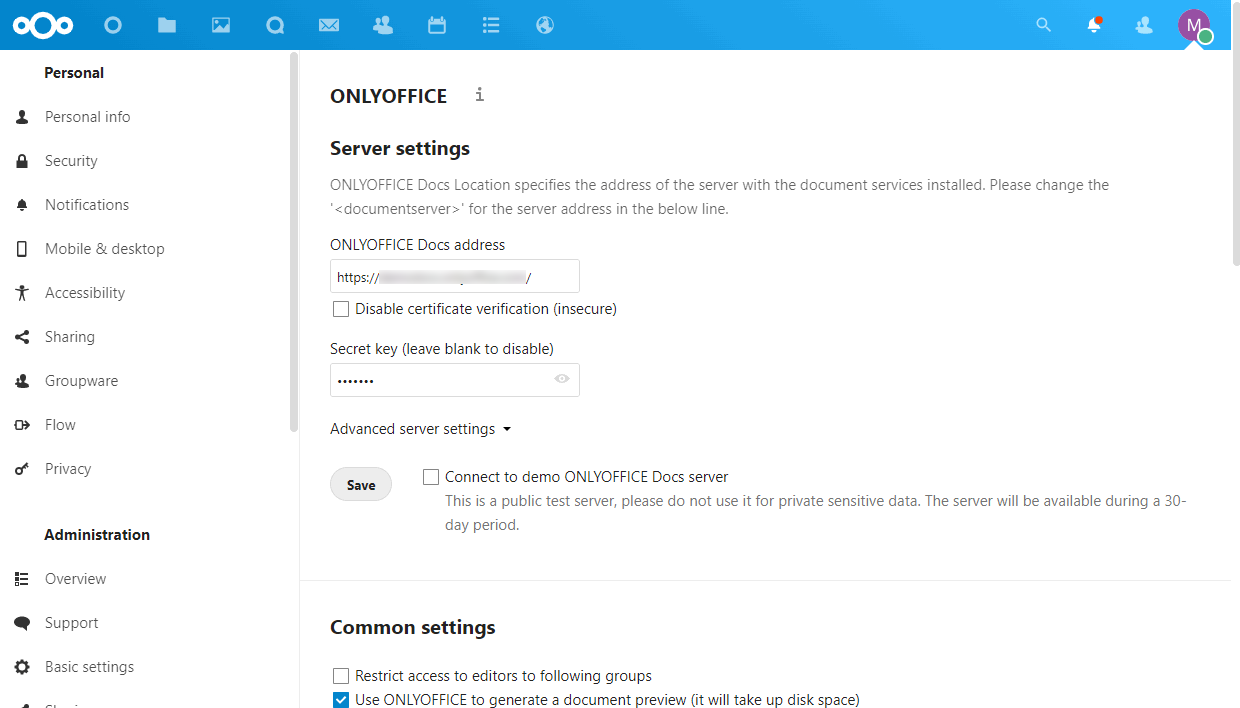
Haz clic en el botón Guardar. Después de guardar la Configuración del servidor, aparecerán las secciones de Configuración común, Configuración de personalización del editor, Plantillas comunes y Configuración de vista segura.
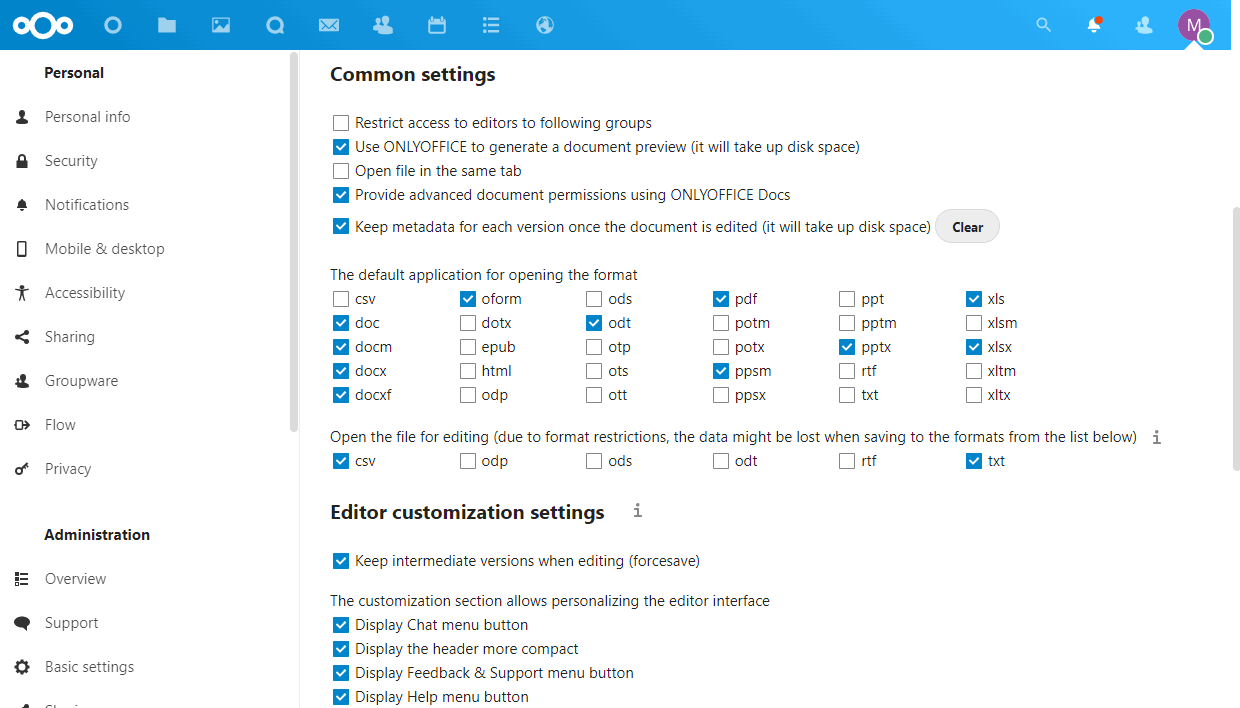
En la sección de Configuración común, puedes especificar las siguientes opciones:
- Permitir a los siguientes grupos acceder a los editores - marca esta casilla y selecciona los grupos de usuarios que podrán usar los editores de ONLYOFFICE en Nextcloud.
- Usar ONLYOFFICE para generar una vista previa del documento - marca esta casilla para la generación de miniaturas a través de ONLYOFFICE. Ocupa algo de espacio en disco.
- Abrir archivo en la misma pestaña - marca esta casilla para abrir un archivo en la pestaña actual del navegador. Si esta opción no está marcada, un archivo se abrirá en una nueva pestaña del navegador.
- Proporcionar permisos avanzados de documentos usando ONLYOFFICE Docs - marca esta casilla para poder especificar permisos adicionales en la pestaña Avanzado del panel de documentos: Revisar y comentar para documentos, Filtro personalizado para hojas de cálculo. Para más detalles, consulta la sección Comenzar a usar ONLYOFFICE Docs dentro de Nextcloud de este artículo.
- Mantener metadatos para cada versión una vez que el documento se edita Esta función permite que los metadatos se conserven y los cambios se muestren para cada versión del documento en el historial de versiones. Ocupa algo de espacio en disco. Puedes usar el botón Limpiar para eliminar los metadatos y liberar espacio en disco.
-
La aplicación predeterminada para abrir el formato - permite especificar qué formatos asociar con los editores de ONLYOFFICE. Los formatos docx, xlsx y pptx están seleccionados por defecto.
La apertura en los editores de ONLYOFFICE se realizará solo para los formatos seleccionados en esta sección.
-
Abrir el archivo para edición - permite a los administradores elegir los formatos de documento para editar convirtiéndolos a formatos OOXML. Los formatos csv y txt están seleccionados por defecto.
Debido a las restricciones de formato, algunos datos podrían perderse al guardar en los formatos de la lista (csv, odp, ods, odt, rtf, txt).
Después de habilitar la opción correspondiente, los documentos en los formatos especificados se convertirán inmediatamente y se abrirán en el editor de ONLYOFFICE para edición después de hacer clic en ellos. Si un formato no está marcado, el archivo se abrirá para visualización.
En la sección de Configuración de personalización del editor, puedes especificar las siguientes opciones:
- Mantener versiones intermedias al editar (forcesave) permite enviar todos los cambios al almacenamiento directamente al hacer clic en el botón Guardar en la interfaz de los editores de ONLYOFFICE si deseas prevenir la pérdida de datos. Cuando esta opción está deshabilitada, tus cambios se guardan automáticamente en la caché de los editores.
- Selecciona los elementos de la interfaz de los editores que deseas ocultar / mostrar (Chat, Encabezado más compacto, Comentarios y soporte, Ayuda, Encabezado de barra de herramientas monocromático).
-
Modo de revisión para visualización permite establecer el modo de visualización de revisión de documentos por defecto:
- Marcado - para resaltar los cambios propuestos,
- Final - para mostrar con los cambios aplicados,
- Original - para mostrar el documento original sin cambios.
- Tema predeterminado del editor permite establecer el tema predeterminado: Claro, Clásico Claro o Oscuro.
En la sección de Plantillas comunes, puedes hacer clic en el icono  y subir plantillas docx, xlsx o pptx para crear nuevos documentos.
Puedes descargar o eliminar una plantilla de esta lista usando los iconos correspondientes.
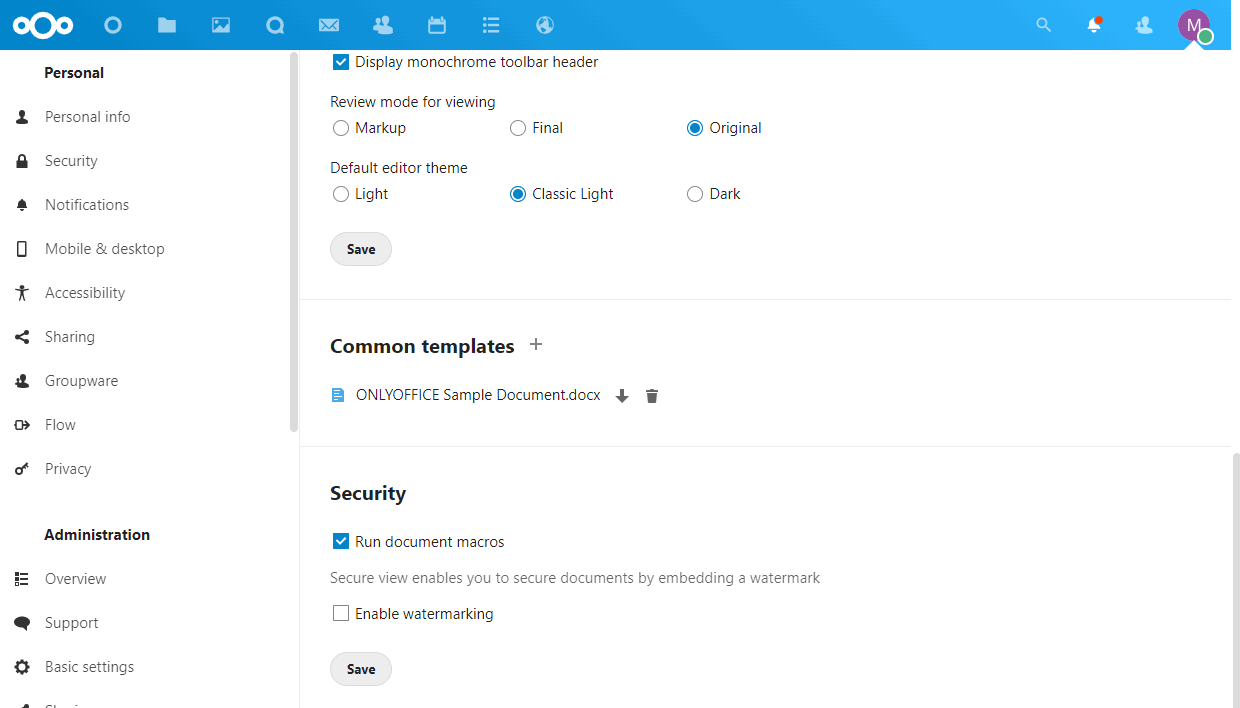
Después de añadir plantillas en la configuración de administración, los usuarios podrán elegir una plantilla al crear un nuevo documento usando el botón  añadir en la interfaz de Nextcloud o a través del menú Archivo > Crear nuevo en la interfaz de los editores de ONLYOFFICE.
En la sección de Seguridad, puedes proteger documentos incrustando una marca de agua, así como deshabilitar o habilitar la ejecución de macros.
Después de realizar cambios en la configuración de la aplicación, haz clic en el botón Guardar ubicado debajo de cada sección para guardar los cambios.
Instalación de ONLYOFFICE Docs con Nextcloud usando Docker Compose
Usando Docker Compose, puedes desplegar rápida y fácilmente la versión preconfigurada de ONLYOFFICE Docs conectada a Nextcloud con todas las dependencias necesarias en los contenedores Docker.
Instalación de ONLYOFFICE Docs con Nextcloud en una máquina virtual usando UCS
Las aplicaciones de Univention son un formato de distribución que permite instalar sistemas ya empaquetados con componentes como ONLYOFFICE Docs y Nextcloud.
Univention, un desarrollador de infraestructura corporativa de código abierto, introdujo un método práctico para instalar sistemas ya equipados con componentes de terceros: las aplicaciones virtuales. Estas son imágenes de VirtualBox o VMware que incluyen la aplicación, el sistema de gestión UCS y el entorno de ejecución UCS.
Las siguientes imágenes virtuales contienen Univention Corporate Server, Nextcloud y ONLYOFFICE. Las aplicaciones funcionan de inmediato con la autoconfiguración adicional que asegura que el complemento necesario de ONLYOFFICE en Nextcloud esté configurado correctamente. El proceso de instalación es mucho más fácil que el método manual clásico: no se necesitan pasos manuales por parte del administrador.
Descargar los componentes necesarios
Primero, necesitas instalar el hipervisor para la máquina virtual. Elige entre VMware Workstation Pro o VirtualBox y sigue la documentación para obtener instrucciones detalladas de instalación.
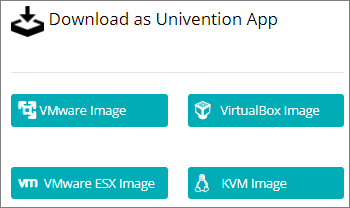
Luego descarga ONLYOFFICE-Nextcloud VM para el hipervisor que hayas elegido.
Instalar la aplicación
Una vez que la imagen se haya importado correctamente, inicia la Máquina Virtual. Pasa por el proceso de arranque a través del asistente de instalación, siguiendo los pasos a continuación.
-
Elige tu idioma e ingresa la ciudad más cercana.
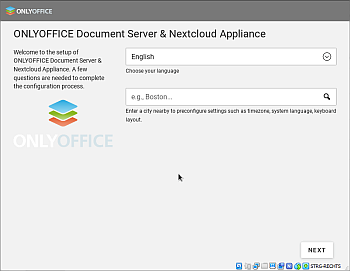
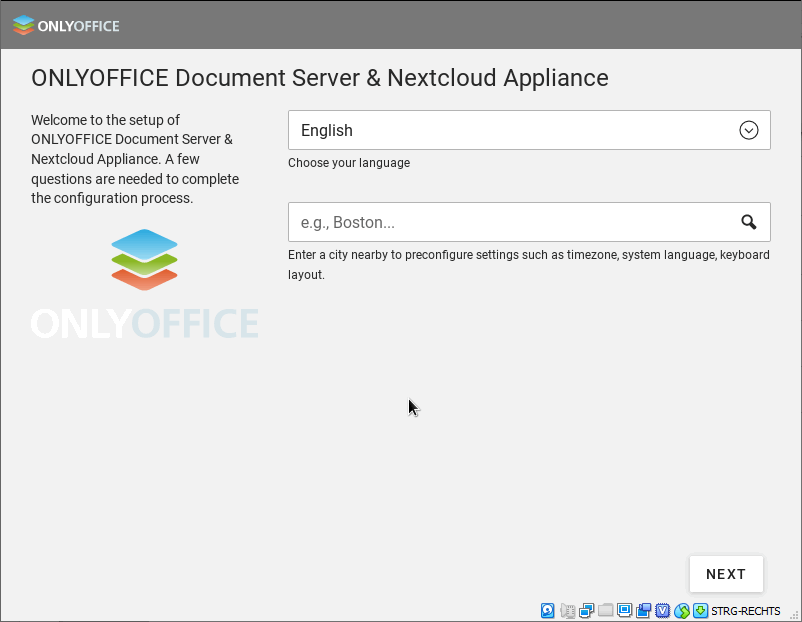
El asistente obtendrá la configuración regional del sistema por defecto, la zona horaria y la disposición del teclado.
-
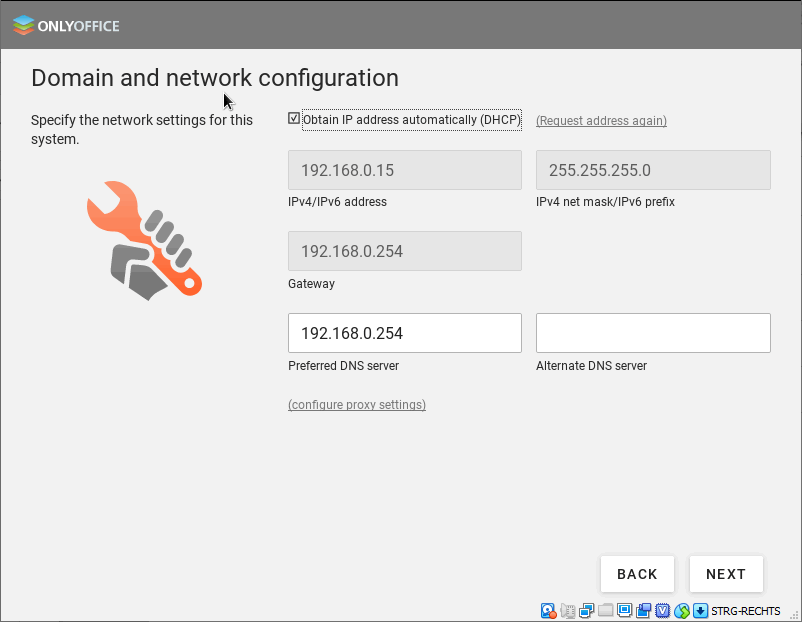
Configura tu dominio y ajustes de red. Por defecto, obtienes una dirección IP automáticamente. Alternativamente, puedes especificar tu dirección IP, máscara de red y puerta de enlace manualmente. Ingresa la dirección del servidor DNS preferido.
-
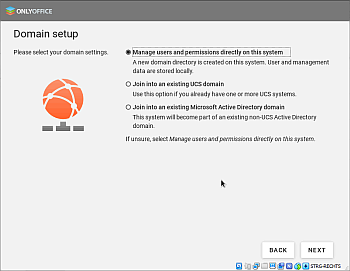
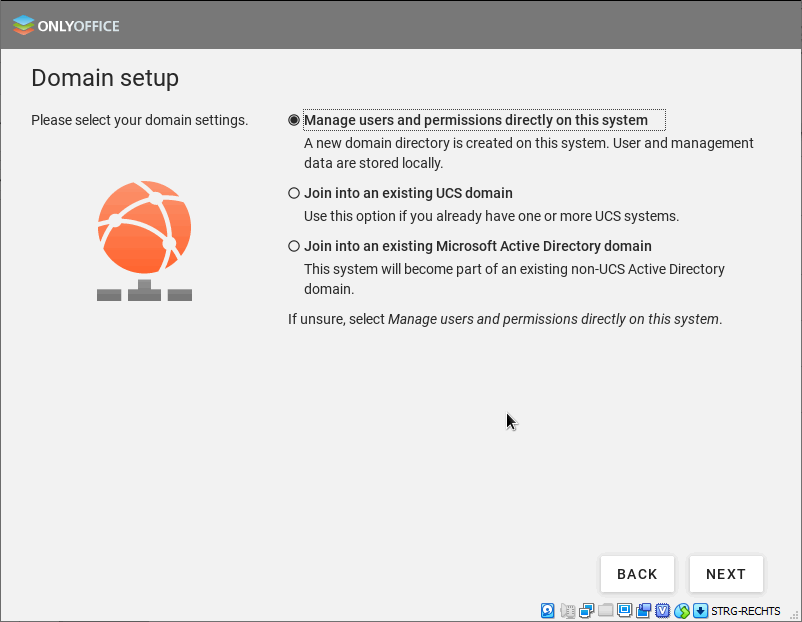
Selecciona tus ajustes de dominio. La opción Gestionar usuarios y permisos directamente en este sistema está seleccionada por defecto. Permite crear un nuevo dominio en este sistema. Alternativamente, puedes conectarte al dominio UCS existente o al dominio de Microsoft Active Directory.
-
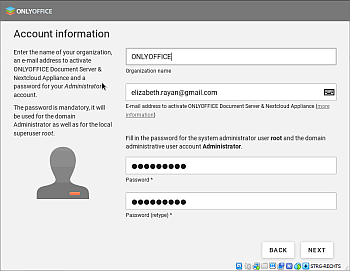
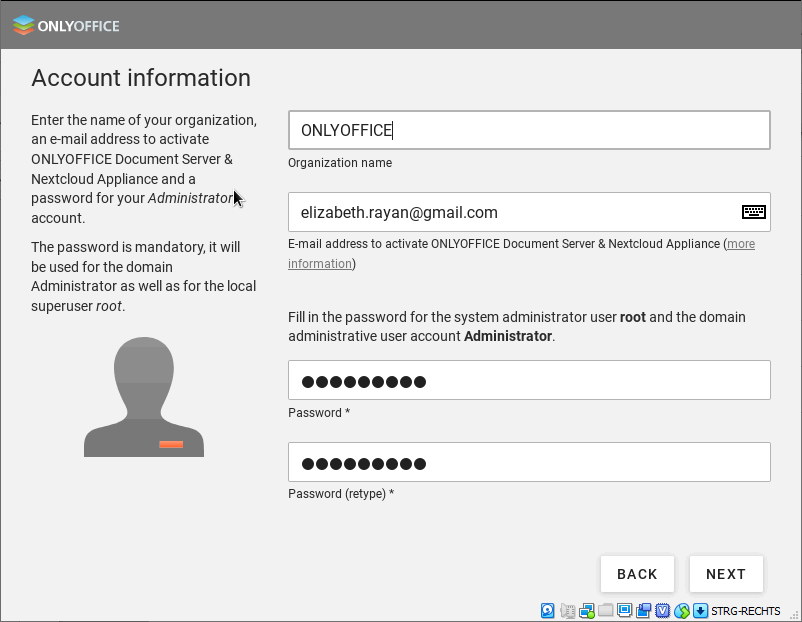
Ingresa el nombre de tu empresa, dirección de correo electrónico del administrador para activar ONLYOFFICE (el archivo de licencia se enviará a esta dirección de correo electrónico), crea y confirma una nueva contraseña para tu cuenta de administrador.
-
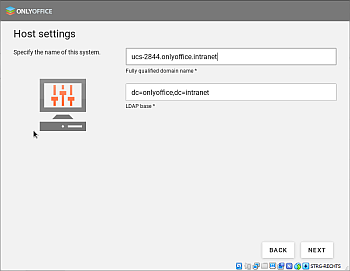
Especifica el nombre de dominio completamente calificado para este sistema y la base LDAP:
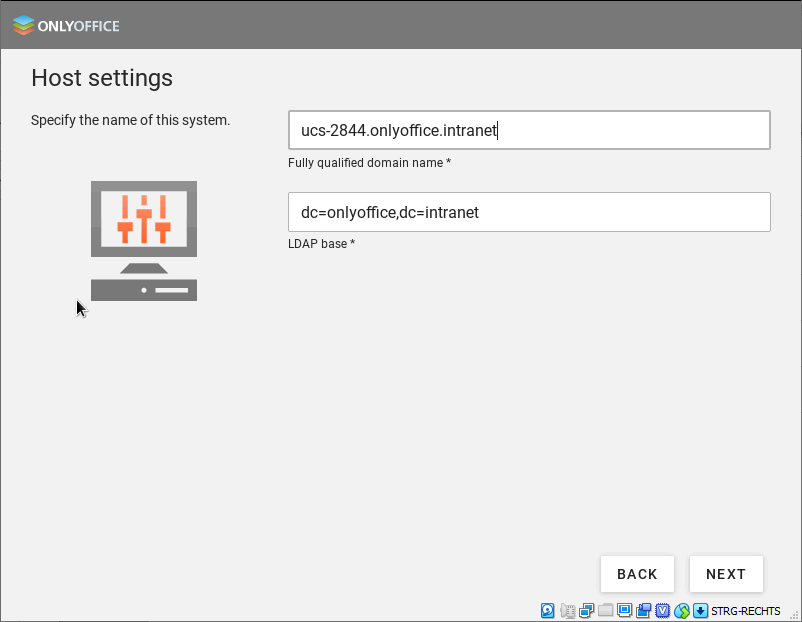
-
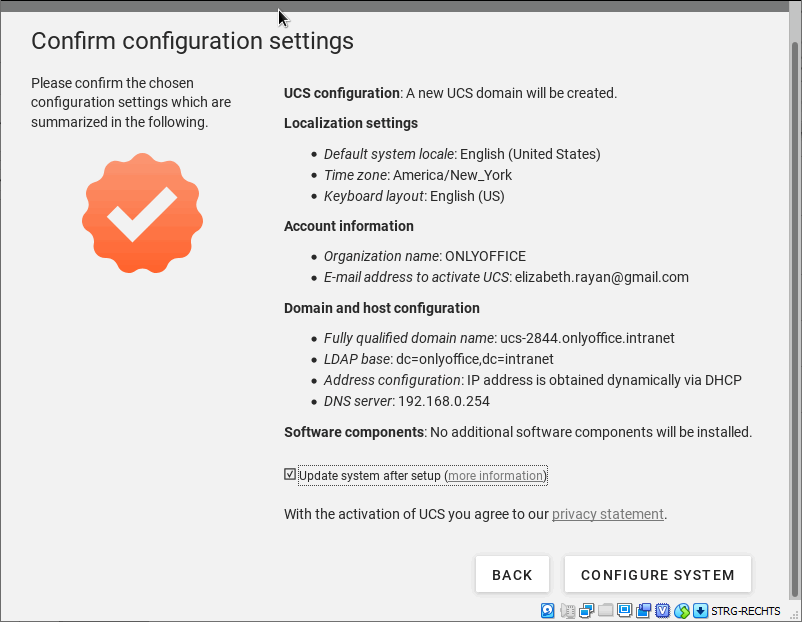
Revisa tus configuraciones y asegúrate de que todo esté correctamente completado. Luego haz clic en el botón Configurar sistema.
-
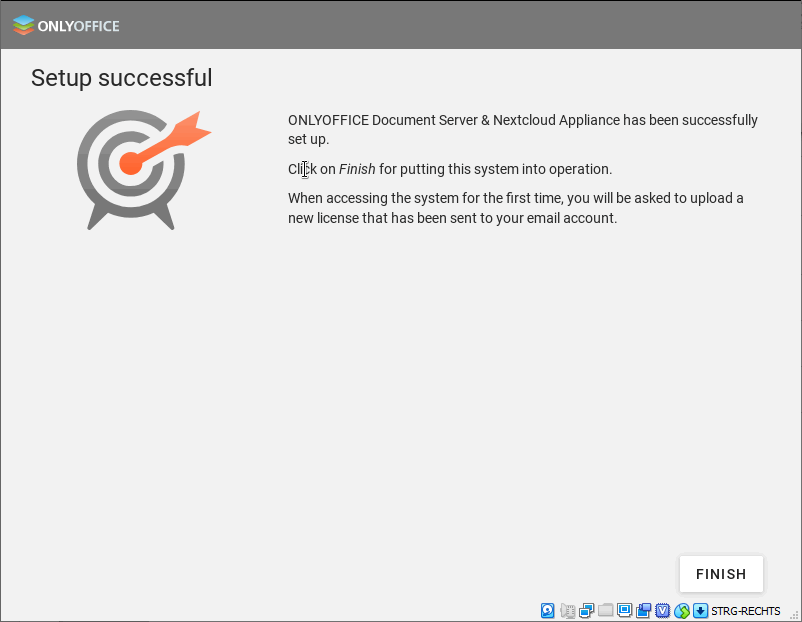
Una vez que todo esté configurado, ONLYOFFICE está listo para comenzar en una plataforma UCS recién creada.
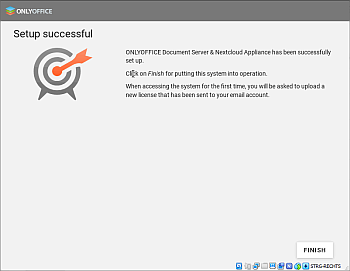
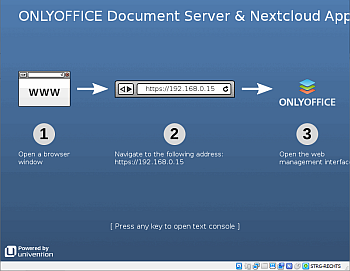
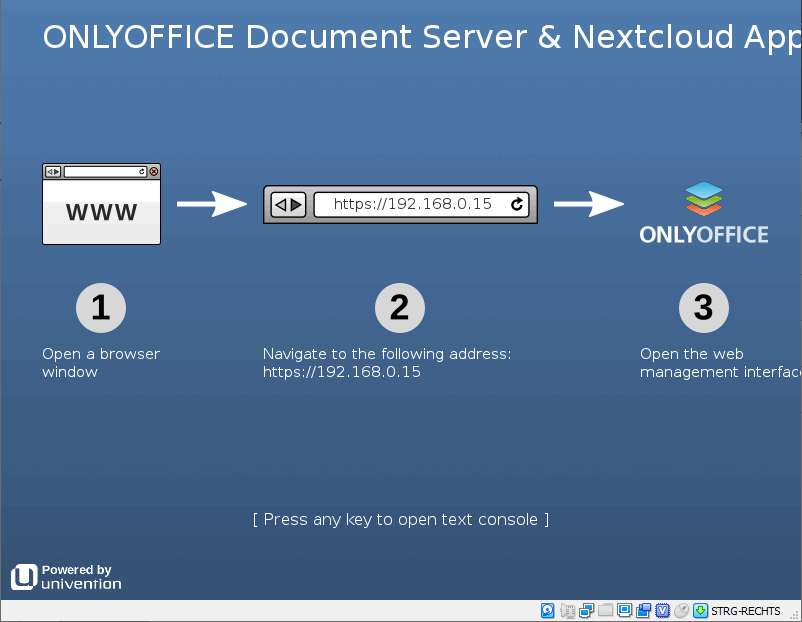
- Ingresa tu dirección IP en la barra de direcciones del navegador y carga tu archivo ucs.license recibido por correo electrónico.
-
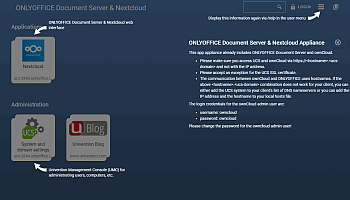
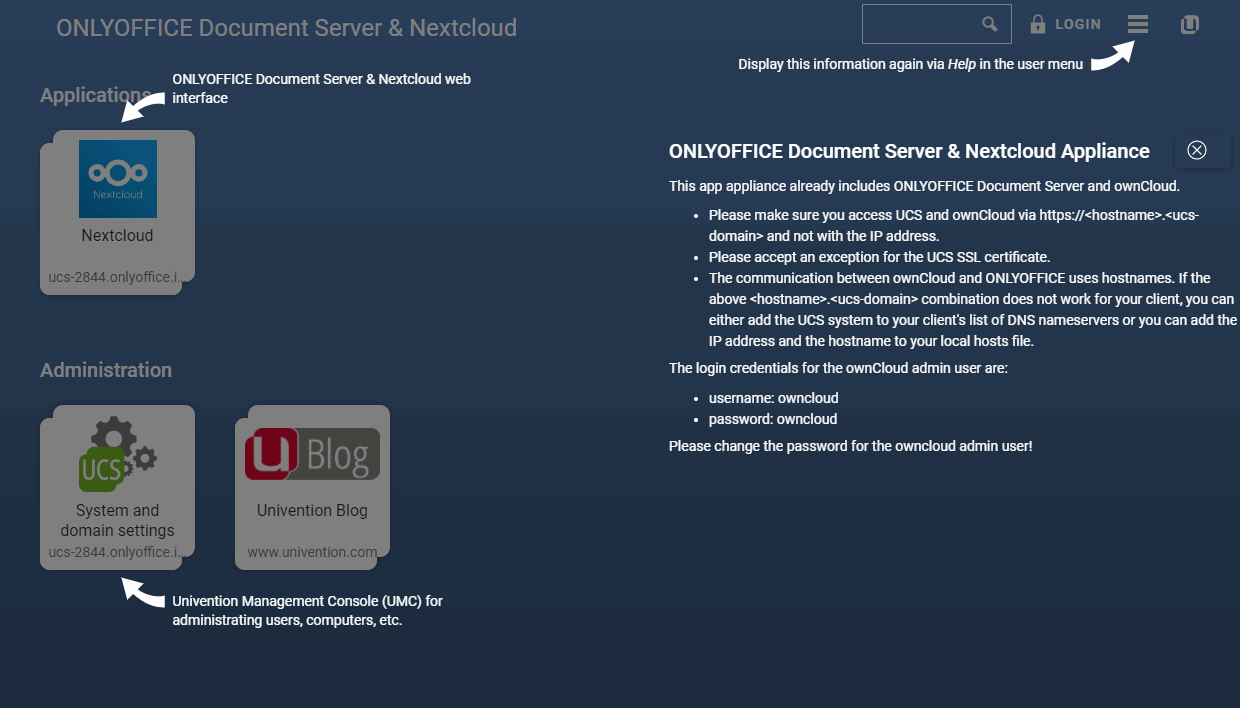
Para iniciar sesión en tu aplicación ONLYOFFICE Docs y Nextcloud, haz clic en Nextcloud en la sección Aplicaciones.
Para iniciar sesión en tu Consola de Gestión Univention, haz clic en INICIAR SESIÓN en la parte superior o en Configuración del sistema y del dominio en la sección Administración.
Ingresa Administrador en el campo de inicio de sesión y la contraseña especificada durante el registro (ver paso 4).
Comienza a usar ONLYOFFICE Docs dentro de Nextcloud
Para crear un documento:
- Abre la carpeta necesaria dentro de Nextcloud.
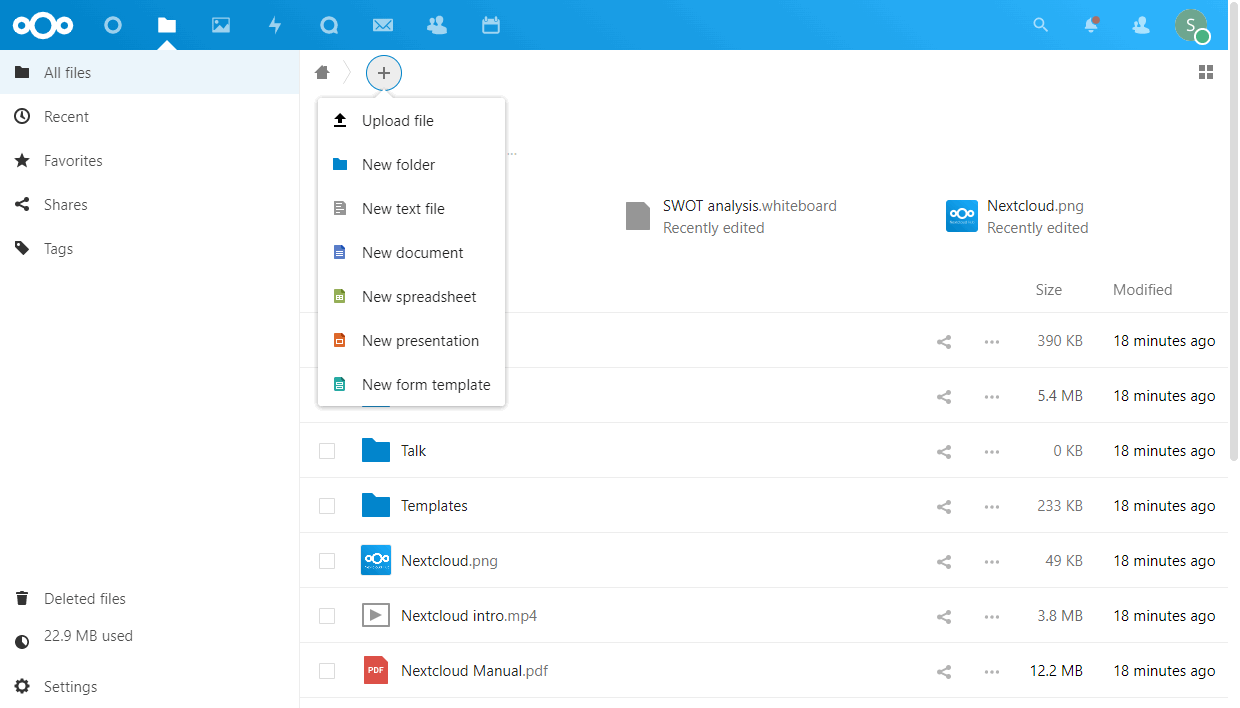
- Haz clic en el botón añadir.
-
Elige el tipo de archivo necesario: Documento, Hoja de cálculo o Presentación.
- Escribe el nombre del documento y presiona Enter.
-
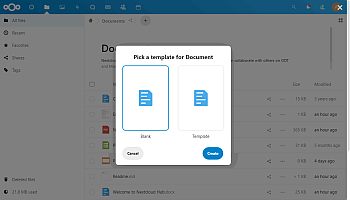
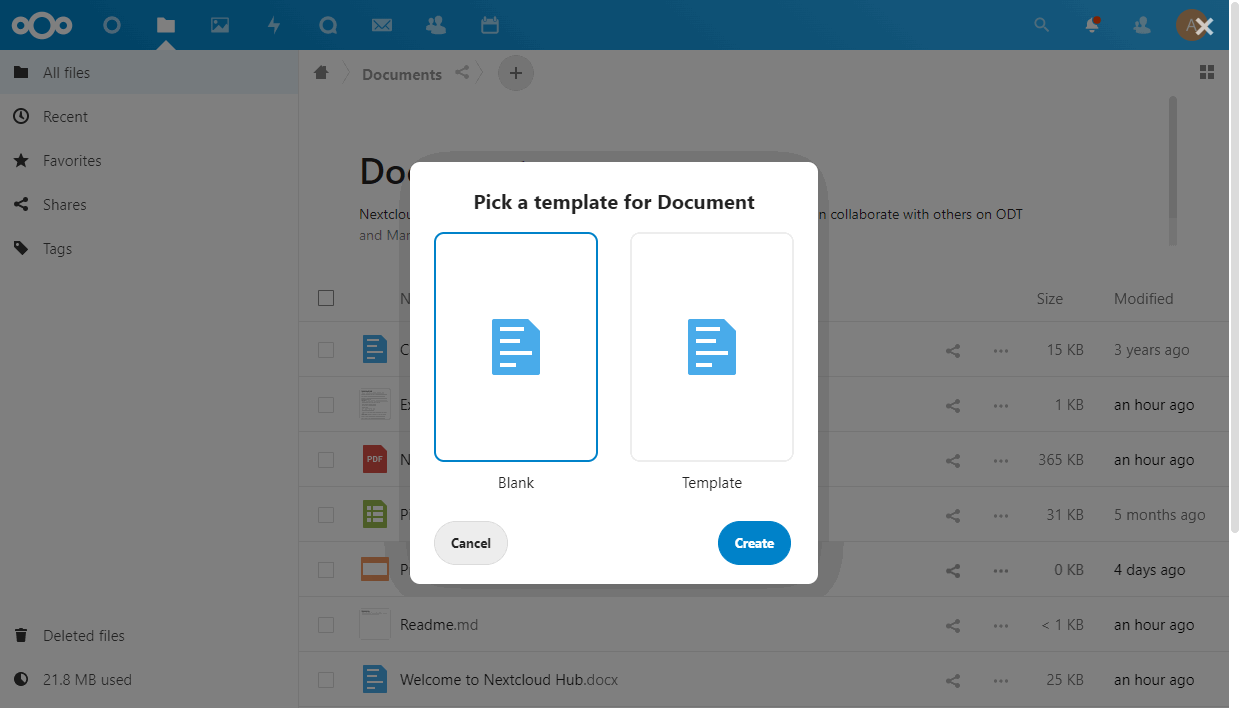
Opcional. Si el administrador ha añadido algunas plantillas, selecciona la plantilla necesaria y haz clic en Crear.
Para abrir un documento para editar o ver:
- Abre la carpeta con el documento necesario.
- Haz clic en el título del documento.
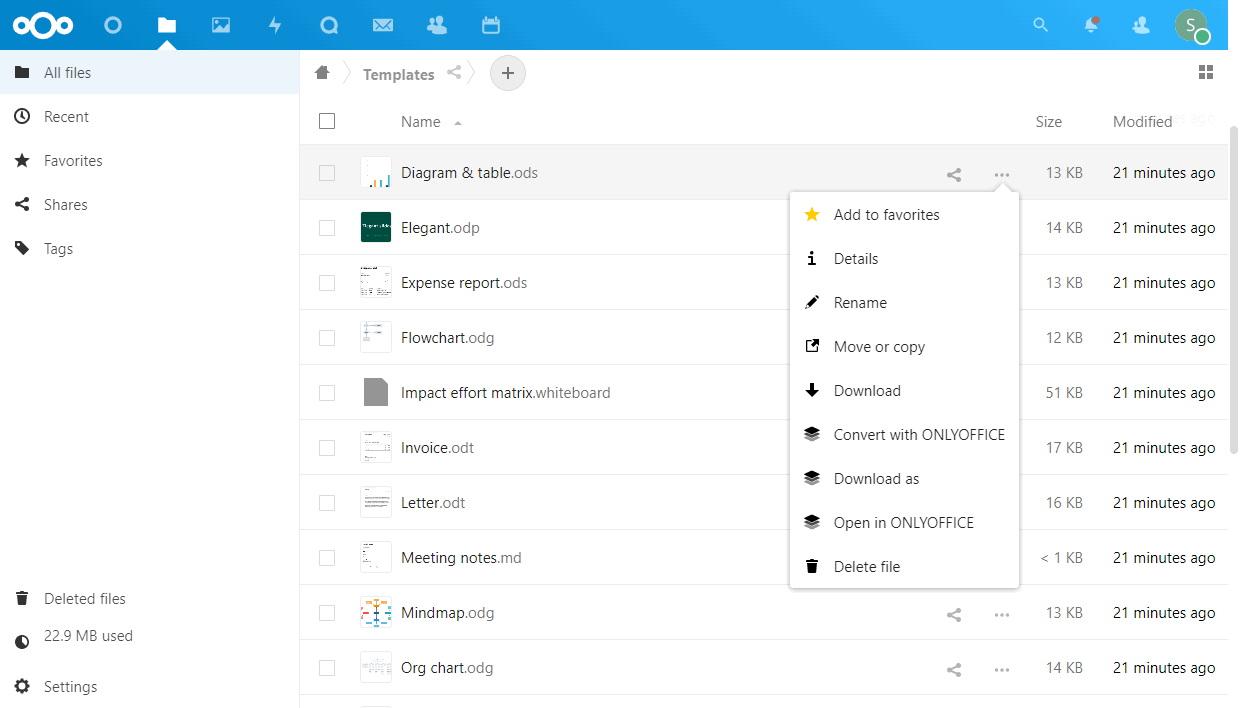
Para convertir un documento al formato Office Open XML:
- Abre la carpeta con el documento necesario.
- Haz clic en el botón
 más.
más. -
Haz clic en la opción Convertir con ONLYOFFICE.
 Consulta la lista completa de formatos que pueden ser convertidos a OOXML.
Para crear una plantilla de formulario:
- Abre la carpeta necesaria dentro de Nextcloud.
- Haz clic en el botón añadir.
-
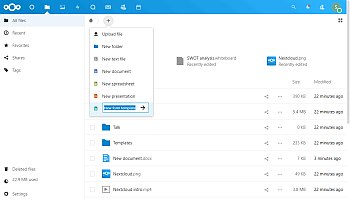
Elige la opción Nueva plantilla de formulario.
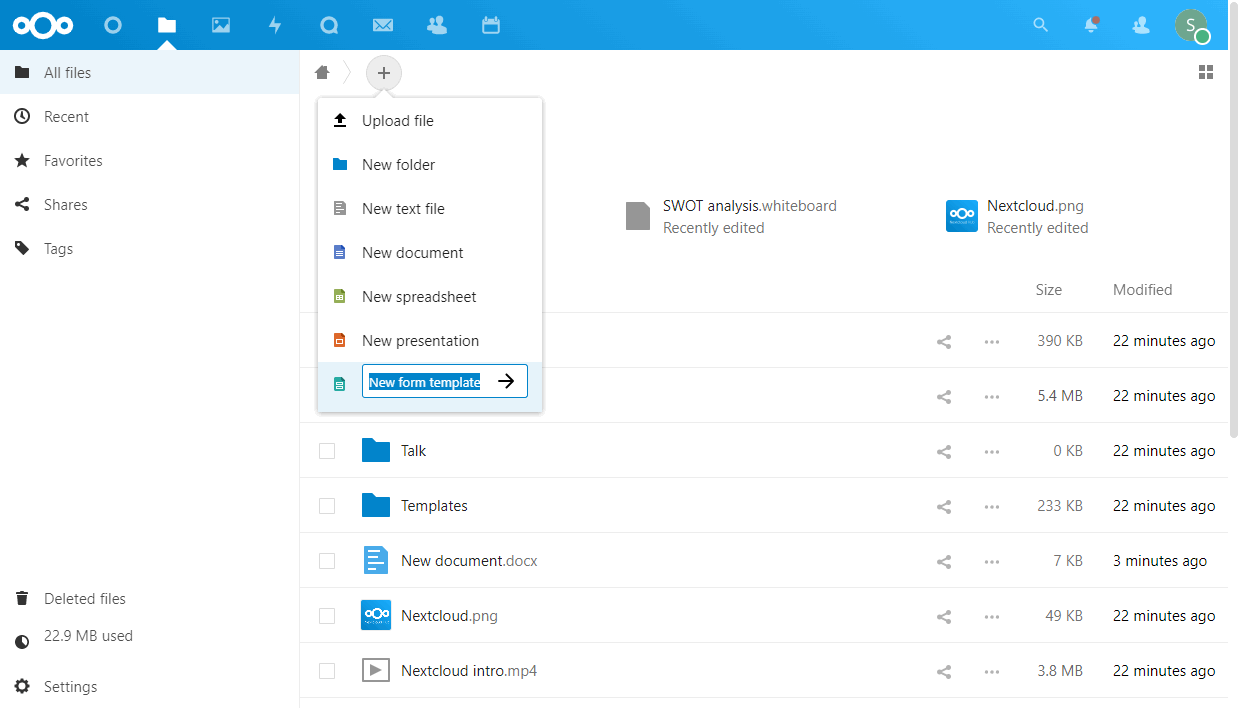
- Escribe el nombre del documento y presiona Enter.
- Elige si deseas crear un formulario A partir de un documento de texto o comenzar desde cero con la opción En blanco.
- Serás redirigido al editor correspondiente de ONLYOFFICE.
- Guarda la plantilla de formulario como .pdf para tener acceso futuro a la edición, revisión o colaboración.
Para crear un formulario rellenable y restringir la edición del archivo por otros usuarios:
-
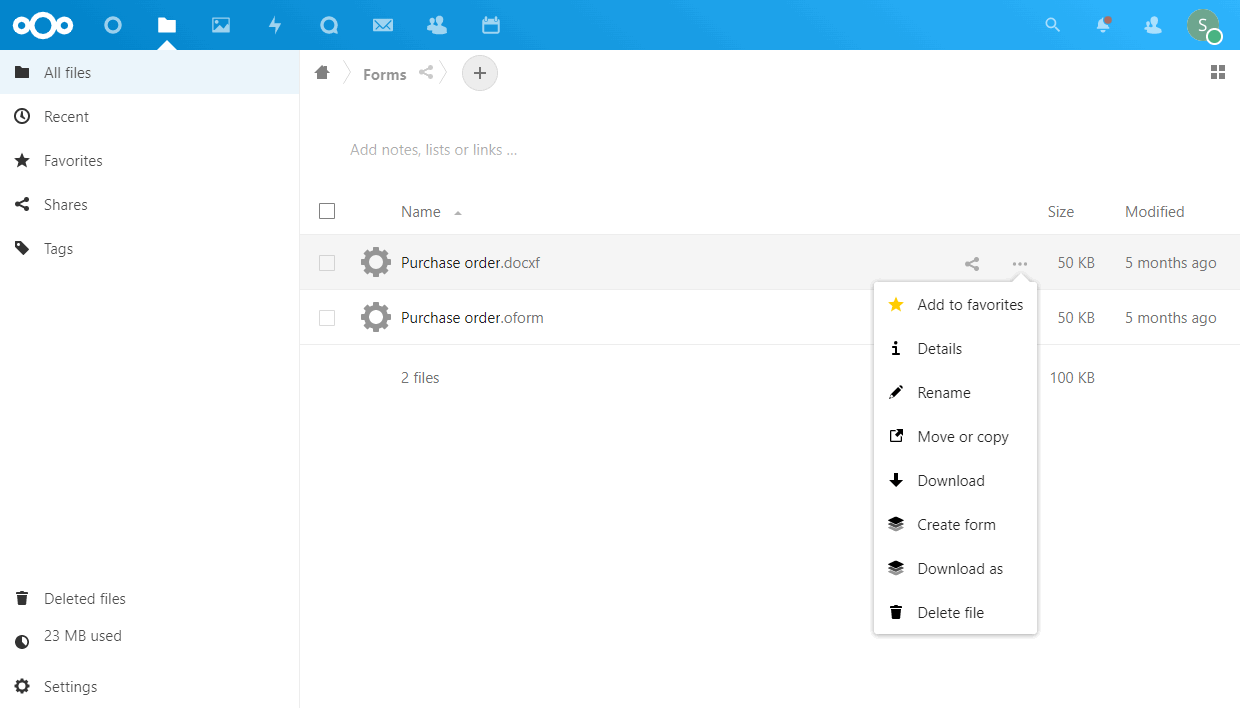
Haz clic en el icono Acciones a la derecha del archivo y elige la opción Crear formulario.
Para rellenar un formulario:
-
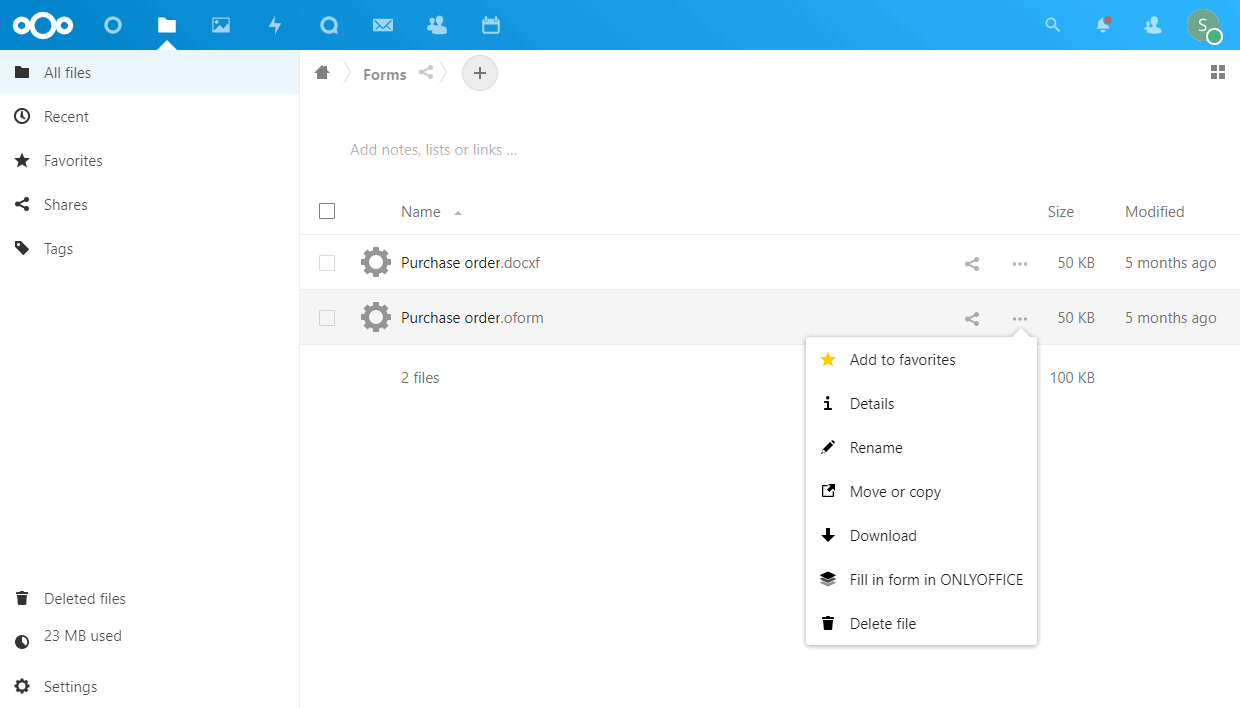
Haz clic en el icono Acciones a la derecha del archivo y elige la opción Rellenar formulario en ONLYOFFICE.
-
Abre la carpeta necesaria dentro de Nextcloud y encuentra el archivo necesario. Haz clic en el icono
 Compartir a la derecha del nombre del archivo.
Alternativamente, puedes abrir el archivo para editar, cambiar a la pestaña Colaboración en la interfaz del editor y hacer clic en el botón Compartir en la barra de herramientas superior.
Se abrirá la pestaña Compartir a la derecha.
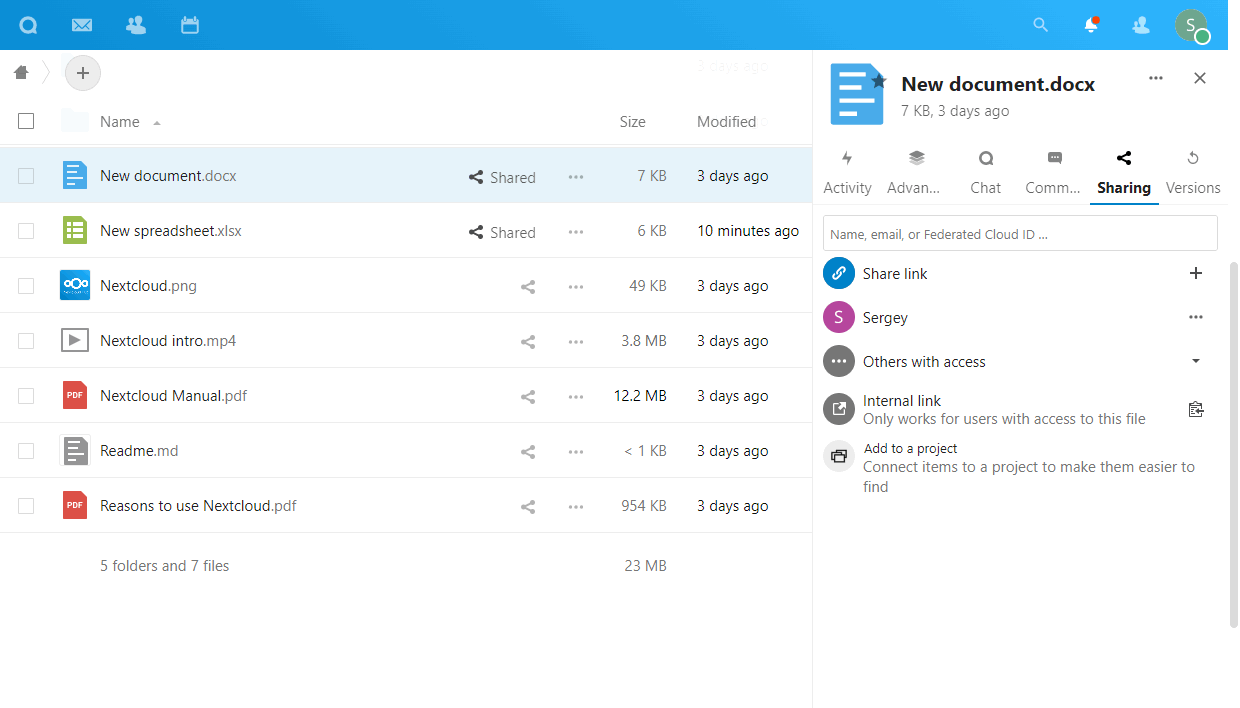
- En el campo Nombre, correo electrónico o ID de Nube Federada …, ingresa los datos necesarios y selecciona el usuario necesario.
-
Haz clic en el icono a la derecha del nombre de usuario para abrir el menú emergente.
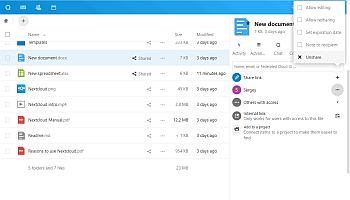
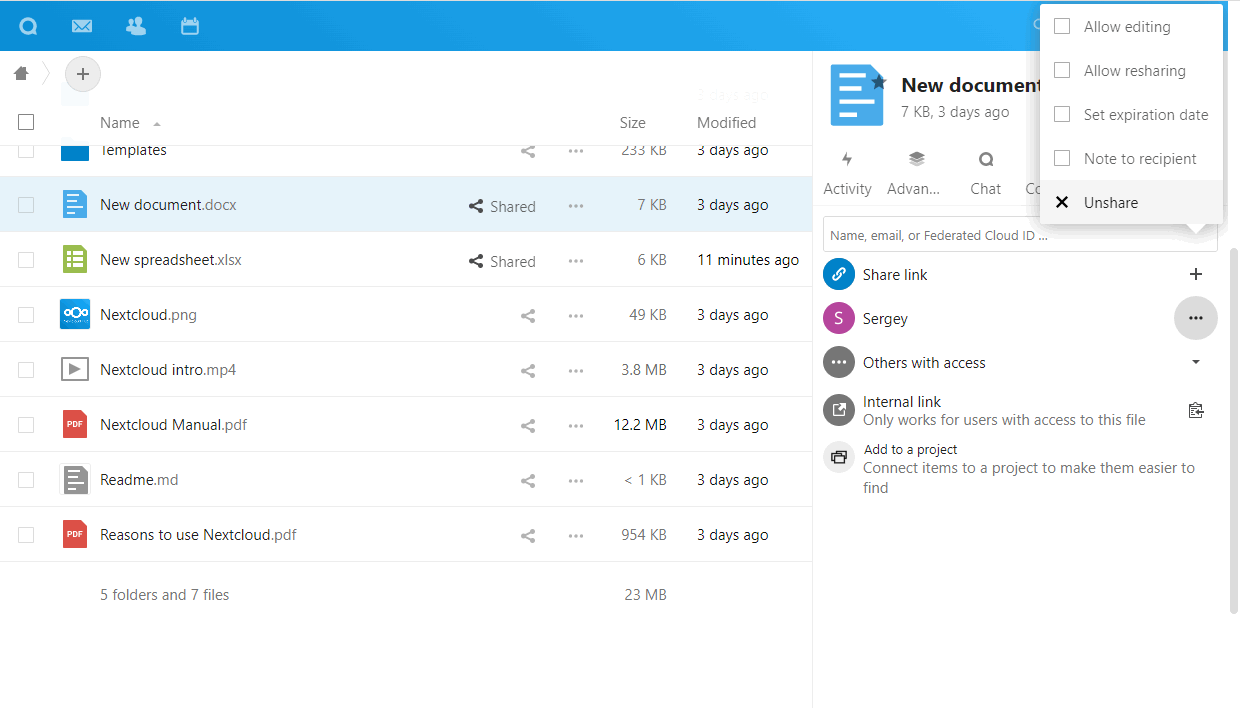
- Para proporcionar permisos de Acceso completo, deja marcada la opción Permitir edición. El usuario tendrá derechos de Acceso completo y podrá editar el archivo.
- Para proporcionar permisos de Solo lectura, desmarca la opción Permitir edición. El usuario tendrá derechos de Solo lectura y no podrá editar el archivo.
- Para proporcionar la capacidad de volver a compartir el archivo, deja marcada la opción Permitir volver a compartir. El usuario podrá compartir el archivo con otros usuarios.
-
Para proporcionar permisos adicionales solo para usuarios que no pueden volver a compartir el archivo, desmarca la opción Permitir volver a compartir (también es posible que necesites desmarcar la opción Permitir edición).
La opción Proporcionar permisos avanzados de documentos usando ONLYOFFICE Docs debe estar habilitada en la sección Configuraciones comunes de la aplicación ONLYOFFICE.
Cambia a la pestaña Avanzado y haz clic en el icono
a la derecha del nombre de usuario. Elige la opción necesaria dependiendo del tipo de archivo y la opción Permitir edición marcada/desmarcada en la pestaña Compartir.
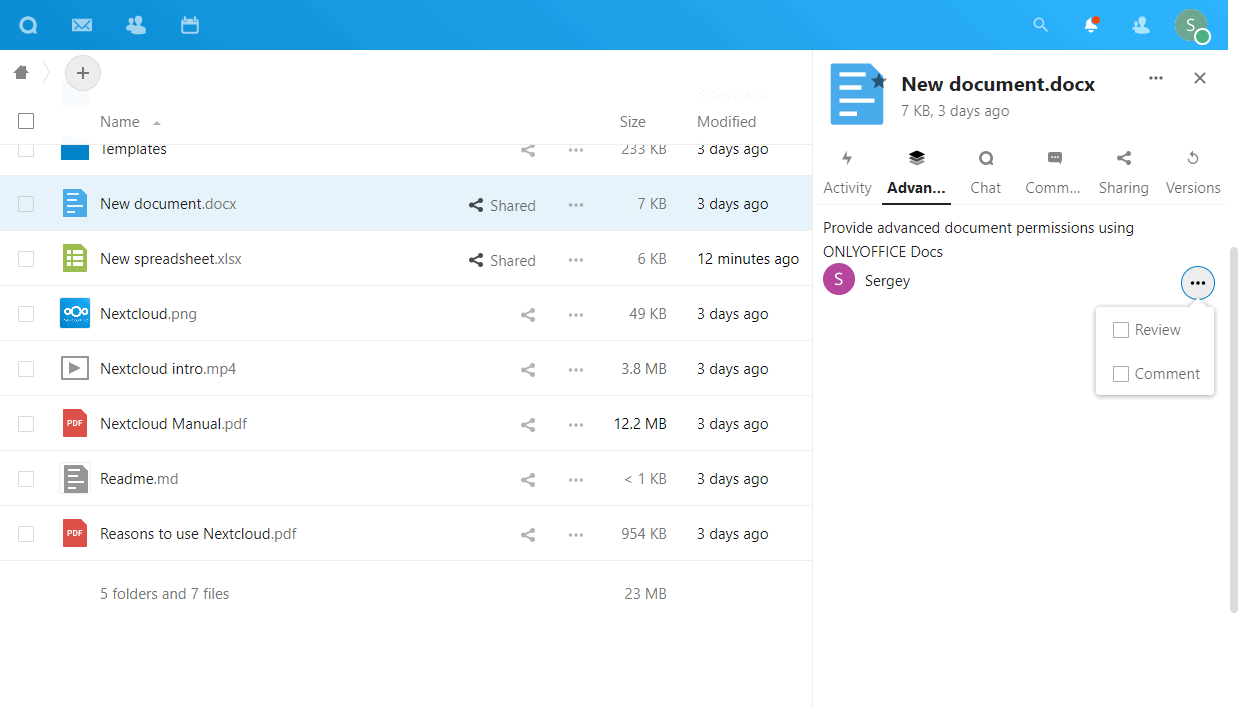
- para los archivos docx. y usuarios con permisos de Solo lectura, puedes elegir los siguientes permisos: Revisar o Comentar.
- para los archivos xlsx. y usuarios con permisos de Acceso completo, puedes desmarcar los permisos de Filtro personalizado.
- para los archivos xlsx. y usuarios con permisos de Solo lectura, puedes elegir los siguientes permisos: Comentar.
- para los archivos pptx. y usuarios con permisos de Solo lectura, puedes elegir los siguientes permisos: Comentar.
Conectando ONLYOFFICE Desktop Editors a Nextcloud
ONLYOFFICE te permite editar los archivos almacenados en tu cuenta de Nextcloud y colaborar en ellos usando tanto editores en línea como editores de escritorio. De este modo, puedes usar no solo herramientas de colaboración en línea sino también las funciones disponibles solo en tu aplicación de escritorio:
- proteger documentos con una contraseña o una firma digital,
- enviar el archivo que se está editando directamente desde el editor usando el plugin Enviar,
- insertar audio y video a través del Editor de Presentaciones.
Iniciar ONLYOFFICE Desktop Editors
Para conectar Desktop Editors a tu servidor Nextcloud, realiza las siguientes acciones:
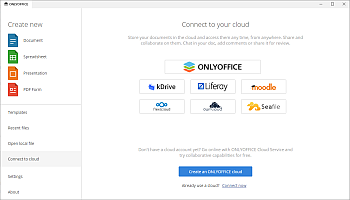
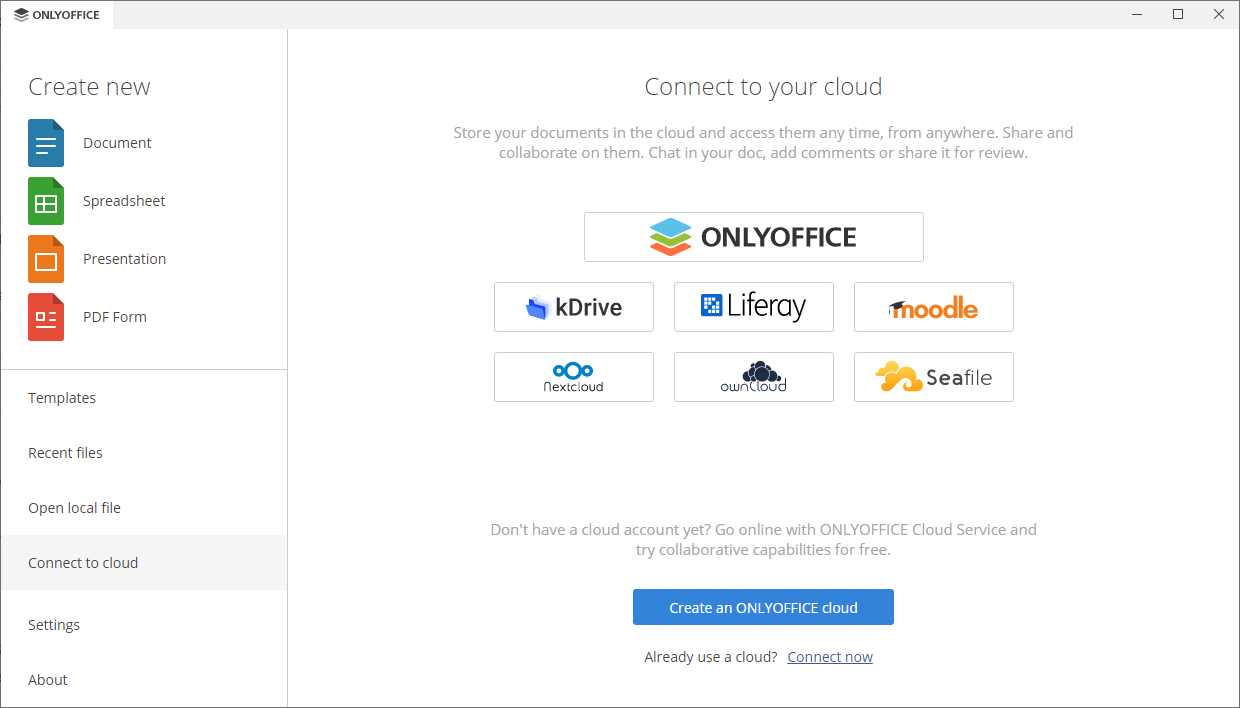
- Cambia a la sección Conectar a la nube en el panel lateral izquierdo.
-
Haz clic en el botón del servicio en la nube Nextcloud. Alternativamente, puedes usar el enlace Conectar ahora en la parte inferior.
-
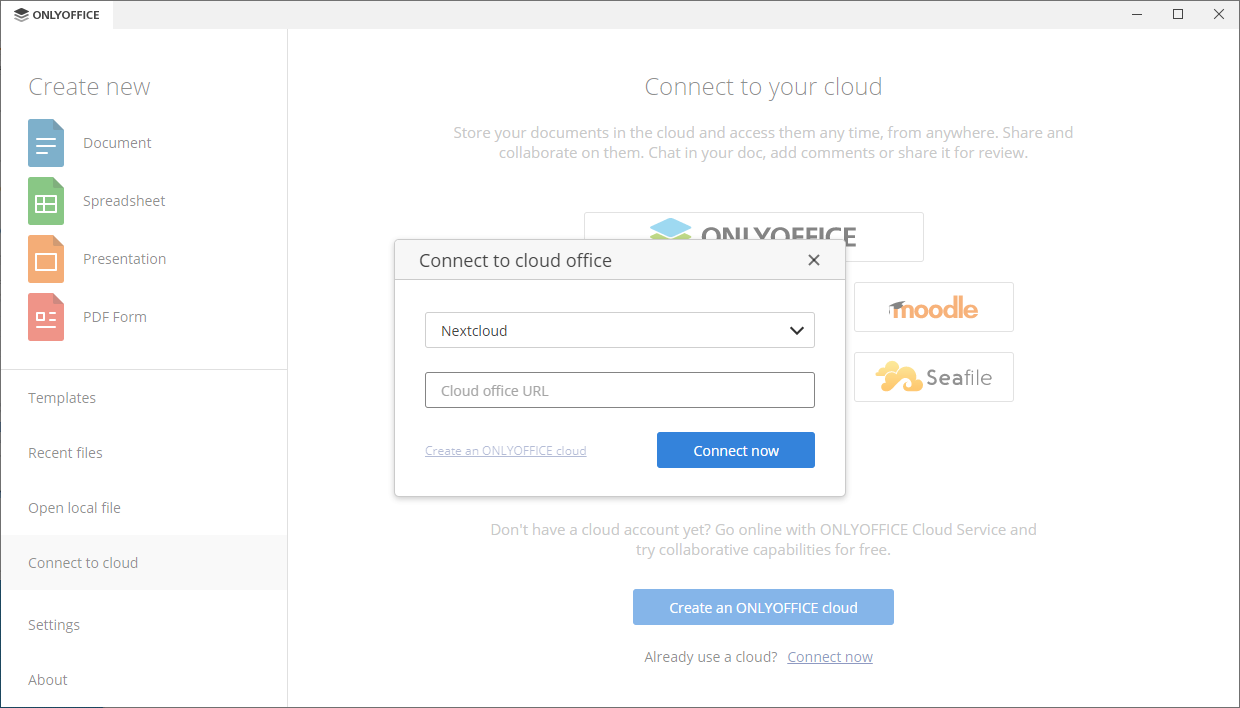
Si presionaste el botón del servicio Nextcloud, se abrirá la ventana Conectar a la oficina en la nube con Nextcloud seleccionado. Si usaste el enlace Conectar ahora, elige el almacenamiento en la nube Nextcloud de la lista desplegable.
-
en el campo URL de la oficina en la nube, ingresa el nombre de dominio o la dirección IP de tu servidor Nextcloud. Cuando estés listo, haz clic en el botón Conectar ahora.
-
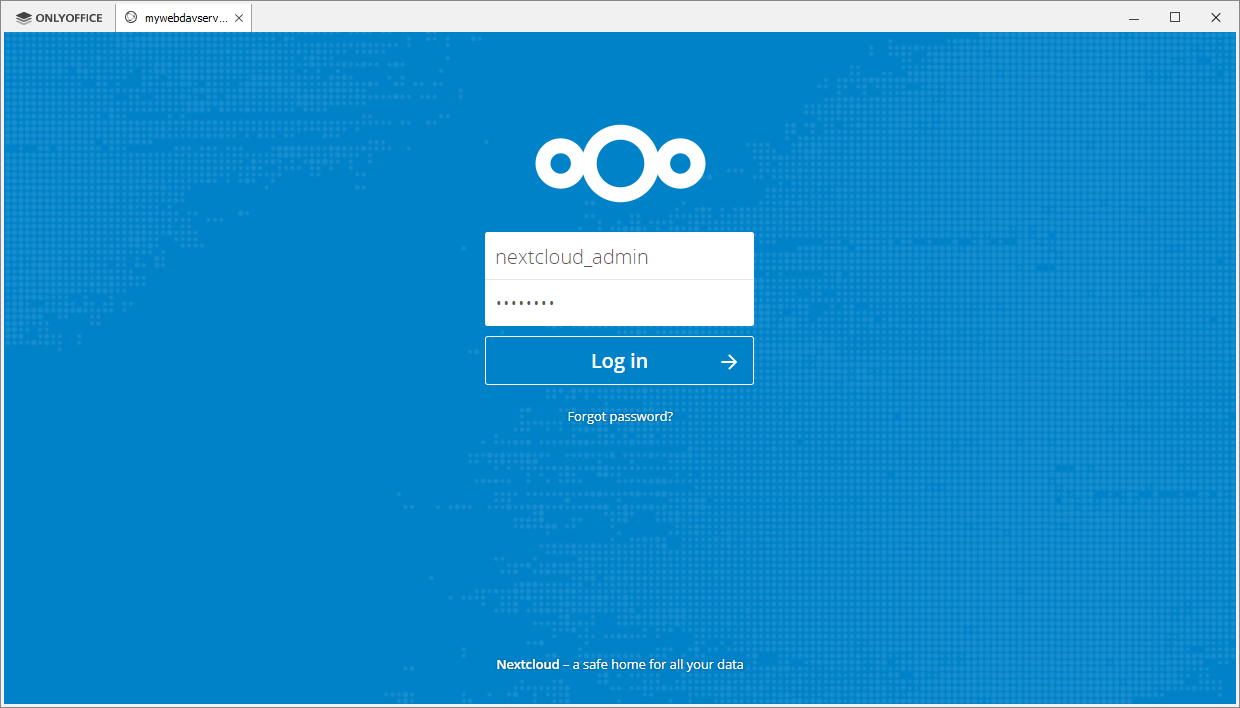
La página de Inicio de sesión de Nextcloud se abrirá en una nueva pestaña de la interfaz de Desktop Editors.
- Especifica tu Nombre de usuario o correo electrónico y la Contraseña que usas para acceder a tu cuenta de Nextcloud,
- Haz clic en el botón Iniciar sesión.
-
en el campo URL de la oficina en la nube, ingresa el nombre de dominio o la dirección IP de tu servidor Nextcloud. Cuando estés listo, haz clic en el botón Conectar ahora.
Se abrirá la sección Archivos de tu cuenta de Nextcloud. Ahora puedes editar tus archivos existentes y crear nuevos, compartir tus documentos y colaborar en ellos con usuarios de Nextcloud usando los editores de ONLYOFFICE.
Conectando ONLYOFFICE Documents a Nextcloud en iOS o Android
Puedes conectar Nextcloud a la aplicación móvil ONLYOFFICE Documents para trabajar en tus documentos, hojas de cálculo y presentaciones de Nextcloud y editarlos colaborativamente en movimiento.
Para conectar ONLYOFFICE a Nextcloud en tu dispositivo móvil, descarga e instala la última versión de la aplicación ONLYOFFICE Documents para iOS o aplicación ONLYOFFICE Documents para Android y realiza las siguientes acciones:
- Ve a la sección Nubes.
- Elige Nextcloud.
- Inserta la dirección URL de tu servidor Nextcloud en el campo URL de conexión.
- Ingresa el usuario y la contraseña de tu cuenta de Nextcloud.
- Presiona Siguiente.
Para editar documentos de tu Nextcloud usando ONLYOFFICE Docs en tu dispositivo móvil, toca el nombre del archivo necesario en la lista de archivos.
Problemas conocidos
- Conectando almacenamientos externos. Añadir el almacenamiento usando la aplicación Almacenamientos externos tiene problemas con la coedición en algunos casos. Si la conexión se realiza usando las mismas claves de autorización (se selecciona el tipo de autenticación Nombre de usuario y contraseña o Credenciales globales), entonces la coedición está disponible para los usuarios. Si se utilizan diferentes claves de autorización (opciones de autenticación Credenciales de inicio de sesión, guardar en base de datos o Ingresado por el usuario, almacenar en base de datos), la coedición no está disponible. Cuando se utiliza el tipo de autenticación Credenciales de inicio de sesión, guardar en sesión, los archivos no se pueden abrir en el editor.
-
Validación de certificado. Si estás usando un certificado autofirmado para tu Servidor de Documentos, Nextcloud no validará dicho certificado y no permitirá la conexión hacia/desde el Servidor de Documentos. Este problema se puede resolver de dos maneras:
- Marca la casilla Desactivar verificación de certificado (inseguro) en la página de administración de ONLYOFFICE, sección de configuraciones del servidor, dentro de tu Nextcloud.
-
Cambia el archivo de configuración de Nextcloud manualmente. Localiza el archivo de configuración de Nextcloud (/nextcloud/config/config.php) y ábrelo. Inserta la siguiente sección en él:
'onlyoffice' => array ( 'verify_peer_off' => true )Esto desactivará la verificación del certificado y permitirá a Nextcloud establecer conexión con el Servidor de Documentos.
Por favor recuerda que esta es una solución temporal e insegura, y te recomendamos encarecidamente que reemplaces el certificado por uno emitido por una CA. Una vez que lo hagas, no olvides desmarcar la casilla de configuración correspondiente o eliminar la sección anterior del archivo de configuración de Nextcloud.
- Compartición en la Nube Federada. Si el documento se comparte usando la aplicación Compartición en la Nube Federada, la coedición entre las instancias de Nextcloud conectadas a diferentes servidores ONLYOFFICE no estará disponible. Los usuarios de un mismo Servidor de Documentos pueden editar el documento en modo de coedición, pero los usuarios de dos (o más) servidores de documentos diferentes no podrán colaborar en el mismo documento en tiempo real.
- Conversión de archivos. ONLYOFFICE Docs utiliza el formato Office Open XML como base al abrir y editar archivos. Si el formato del archivo es diferente de OOXML, aún se convertirá al OOXML correspondiente para el funcionamiento eficiente del Servidor de Documentos y un rendimiento más rápido. Después de eso, puedes editar el archivo, haciendo cualquier cambio disponible para el formato base OOXML y guardar el archivo en este formato base OOXML.
- En caso de que el formato de archivo fuente de Nextcloud fuera diferente del base, y aún desees guardarlo en el formato original, el archivo se convertirá a este formato desde OOXML. Como los formatos son fundamentalmente diferentes, algunos datos (como gráficos, tablas, autoformas o imágenes) y el formato pueden perderse debido a la simple razón de que algunos formatos (csv, txt, etc.) no los soportan o los tratan de manera diferente al estándar OOXML. Es por eso que todos los archivos no OOXML por defecto se abren solo para visualización, aunque hay una opción para convertir el archivo en el menú contextual. Si te das cuenta de los riesgos de pérdida de datos/formato después de la conversión, pero aún deseas abrir archivos no OOXML para editar, puedes marcarlos en la lista en la configuración. La edición para archivos csv y txt está disponible por defecto.
- Cuando se accede a un documento sin permiso de descarga, la impresión de archivos y el uso del portapapeles del sistema no están disponibles. Copiar y pegar dentro del editor está disponible a través de botones en la barra de herramientas del editor y en el menú contextual.