Este artículo está traducido por IA

Moodle para DocSpace

Acerca de la integración de ONLYOFFICE DocSpace

ONLYOFFICE proporciona un conector oficial para integrar de manera fluida ONLYOFFICE DocSpace con Moodle, permitiendo a los usuarios vincular salas como actividades para una colaboración mejorada. Puedes descargar el conector de ONLYOFFICE desde la biblioteca de plugins de Moodle o la página de GitHub.

Características principales
  • Visualización de salas de DocSpace dentro del curso de Moodle.
Novedades en la versión 2.0.0

Añadido

  • Nueva configuración de clave API para administradores
  • Opción para desvincular usuarios de DocSpace
  • Opción para desconectar DocSpace
  • Plantillas personalizadas Elemento de DocSpace no encontrado

Cambiado

  • Eliminada la configuración de inicio de sesión de DocSpace para administradores
  • Eliminada la configuración de contraseña de DocSpace para administradores
  • Los usuarios de Moodle ahora pueden iniciar sesión en DocSpace con cualquier dirección de correo electrónico que exista en el portal

El registro completo de cambios está disponible aquí.

Conectar ONLYOFFICE DocSpace a Moodle

Requisitos
  • ONLYOFFICE DocSpace SaaS o versión de servidor.
  • Plugin de ONLYOFFICE DocSpace para Moodle.
Instalación del conector de ONLYOFFICE DocSpace para Moodle

Los administradores de Moodle pueden instalar el plugin siguiendo los pasos habituales de instalación de plugins de Moodle. Una vez instalado, el plugin aparece en la página de Administración del sitio ; Extensiones.

Instalación del conector de ONLYOFFICE DocSpace para Moodle Instalación del conector de ONLYOFFICE DocSpace para Moodle

Comienza a usar ONLYOFFICE DocSpace dentro de Moodle

Configuración general

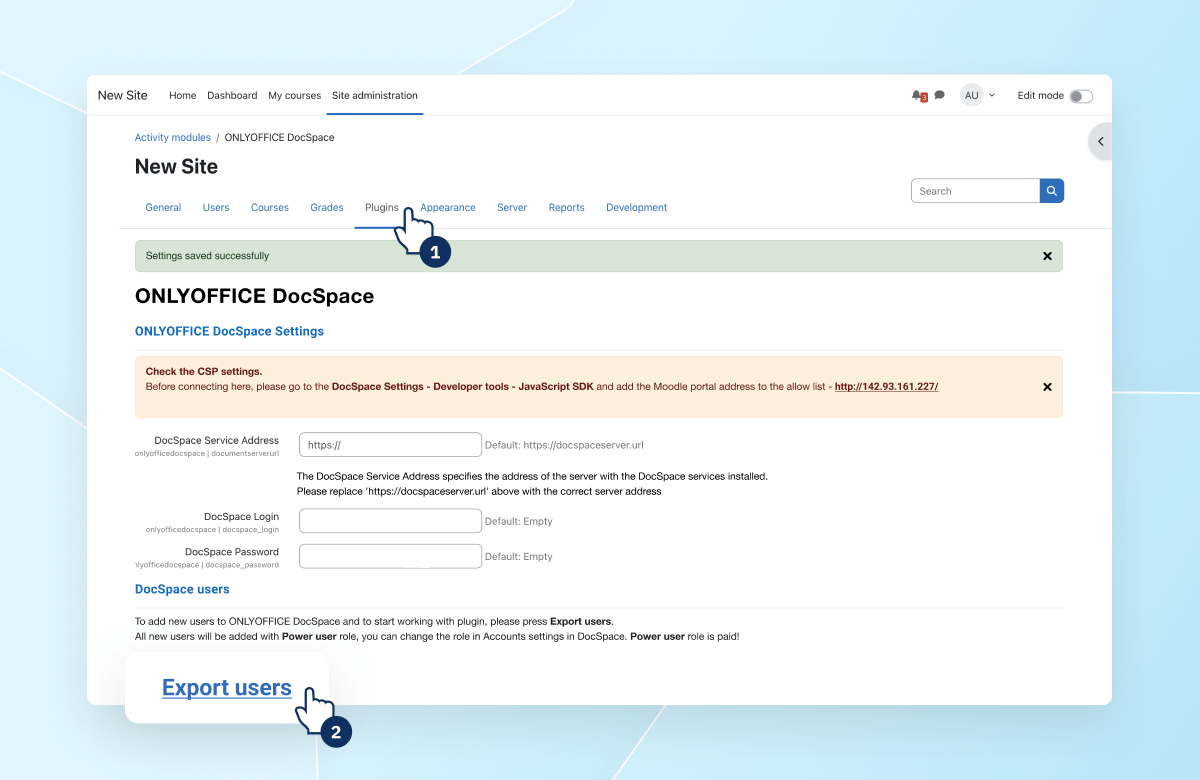
Primero, ve a tu ONLYOFFICE DocSpace > Herramientas para desarrolladores > JavaScript SDK. Añade la dirección de tu Moodle en la sección Introduce la dirección de DocSpace para incrustar.

En Moodle, ve a Administración del sitio > Extensiones > Módulos de actividad > ONLYOFFICE DocSpace. En la página de Configuración de ONLYOFFICE DocSpace, introduce la URL de DocSpace, así como el inicio de sesión y la contraseña del administrador de DocSpace.

Instalación del conector de ONLYOFFICE DocSpace para Moodle Instalación del conector de ONLYOFFICE DocSpace para Moodle

Para más detalles sobre cómo trabajar con ONLYOFFICE DocSpace, por favor consulta nuestras guías.

Exportación de usuarios

Para comenzar a trabajar, necesitas exportar usuarios de Moodle a DocSpace. Para ello, haz clic en el botón Exportar usuarios en la página de configuración. Se abrirá una página con la lista de usuarios. Esta lista incluye usuarios de Moodle con los roles Profesor, Gerente, Creador de cursos. Si un usuario con tales credenciales (correo electrónico) ya existe en DocSpace, no se producirá la sincronización de la autorización.

Para añadir un usuario de Moodle a DocSpace, selecciona la casilla de verificación y haz clic en el botón Invitar a DocSpace. Los usuarios seleccionados serán añadidos a DocSpace.

En la columna Estado del usuario de DocSpace, puedes rastrear si un usuario de Moodle ha sido añadido a DocSpace o no:

  • Marca de verificación verde: un usuario de Moodle con el correo electrónico especificado ha sido añadido a DocSpace. La sincronización fue exitosa.
  • Valor vacío: no hay un usuario de Moodle con el correo electrónico especificado en DocSpace. Puedes invitarlos.
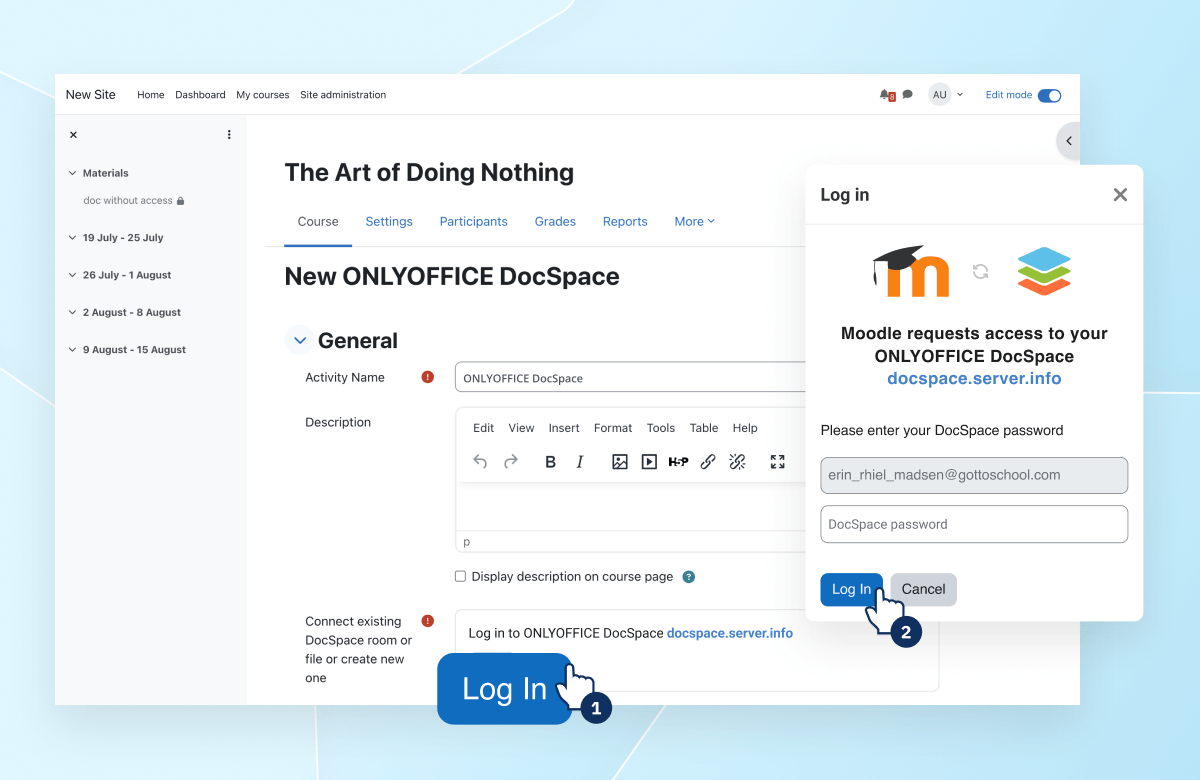
  • Reloj de arena: hay un usuario en DocSpace con el correo electrónico especificado, pero hubo un problema de sincronización. Al iniciar sesión en el plugin de DocSpace por primera vez, el usuario necesitará proporcionar un inicio de sesión y contraseña de DocSpace para completar la sincronización.

Uso del plugin

El plugin añade un nuevo tipo de actividad de ONLYOFFICE DocSpace al crear un curso en Moodle.

Añadir una nueva actividad de ONLYOFFICE DocSpace

El plugin añade un nuevo tipo de actividad de ONLYOFFICE DocSpace al crear un curso en Moodle.

  • En la página del curso, habilita el Modo de edición. Haz clic en Añadir una actividad o recurso.
  • En la ventana emergente, selecciona ONLYOFFICE DocSpace.
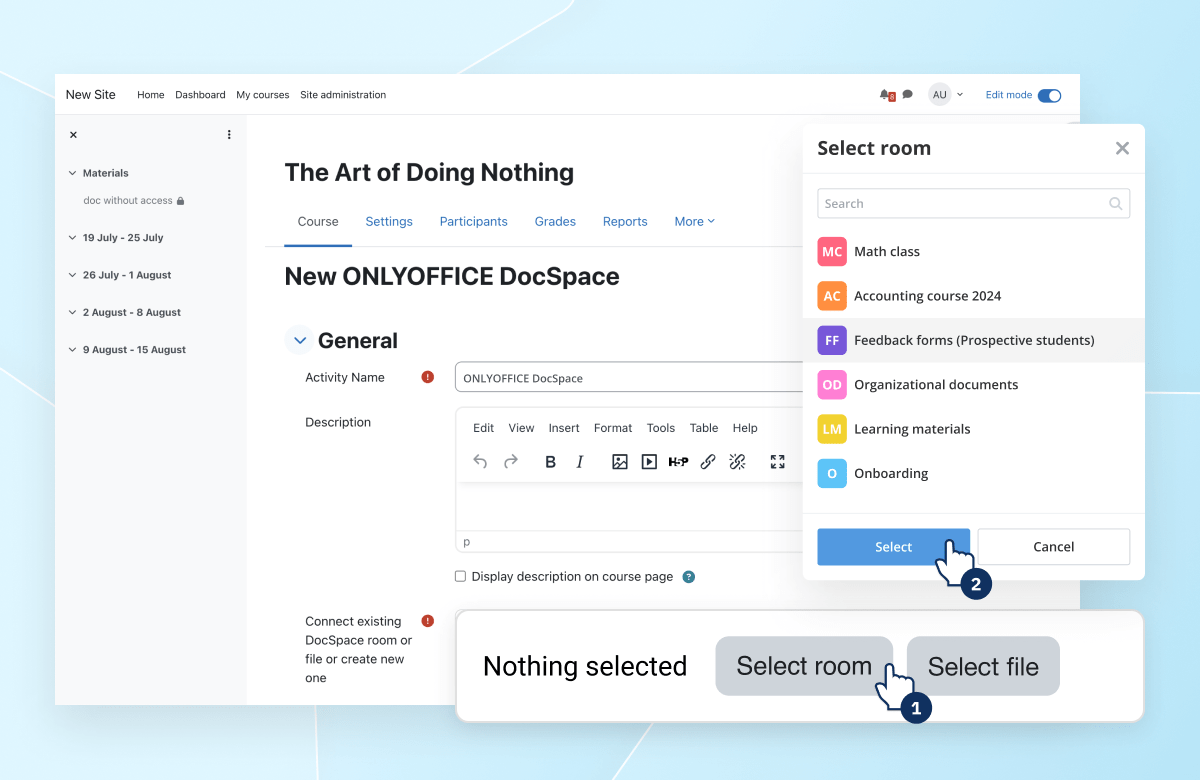
  • Especifica el Nombre de la actividad. En el campo Conectar sala de DocSpace existente, haz clic en el botón Seleccionar sala.
  • En el selector de salas, selecciona la sala necesaria (por ahora, solo se pueden conectar salas públicas).
  • Haz clic en el botón Guardar. La actividad creada aparecerá en la página del curso.
Instalación del conector de ONLYOFFICE DocSpace para Moodle Instalación del conector de ONLYOFFICE DocSpace para Moodle
Trabajando con la actividad de DocSpace creada

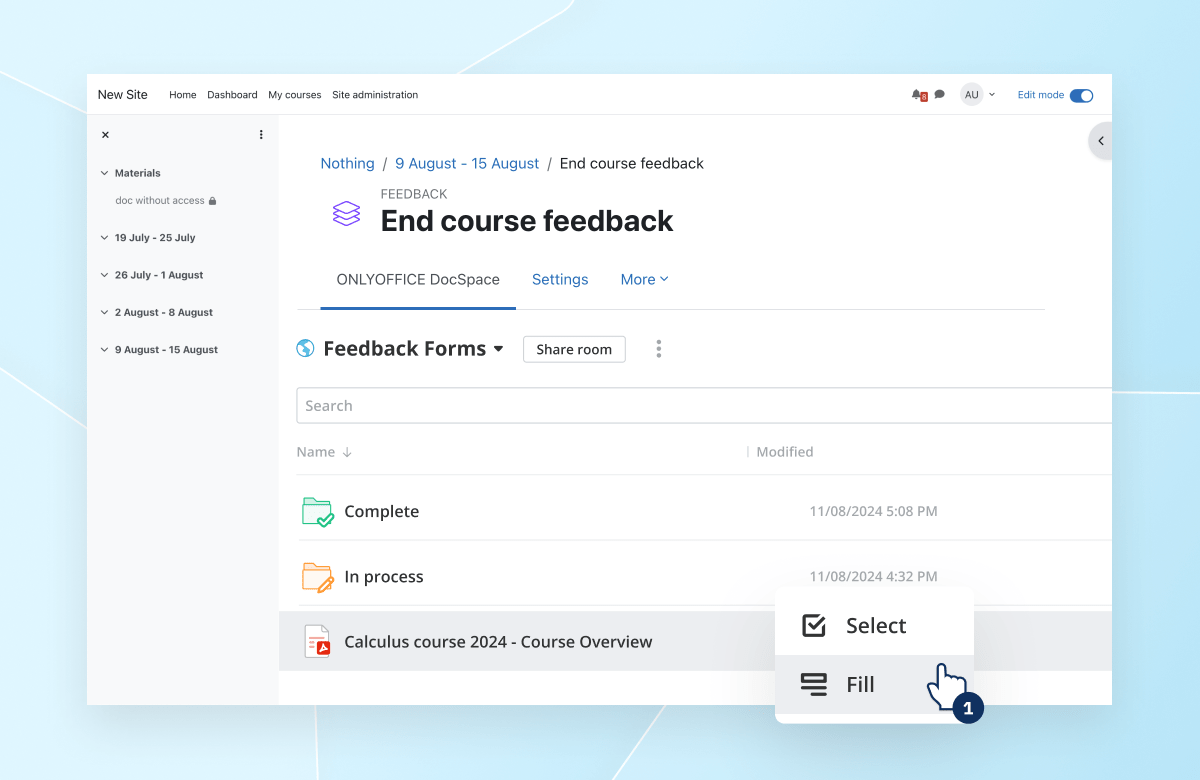
Para acceder a la sala para la edición de archivos, se deben cumplir las siguientes condiciones:

  • El usuario de Moodle está sincronizado exitosamente con DocSpace.
  • El usuario ha sido añadido a la sala de DocSpace con los derechos correspondientes.

Todos los demás usuarios tienen acceso a la sala de DocSpace para visualización. De esta manera, por ejemplo, los profesores pueden compartir los materiales de aprendizaje con los estudiantes.
Instalación del conector de ONLYOFFICE DocSpace para Moodle Instalación del conector de ONLYOFFICE DocSpace para Moodle

Host ONLYOFFICE Docs on your own server or use it in the cloud

Artículos con tag:
Browse all tags