Este artículo está traducido por IA
Drupal
Módulo ONLYOFFICE DocSpace para Drupal
Drupal es un sistema de gestión de contenido de código abierto utilizado para construir APIs. Este módulo permite a los usuarios acceder a ONLYOFFICE DocSpace, un entorno colaborativo basado en salas, desde Drupal, así como agregar salas y archivos de DocSpace a la página de Drupal. El módulo se distribuye bajo la Licencia Pública General GNU v.2.0.
Conectar ONLYOFFICE DocSpace a Drupal
Instalación y configuración del plugin
Configurando tu DocSpace
- Usa el menú de icono Opciones
 en la esquina inferior izquierda y selecciona la opción Configuración de DocSpace.
 - Para ambas versiones SaaS y servidor: cambia a la sección Herramientas para desarrolladores > Javascript SDK. En el campo Incrustar DocSpace como iframe, ingresa la dirección de tu Drupal y haz clic en el icono +.
- Sólo para la versión servidor: en la sección Personalización, asegúrate de que la opción Configuración DNS esté habilitada y que el nombre de dominio del portal DocSpace esté especificado.
Configurando tu Drupal
- Cambia a la sección Extender en la configuración de administración y haz clic en el elemento del menú Agregar nuevo módulo.
- Sube el módulo ONLYOFFICE y haz clic en Continuar.
- Cuando el módulo subido aparezca en la lista, selecciónalo marcando la casilla y haz clic en el botón Instalar.
-
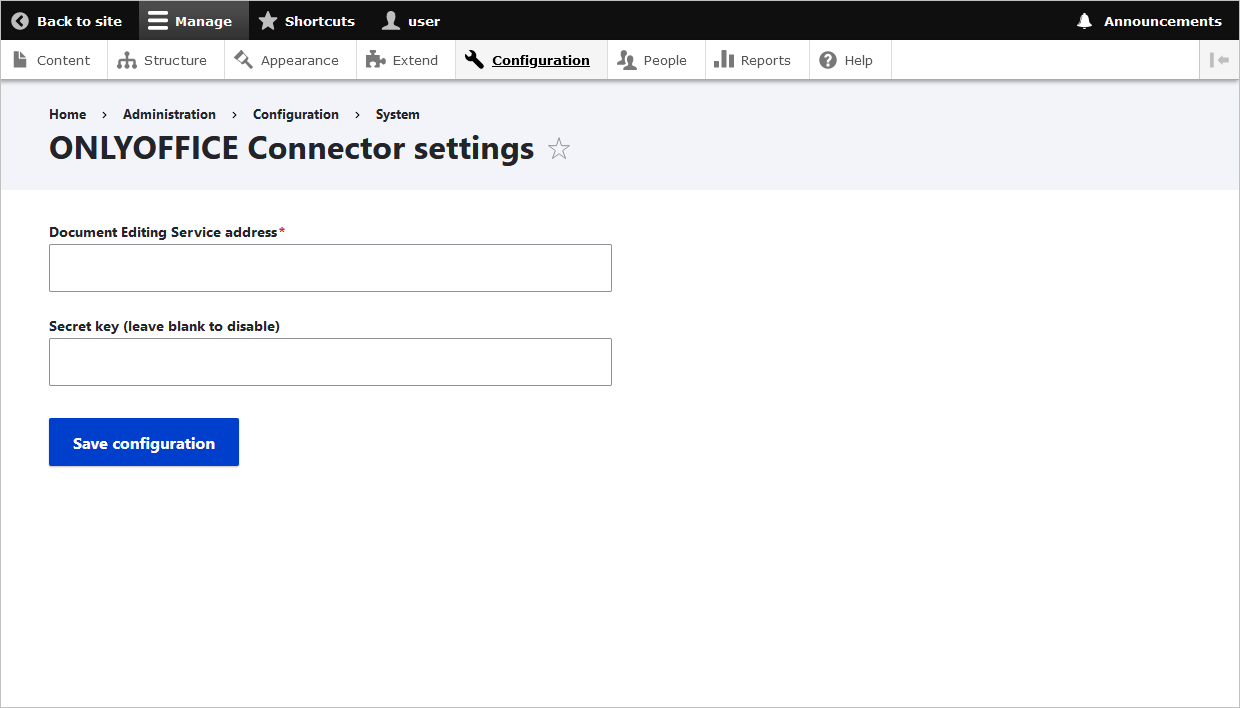
Una vez listo, ve a la configuración del módulo vía Configuración > MEDIOS > Configuración del conector ONLYOFFICE DocSpace y especifica los siguientes parámetros:
- Dirección del servicio DocSpace
- Inicio de sesión y contraseña de administrador de DocSpace
- Haz clic en el botón Guardar.
Se creará un usuario con el rol Administrador de sala en ONLYOFFICE DocSpace, con los mismos datos que el usuario actual de Drupal.
Exportar usuarios a DocSpace
Para exportar usuarios de tu Drupal a ONLYOFFICE DocSpace,
- Haz clic en el botón Exportar ahora en la página de configuración del módulo. Se abrirá una página con la lista que contiene los usuarios de Drupal.
-
Para agregar un usuario o varios usuarios a DocSpace:
- marca los usuarios requeridos en la lista;
- selecciona Invitar a DocSpace en la lista desplegable;
- haz clic en el botón Aplicar a los elementos seleccionados.
En la columna Estado del usuario de DocSpace de esta lista, puedes seguir si un usuario de Drupal ha sido agregado a DocSpace o no:
 Marca verde: un usuario de Drupal con el correo electrónico especificado ha sido agregado a DocSpace. La sincronización fue exitosa.
- Valor vacío: no hay un usuario de Drupal con el correo electrónico especificado en DocSpace. Puedes invitarlos.
 Reloj de arena: hay un usuario en DocSpace con el correo electrónico especificado, pero hubo un problema de sincronización. Al iniciar sesión en el plugin DocSpace por primera vez, el usuario deberá proporcionar un inicio de sesión y contraseña de DocSpace para completar la sincronización.
Comienza a usar ONLYOFFICE DocSpace dentro de Drupal
Artículos con etiqueta:
Ver todas las etiquetas