WordPress
Acerca de la integración de ONLYOFFICE y WordPress
El plugin de integración de ONLYOFFICE permite a los administradores de WordPress abrir documentos, hojas de cálculo y presentaciones para su edición colaborativa mediante ONLYOFFICE Docs. En las entradas publicadas, los editores son visibles para todos los visitantes del sitio de WordPress (tanto autorizados como no autorizados) solo en el modo incrustado. Para obtener más información, consulte la página de GitHub del conector de ONLYOFFICE para WordPress. El plugin se distribuye bajo la licencia GPL-2.0.
Para obtener más información sobre cómo funciona el conector de ONLYOFFICE para WordPress, visite nuestra página de documentación de la API.
Características principales
- Creación, edición y visualización de documentos de texto, hojas de cálculo y presentaciones.
- Coedición de documentos en tiempo real: dos modos de coedición (Rápido y Estricto), el modo Control de cambios, comentarios y chat integrado.
- Compatibilidad con JWT para proteger su tráfico de modo que nadie pueda acceder a sus documentos, salvo los usuarios con los derechos adecuados.
Formatos compatibles
- Para crear, editar y ver: DOCX, PPTX, XLSX
- Solo para ver: XLS, XLSX, XLSM, XLT, XLTX, XLTM, ODS, FODS, OTS, CSV, PPS, PPSX, PPSM, PPT, PPTX, PPTM, POT, POTX, POTM, ODP, FODP, OTP, DOC, DOCX, DOCM, DOT, DOTX, DOTM, ODT, FODT, OTT, RTF, TXT, HTML, HTM, MHT, XML, PDF, DJVU, FB2, EPUB, XPS, OXPS
- Para rellenar formularios: PDF
Conexión de ONLYOFFICE Docs a WordPress
Requisitos
-
ONLYOFFICE Document Server v6.1.0 (versión de servidor o de nube) o posterior
Necesita una instancia de ONLYOFFICE Docs que se pueda resolver y a la que se puedan conectar tanto WordPress como cualquier cliente final. Debe poder enviar solicitudes POST directamente a WordPress.
notaConsulte la página de documentación oficial para obtener más información sobre la instalación de ONLYOFFICE Docs.
-
WordPress versión 5.7 o superior
Instalación del plugin de ONLYOFFICE para WordPress
Para empezar a usar ONLYOFFICE Docs con WordPress, utilice uno de los tres métodos de instalación: mediante un archivo .zip, clonando la rama master o usando el marketplace de WordPress:
- Mediante el archivo
.zip:- Descargue el plugin comprimido.
- Vaya a la sección Plugins en el panel de administración de WordPress.
- Vaya a Plugins → Añadir nuevo.
- Haga clic en Subir plugin.
- Haga clic en Seleccionar archivo, elija el archivo ZIP descargado y súbalo.
- Después de la instalación, haga clic en Activar.
- Clonando la rama master:
-
Clone la rama master:
cd wp-content/plugins git clone https://github.com/ONLYOFFICE/onlyoffice-wordpress -
Active el plugin desde el panel de administración de WordPress.
-
- Mediante el marketplace de WordPress:
- Instale el plugin desde la página oficial del marketplace.
- Después de la instalación, haga clic en Activar.
Configuración de ONLYOFFICE Docs en WordPress
Después de instalar el plugin, configure los ajustes de conexión:
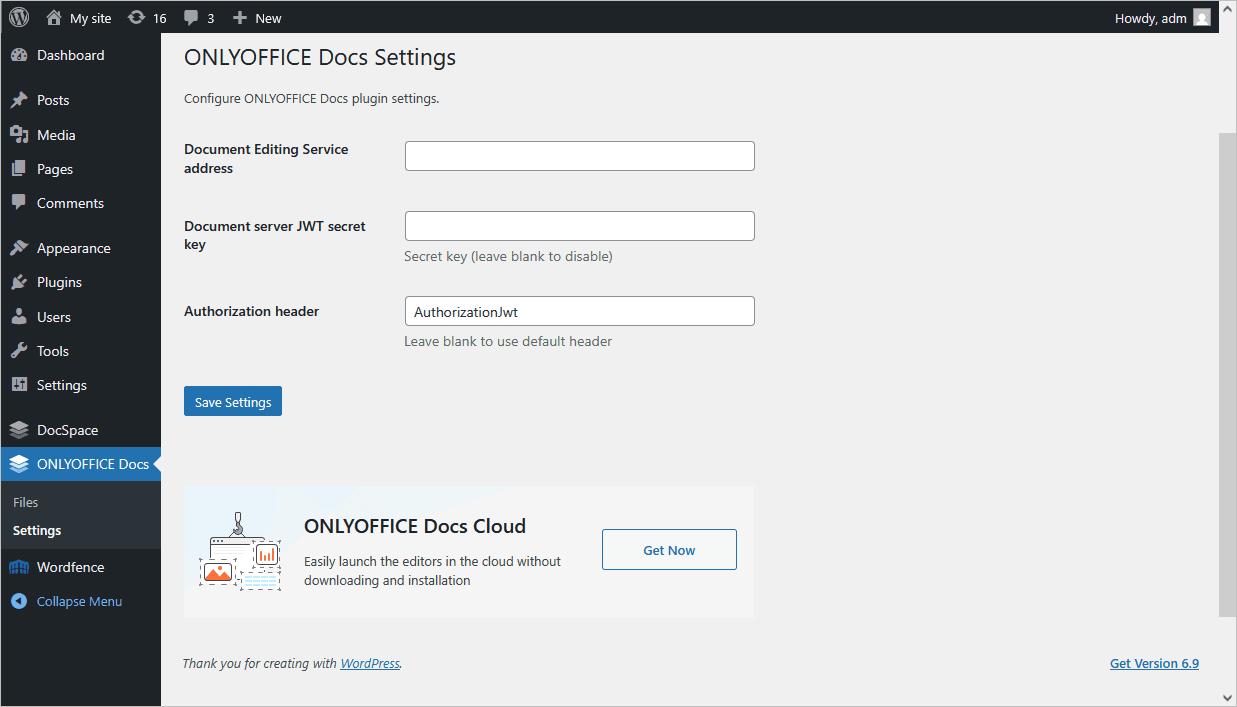
- Vaya a panel de administración de WordPress → ONLYOFFICE → Ajustes.
- Especifique la URL para los ajustes del conector:
-
Dirección del servicio de edición de documentos - especifique la dirección URL donde está instalado el servicio de edición de documentos.
notaLa dirección de ONLYOFFICE Docs debe ser accesible desde WordPress, y la dirección de WordPress debe ser accesible desde ONLYOFFICE Docs.
-
Clave secreta - especifique el secreto usado para firmar los datos.
notaA partir de ONLYOFFICE Docs v7.2, JWT está habilitado de forma predeterminada y la clave secreta se genera automáticamente. También debe habilitarlo en el lado de WordPress: busque su clave secreta en el archivo de configuración de ONLYOFFICE Docs y, a continuación, especifique la misma clave secreta en los ajustes del conector. Para obtener más información, consulte la sección Habilitación de JWT para la integración de ONLYOFFICE y WordPress de este artículo.
-
Encabezado de autorización - (déjelo en blanco para usar el encabezado predeterminado) - el encabezado JWT de autorización utilizado en ONLYOFFICE es AuthorizationJwt. Si este encabezado entra en conflicto con su configuración, puede cambiarlo por uno personalizado.
-
Cómo funciona
La interacción entre el usuario y el documento se realiza tanto en el lado del cliente como en el lado del servidor.
A continuación se explican las nociones principales utilizadas en esta documentación.
El lado del cliente incluye:
- Gestor de documentos - la lista de documentos que se muestra en el navegador del usuario, donde el usuario puede seleccionar el documento necesario y realizar algunas acciones con él (según los derechos otorgados, el usuario puede abrir el documento para verlo o editarlo, o compartirlo con otros usuarios).
- Editor de documentos - la interfaz de visualización y edición de documentos con todas las funciones de edición más conocidas, que se utiliza como medio entre el usuario y el servicio de edición de documentos.
El lado del servidor incluye:
- Servicio de almacenamiento de documentos - el servicio del servidor que almacena todos los documentos disponibles para los usuarios con los derechos de acceso adecuados. Proporciona los ID de los documentos y los enlaces a estos documentos al gestor de documentos que el usuario ve en el navegador.
- Servicio de edición de documentos - el servicio del servidor que permite ver y editar documentos (en caso de que el usuario tenga los derechos adecuados para hacerlo). La interfaz del editor de documentos se utiliza para acceder a todas las funciones del servicio de edición de documentos.
- Servicio de comandos de documentos - el servicio del servidor que permite ejecutar comandos adicionales con el servicio de edición de documentos.
- Servicio de conversión de documentos - el servicio del servidor que permite convertir el archivo del documento al formato Office Open XML adecuado (docx para documentos de texto, xlsx para hojas de cálculo y pptx para presentaciones) para su edición o descarga.
- Servicio de creación de documentos - el servicio del servidor que permite crear un documento fácilmente sin necesidad de ejecutar un editor de procesamiento de documentos.
Tenga en cuenta que ONLYOFFICE Document Server incluye el editor de documentos, el servicio de edición de documentos, el servicio de comandos de documentos, el servicio de conversión de documentos y el servicio de creación de documentos. El gestor de documentos y el servicio de almacenamiento de documentos se incluyen en Community Server o deben ser implementados por los integradores de software que usan ONLYOFFICE Document Server en su propio servidor.
Habilitación de JWT para la integración de ONLYOFFICE y WordPress
Para proteger los documentos contra el acceso no autorizado, los editores de ONLYOFFICE utilizan JSON Web Token (JWT). El token se añade a la configuración cuando se inicializa el editor de documentos y durante el intercambio de comandos entre los servicios internos de ONLYOFFICE Docs. La clave secreta se utiliza para firmar el token web JSON y validar el token cuando se realiza una solicitud a ONLYOFFICE Docs.
A partir de ONLYOFFICE Docs v7.2, JWT está habilitado de forma predeterminada y la clave secreta se genera automáticamente. Debe buscar su clave secreta en el archivo de configuración de ONLYOFFICE Docs y, a continuación, especificar la misma clave secreta en los ajustes del conector.
Paso 1: Busque su clave secreta en el archivo de configuración de ONLYOFFICE Docs
-
Abra el archivo local.json con cualquier editor de texto disponible.
-
Para Linux -
/etc/onlyoffice/documentserver/local.json -
Para Windows -
%ProgramFiles%\ONLYOFFICE\DocumentServer\config\local.json -
Para Docker – acceda al contenedor de ONLYOFFICE Docs con el comando
docker exec -it <containerID> bashy abra/etc/onlyoffice/documentserver/local.jsonComo alternativa, puede usar el siguiente comando para encontrar la clave secreta predeterminada sin abrir local.json:
sudo docker exec <containerID> /var/www/onlyoffice/documentserver/npm/json -f /etc/onlyoffice/documentserver/local.json 'services.CoAuthoring.secret.session.string'
El archivo local.json debería tener este aspecto:
{"services": {"CoAuthoring": {"token": {"enable": {"request": {"inbox": true,"outbox": true},"browser": true}},"secret": {"inbox": {"string": "yoursecret"},"outbox": {"string": "yoursecret"},"session": {"string": "yoursecret"}}}}} -
-
El valor
truese especifica en tres secciones. Significa que la validación del token está habilitada.services.CoAuthoring.token.enable.browserservices.CoAuthoring.token.enable.request.inboxservices.CoAuthoring.token.enable.request.outbox
-
La clave secreta generada automáticamente se especifica en tres secciones. Puede sustituir el valor secreto predeterminado por su propia clave secreta. La clave secreta debe ser la misma en las tres secciones.
services.CoAuthoring.secret.inbox.stringservices.CoAuthoring.secret.outbox.stringservices.CoAuthoring.secret.session.string
-
Si realiza cambios, guárdelos y reinicie los servicios para que los cambios de configuración surtan efecto.
supervisorctl restart all
Paso 2: Especifique la misma clave secreta en los ajustes del conector
En los ajustes del conector, especifique el mismo secreto en el campo Clave secreta y guarde los ajustes.
Empezar a usar ONLYOFFICE Docs en WordPress
Ver documentos
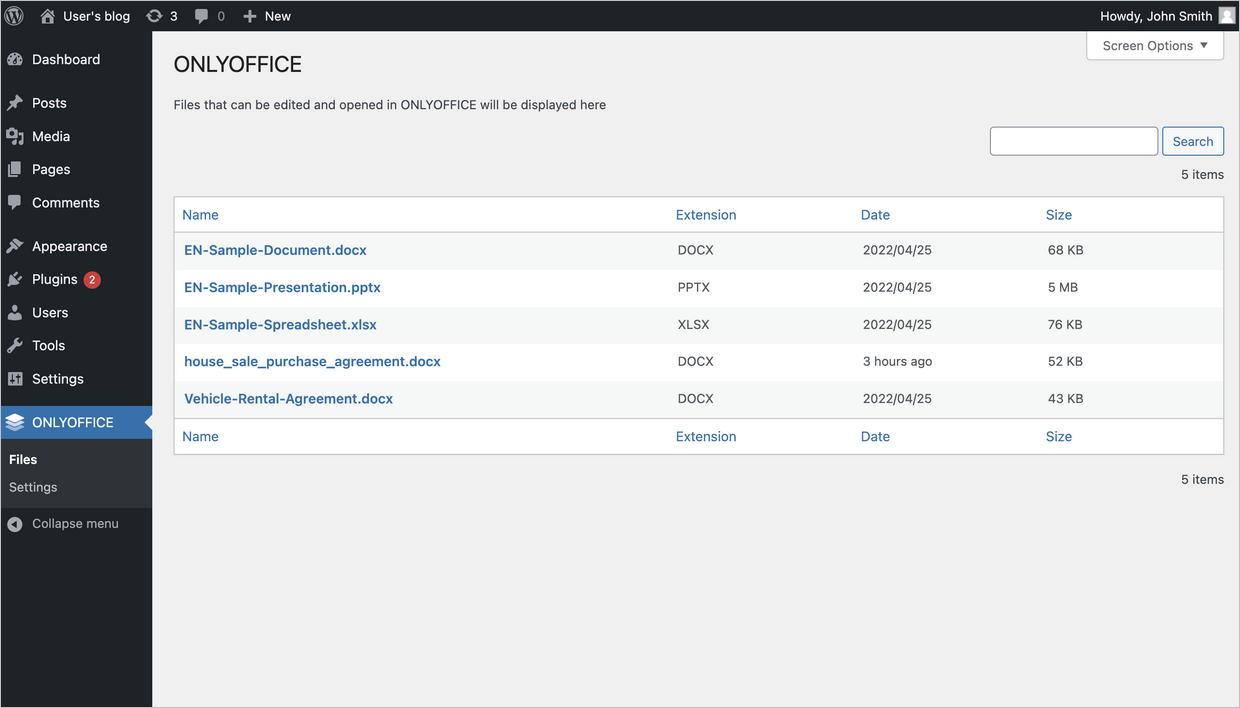
Para ver todos los documentos, vaya a panel de administración de WordPress > ONLYOFFICE > Archivos.
Añadir el bloque de ONLYOFFICE
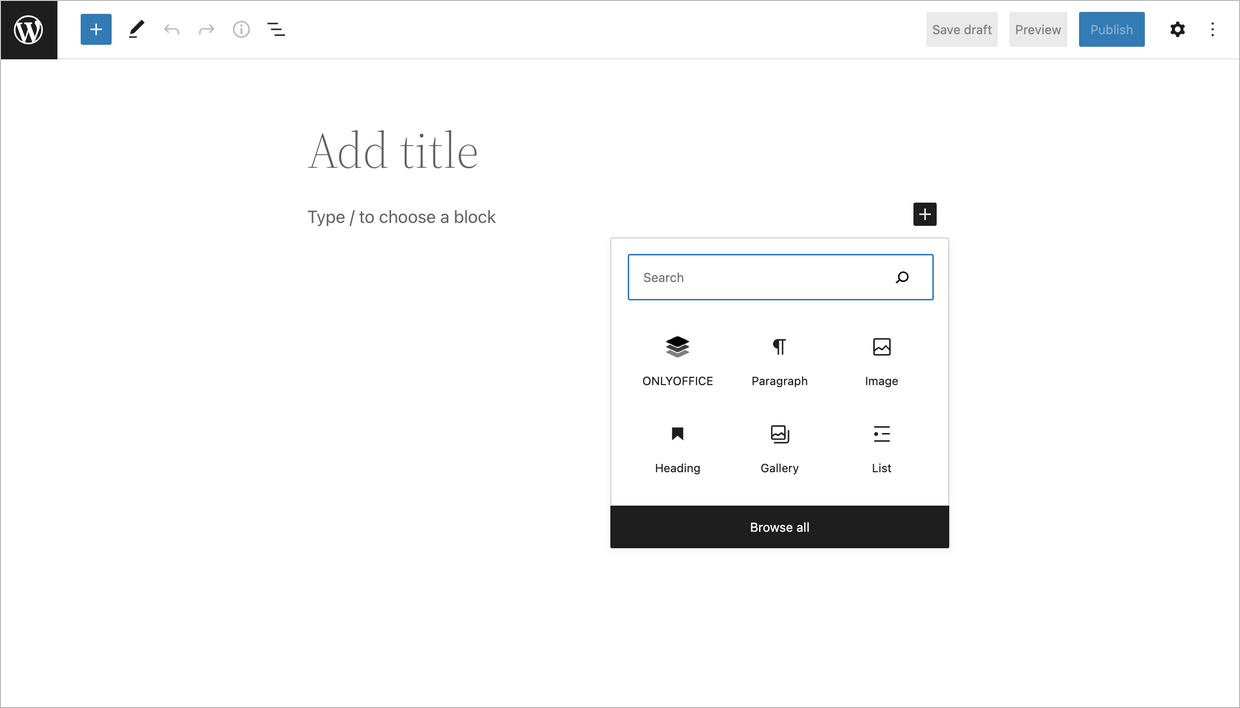
Para añadir el bloque de ONLYOFFICE para su uso futuro:
- Abra la ventana Crear una entrada.
- Haga clic en el icono de ONLYOFFICE en el panel inferior.
Subir e incrustar un archivo
Para subir un archivo al bloque de ONLYOFFICE e incrustarlo en una nueva entrada:
-
Abra la ventana Crear una entrada.
-
Elija el bloque de ONLYOFFICE.
-
Haga clic en el botón Subir para subir un archivo desde su ordenador al bloque de ONLYOFFICE
o
Haga clic en el botón Biblioteca de medios para seleccionar un archivo de su biblioteca y subirlo al bloque de ONLYOFFICE.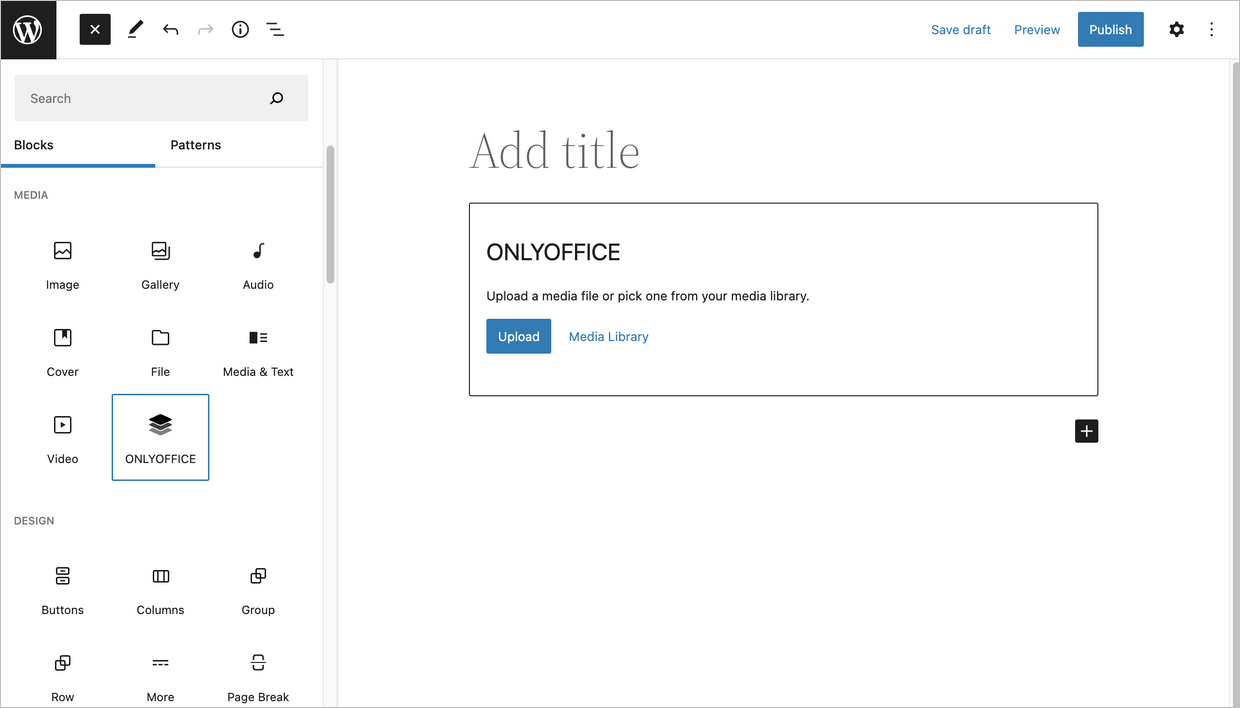
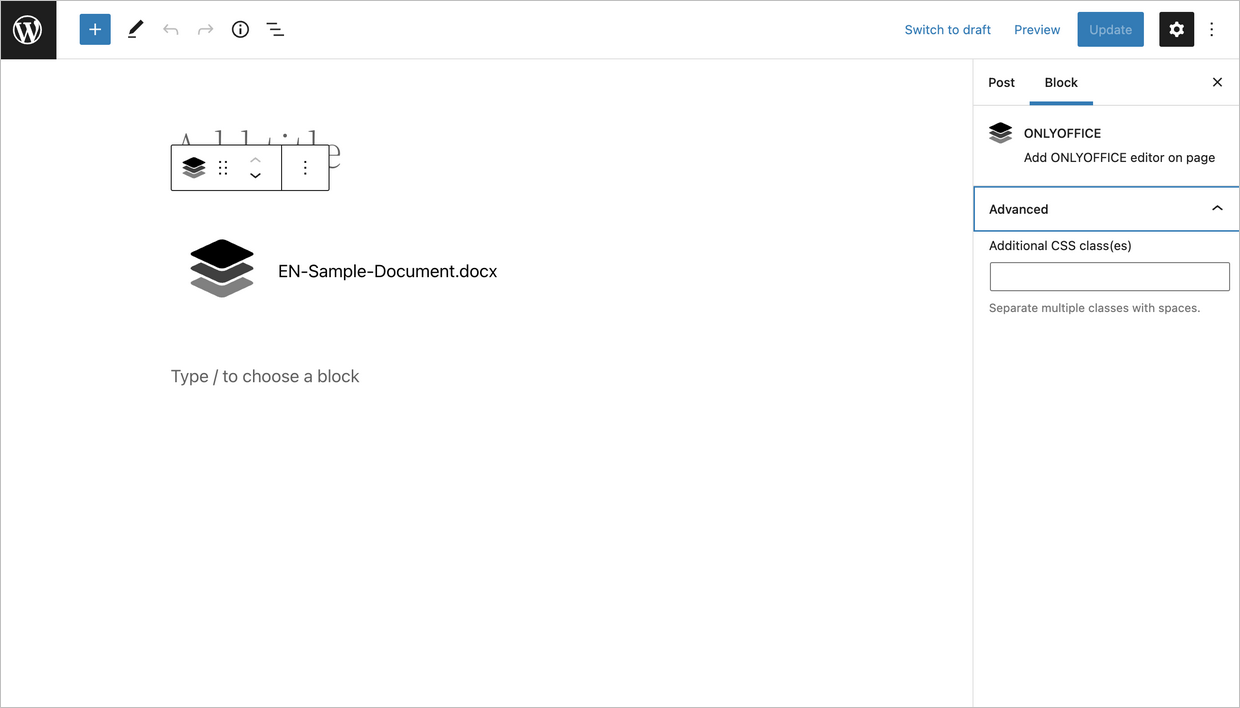
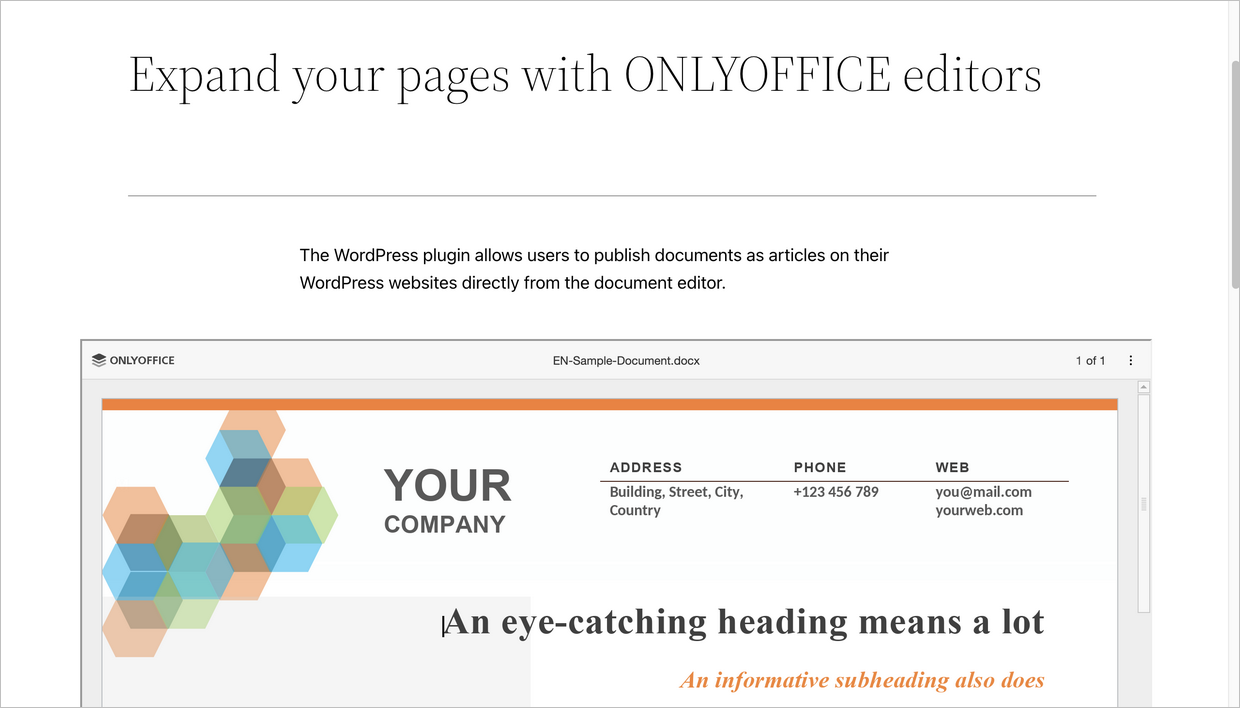
El documento se incrustará en la entrada creada.
Para obtener más información sobre los problemas más comunes y las formas de resolverlos, visite nuestra guía de solución de problemas.