Liferay
Acerca de la integración de ONLYOFFICE y Liferay
ONLYOFFICE ofrece un conector oficial para integrar ONLYOFFICE Docs con Liferay y editar documentos de oficina dentro de la biblioteca Documentos y medios de Liferay. Puede descargar el conector de ONLYOFFICE desde el Liferay Marketplace o desde la página de GitHub. El conector se distribuye bajo la licencia Apache.
Para saber más sobre cómo funciona el conector de ONLYOFFICE para Liferay, visite nuestra página de documentación de la API.
Características principales
- Creación de archivos con la opción de menú Create with ONLYOFFICE (Crear con ONLYOFFICE).
- Creación y cumplimentación de formularios en línea.
- Visualización y edición de documentos de texto, hojas de cálculo o presentaciones existentes con la opción de menú ONLYOFFICE Edit/View (ONLYOFFICE Editar/Ver) dentro de la sección Documents and Media (Documentos y medios).
- Coedición de documentos en tiempo real: dos modos de coedición (Rápido y Estricto), control de cambios, comentarios y chat integrado.
- Compatibilidad con JWT para proteger su tráfico de modo que nadie, salvo los usuarios con los derechos adecuados, tenga acceso a sus documentos.
Formatos admitidos
- Para visualización:
- WORD: DOC, DOCM, DOCX, DOT, DOTM, DOTX, EPUB, FB2, FODT, HTM, HTML, HWP, HWPX, MD, MHT, MHTML, ODT, OTT, PAGES, RTF, STW, SXW, TXT, WPS, WPT, XML
- CELL: CSV, ET, ETT, FODS, NUMBERS, ODS, OTS, SXC, XLS, XLSM, XLSX, XLT, XLTM, XLTX
- SLIDE: DPS, DPT, FODP, KEY, ODG, ODP, OTP, POT, POTM, POTX, PPS, PPSM, PPSX, PPT, PPTM, PPTX, SXI
- PDF: DJVU, DOCXF, OFORM, OXPS, PDF, XPS
- DIAGRAM: VSDM, VSDX, VSSM, VSSX, VSTM, VSTX
- Para edición:
- WORD: DOCM, DOCX, DOTM, DOTX
- CELL: XLSB, XLSM, XLSX, XLTM, XLTX
- SLIDE: POTM, POTX, PPSM, PPSX, PPTM, PPTX
- PDF: PDF
- Para convertir a formatos Office Open XML:
- WORD: DOC, DOCM, DOCX, DOT, DOTM, DOTX, EPUB, FB2, FODT, HTM, HTML, HWP, HWPX, MD, MHT, MHT, MHTML, ODT, OTT, PAGES, RTF, STW, SXW, TXT, WPS, WPT, XML
- CELL: CSV, ET, ETT, FODS, NUMBERS, ODS, OTS, SXC, XLS, XLSB, XLSM, XLSX, XLT, XLTM, XLTX
- SLIDE: DPS, DPT, FODP, KEY, ODG, ODP, OTP, POT, POTM, POTX, PPS, PPSM, PPSX, PPT, PPTM, PPTX, SXI
- PDF: DOCXF, OXPS, PDF, XPS
Novedades de la versión 3.1.0
Añadido
- Compatibilidad con ONLYOFFICE Docs v9.1.0
Cambiado
- Versión actualizada de com.onlyoffice:docs-integration-sdk
- nuevos formatos admitidos: .vsdx, .md, .odg, .xlsb, Apple iWork, .hwp, .hwpx, .mht
- nuevo tipo de documentos añadido: DIAGRAM
- plantillas de archivos vacíos ampliadas
El registro de cambios completo está disponible aquí.
Conectar ONLYOFFICE Docs a Liferay
Requisitos
-
ONLYOFFICE Document Server v6.1.0 (versión de servidor o nube) o posterior.
Necesita una instancia de ONLYOFFICE Docs que se pueda resolver y a la que se pueda conectar tanto desde Liferay como desde cualquier cliente final. Debe poder enviar solicitudes POST directamente a Liferay.
notaConsulte la página de documentación oficial para saber más sobre la instalación de ONLYOFFICE Docs.
-
Liferay CE Portal 7.2 GA1+, Liferay DXP 7.2 GA1+, Liferay CE Portal 7.3 GA1+, Liferay DXP 7.3 GA1+, Liferay CE Portal 7.4 GA1+, Liferay CE 7.4 GA44 - GA73, Liferay DXP 7.4 U44 - U73.
-
Conector de ONLYOFFICE v2.2.0 para Liferay.
Instalar el conector de ONLYOFFICE para Liferay
Puede instalar el conector de ONLYOFFICE mediante el App Manager.
Para instalarlo mediante el App Manager:
- Vaya a Control Panel > System > App Manager.
- Haga clic en el botón
 Options (Opciones).
- Haga clic en el botón Upload (Cargar).
- En la ventana que se abre, elija el archivo de la aplicación ONLYOFFICE.
Cuando finalice la instalación, la aplicación estará lista para usarse.
Si compila el conector usted mismo, simplemente coloque el archivo .jar compilado de la carpeta build\libs en /opt/liferay/deploy. Liferay lo instalará automáticamente.
Los archivos descargados del Marketplace se proporcionan en formato .lpkg. Puede descomprimir un paquete .lpkg para obtener el archivo .jar correspondiente. El .jar extraído puede desplegarse después mediante el App Manager.
Compilar el conector de ONLYOFFICE para Liferay
Simplemente ejecute gradle build. El archivo .jar resultante se colocará dentro del directorio build/libs.
Configurar el conector de ONLYOFFICE para Liferay
Vaya a Control Panel > Configuration > System Settings. En la sección Platform, elija la categoría Connectors y seleccione ONLYOFFICE.
Aquí puede configurar los siguientes ajustes:
-
ONLYOFFICE Docs address (Dirección de ONLYOFFICE Docs) - indique la dirección URL donde está instalado el Document Editing Service.
notaLa dirección de ONLYOFFICE Docs debe ser accesible desde Liferay, y la dirección de Liferay debe ser accesible desde ONLYOFFICE Docs.
-
ONLYOFFICE Docs address for internal requests from the server (Dirección de ONLYOFFICE Docs para solicitudes internas del servidor) - indique la dirección que se usa para acceder al Document Editing Service desde Liferay.
-
Server address for internal requests from ONLYOFFICE Docs (Dirección del servidor para solicitudes internas de ONLYOFFICE Docs) - indique la dirección que se usa para acceder a Liferay desde el Document Editing Service.
-
Secret key (Clave secreta) - indique el secreto utilizado para firmar los datos.
notaA partir de ONLYOFFICE Docs v7.2, JWT está habilitado de forma predeterminada y la clave secreta se genera automáticamente. También debe habilitarlo en Liferay: busque su clave secreta en el archivo de configuración de ONLYOFFICE Docs y, a continuación, indique la misma clave secreta en los ajustes del conector. Para más detalles, consulte la sección Habilitar JWT para la integración de ONLYOFFICE y Liferay de este artículo.
-
Authorization header (Encabezado de autorización) (déjelo en blanco para usar el encabezado predeterminado) - el encabezado JWT de autorización utilizado en ONLYOFFICE es Authorization. Si este encabezado entra en conflicto con su configuración, puede cambiarlo por uno personalizado.
-
Enable Force Save (Habilitar guardado forzado) - active la casilla para conservar las versiones intermedias del documento durante la edición.
-
Enable ONLYOFFICE Web Preview (Habilitar vista previa web de ONLYOFFICE) - active la casilla para habilitar la vista previa de archivos.
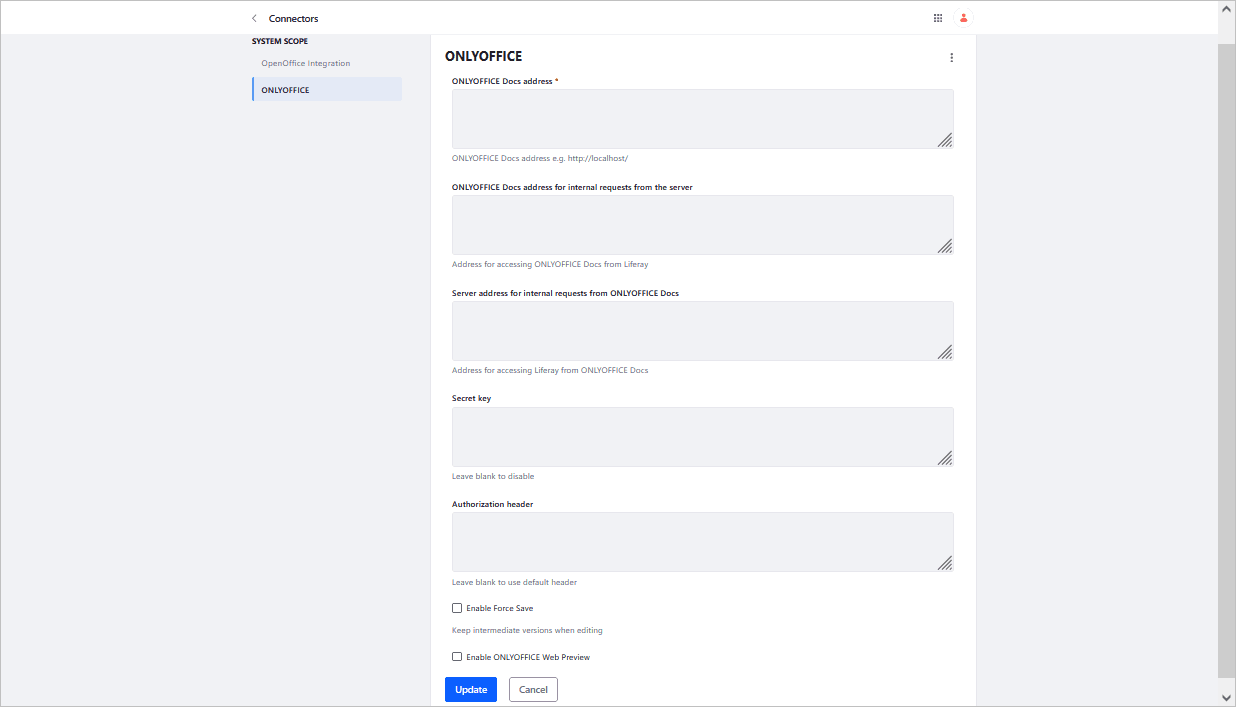
Después de configurar la aplicación de integración, haga clic en el botón Save (Guardar) para aplicar los cambios.
Cómo funciona
La integración de ONLYOFFICE sigue la API documentada aquí.
- El usuario navega a la sección Documents and Media dentro de Liferay y selecciona la acción Edit in ONLYOFFICE.
- Liferay prepara un objeto JSON para el Document Server con las siguientes propiedades:
- url: la URL que ONLYOFFICE Docs utiliza para descargar el documento;
- callbackUrl: la URL que ONLYOFFICE Docs utiliza para informar sobre el estado de la edición del documento;
- key: el fileVersionId que indica a ONLYOFFICE Docs si debe descargar de nuevo el documento o no;
- title: el título (nombre) del documento.
- El navegador del cliente realiza una solicitud a la biblioteca JavaScript de ONLYOFFICE Docs y le envía la configuración de DocEditor con las propiedades anteriores.
- A continuación, ONLYOFFICE Docs descarga el documento de Liferay y el usuario comienza a editar.
- ONLYOFFICE Docs envía una solicitud POST a callbackUrl para informar a Liferay de que un usuario está editando el documento.
- Liferay bloquea el documento, pero sigue permitiendo que otros usuarios con acceso de escritura colaboren en tiempo real con ONLYOFFICE Docs manteniendo disponible la Action (Acción).
- Cuando todos los usuarios y navegadores cliente terminan de editar, cierran la ventana de edición.
- Tras 10 segundos de inactividad, ONLYOFFICE Docs envía un POST a callbackUrl para informar a Liferay de que los clientes han terminado de editar el documento y lo han cerrado.
- Liferay descarga una nueva versión del documento y sustituye la anterior.
Habilitar JWT para la integración de ONLYOFFICE y Liferay
Para proteger los documentos del acceso no autorizado, los editores de ONLYOFFICE utilizan JSON Web Token (JWT). El token se añade a la configuración cuando se inicializa el editor de documentos y durante el intercambio de comandos entre los servicios internos de ONLYOFFICE Docs. La clave secreta se utiliza para firmar el JSON Web Token y validar el token en la solicitud a ONLYOFFICE Docs.
A partir de ONLYOFFICE Docs v7.2, JWT está habilitado de forma predeterminada y la clave secreta se genera automáticamente. Debe encontrar su clave secreta en el archivo de configuración de ONLYOFFICE Docs y, a continuación, indicar la misma clave secreta en los ajustes del conector.
Paso 1: busque su clave secreta en el archivo de configuración de ONLYOFFICE Docs
-
Abra el archivo local.json con cualquier editor de texto disponible.
-
Para Linux -
/etc/onlyoffice/documentserver/local.json -
Para Windows -
%ProgramFiles%\ONLYOFFICE\DocumentServer\config\local.json -
Para Docker – entre en el contenedor de ONLYOFFICE Docs con el comando
docker exec -it <containerID> bashy abra/etc/onlyoffice/documentserver/local.jsonComo alternativa, puede usar el siguiente comando para encontrar la clave secreta predeterminada sin abrir local.json:
sudo docker exec <containerID> /var/www/onlyoffice/documentserver/npm/json -f /etc/onlyoffice/documentserver/local.json 'services.CoAuthoring.secret.session.string'
El archivo local.json debería tener este aspecto:
{"services": {"CoAuthoring": {"token": {"enable": {"request": {"inbox": true,"outbox": true},"browser": true}},"secret": {"inbox": {"string": "yoursecret"},"outbox": {"string": "yoursecret"},"session": {"string": "yoursecret"}}}}} -
-
El valor
truese indica en tres secciones. Significa que la validación de tokens está habilitada.services.CoAuthoring.token.enable.browserservices.CoAuthoring.token.enable.request.inboxservices.CoAuthoring.token.enable.request.outbox
-
La clave secreta generada automáticamente se indica en tres secciones. Puede sustituir el valor secreto predeterminado por su propia clave secreta. La clave secreta debe ser la misma en las tres secciones.
services.CoAuthoring.secret.inbox.stringservices.CoAuthoring.secret.outbox.stringservices.CoAuthoring.secret.session.string
-
Si realiza cambios, guárdelos y reinicie los servicios para que los cambios de configuración surtan efecto.
-
Para Linux:
sudo supervisorctl restart all -
Para Docker:
docker exec <containerID> supervisorctl restart allo reinicie el contenedor completo:
docker restart <containerID>
-
Paso 2: indique la misma clave secreta en los ajustes del conector
En los ajustes del conector, indique la misma clave secreta en el campo Secret key (Clave secreta) y guarde los ajustes.
Empezar a usar ONLYOFFICE Docs en Liferay
Para crear un archivo:
-
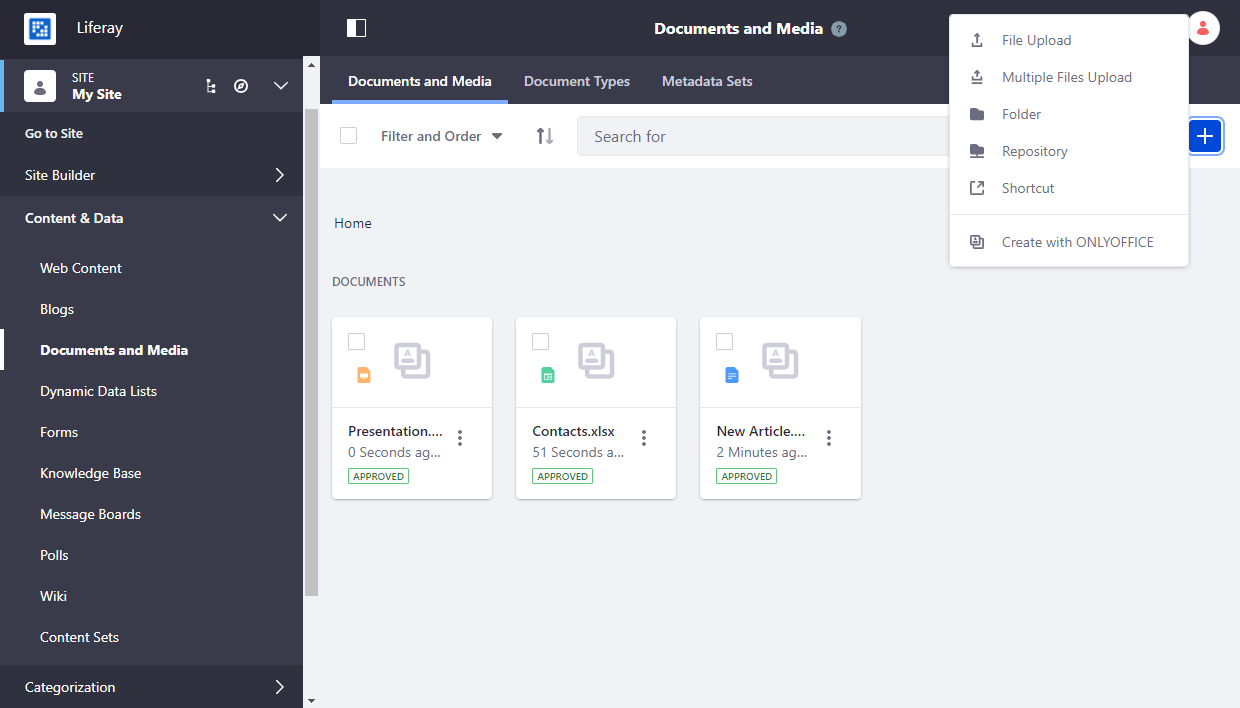
Vaya a la sección Documents and Media.
-
Haga clic en el botón
 Add File (Añadir archivo).
-
En el menú que se abre, haga clic en el botón Create with ONLYOFFICE.
-
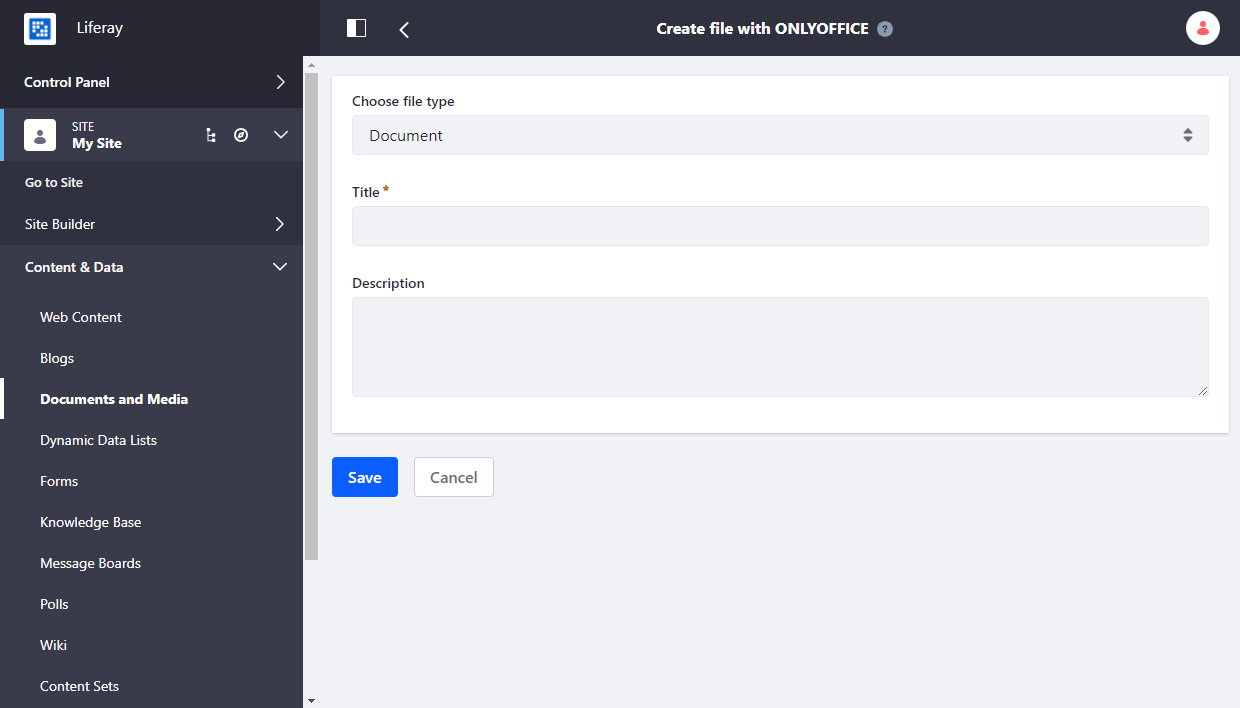
En la página que se abre, elija el tipo de archivo e indique su título y descripción (opcional).
-
Haga clic en el botón Save (Guardar).
Para editar un archivo:
-
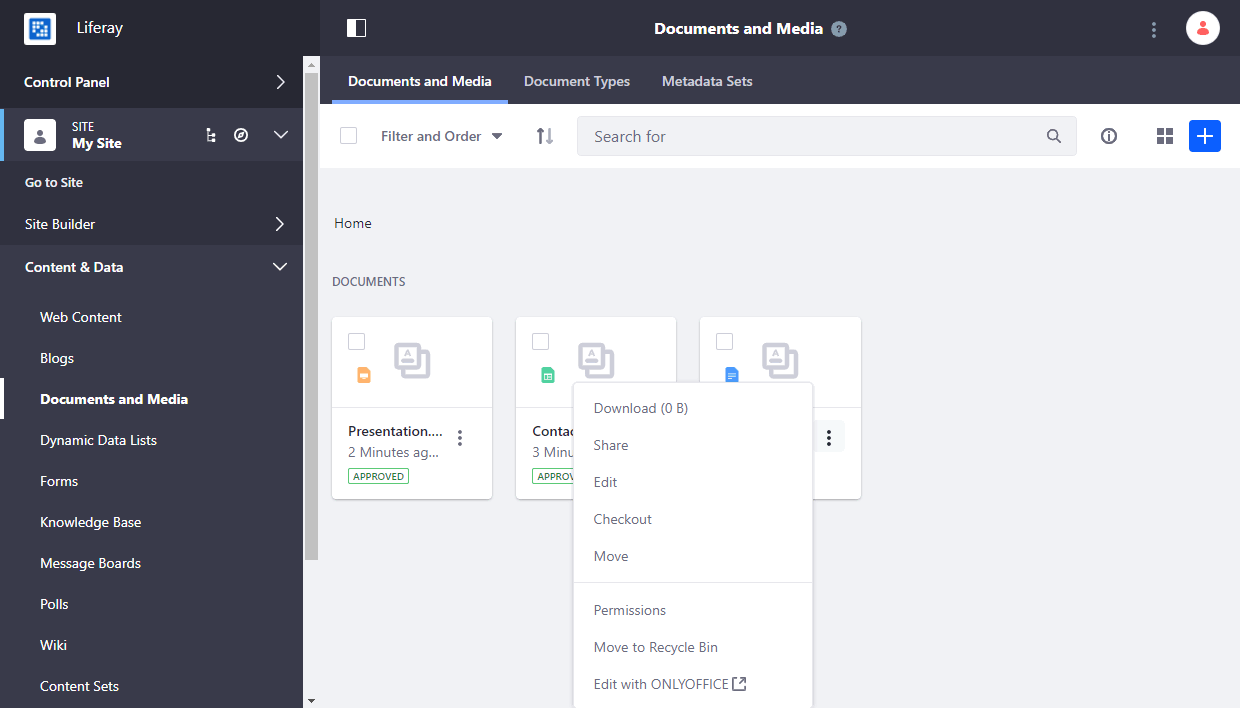
Busque el archivo necesario en la sección Documents and Media.
-
Haga clic en el documento.
-
En el menú que se abre, haga clic en el botón Edit in ONLYOFFICE.
Para crear un formulario PDF:
-
Vaya a la sección Documents and Media.
-
Haga clic en el botón
Add File (Añadir archivo). -
En el menú que se abre, haga clic en el botón Create with ONLYOFFICE.
-
En la página que se abre, elija el tipo de archivo PDF form (Formulario PDF).
-
Haga clic en el botón Save (Guardar).
Para saber más sobre los formularios, lea los artículos correspondientes sobre cómo crear formularios.
Para saber más sobre los problemas más comunes y cómo resolverlos, visite nuestra guía de solución de problemas.