Jira
Acerca de la integración de ONLYOFFICE y Jira
ONLYOFFICE ofrece conectores oficiales para integrar ONLYOFFICE Docs con Jira y colaborar en documentos de oficina adjuntos a sus incidencias de Jira. Hay dos conectores disponibles según su implementación de Jira:
- Jira Data Center / Server — disponible en Atlassian Marketplace y en GitHub. Se distribuye bajo la licencia Apache.
- Jira Cloud — disponible en Atlassian Marketplace y en GitHub. Se distribuye bajo la licencia Apache.
Para saber más sobre cómo funciona el conector de Jira, visite nuestra documentación de la API.
Características principales
-
Creación de nuevos documentos, hojas de cálculo, presentaciones y formularios.
-
Visualización y edición de documentos de texto, hojas de cálculo, presentaciones y formularios con la opción Edit in ONLYOFFICE (Editar en ONLYOFFICE).
notaPara saber más sobre los formularios, lea los artículos correspondientes sobre cómo crear y cómo rellenar formularios.
-
Coedición de documentos en tiempo real: dos modos de coedición (Rápido y Estricto), control de cambios, comentarios y un chat integrado.
-
Compatibilidad con JWT para proteger su tráfico de modo que nadie, salvo los usuarios con los derechos adecuados, tenga acceso a sus documentos.
-
Compatibilidad con el asistente de IA (solo Jira Cloud) — conecte su proveedor de IA preferido mediante el plugin de IA. Compatible con OpenAI, Mistral, Anthropic, Google Gemini, DeepSeek y más. Consulte la guía de IA para más detalles.
Formatos admitidos
Para visualización:
- WORD: DOC, DOCM, DOCX, DOT, DOTM, DOTX, EPUB, FB2, FODT, HTM, HTML, HWP, HWPX, MD, MHT, MHTML, ODT, OTT, PAGES, RTF, STW, SXW, TXT, WPS, WPT, XML
- CELL: CSV, ET, ETT, FODS, NUMBERS, ODS, OTS, SXC, XLS, XLSM, XLSX, XLT, XLTM, XLTX
- SLIDE: DPS, DPT, FODP, KEY, ODG, ODP, OTP, POT, POTM, POTX, PPS, PPSM, PPSX, PPT, PPTM, PPTX, SXI
- PDF: DJVU, DOCXF, OFORM, OXPS, PDF, XPS
- DIAGRAM: VSDM, VSDX, VSSM, VSSX, VSTM, VSTX
Para edición:
- WORD: DOCM, DOCX, DOTM, DOTX
- CELL: XLSB, XLSM, XLSX, XLTM, XLTX
- SLIDE: POTM, POTX, PPSM, PPSX, PPTM, PPTX
- PDF: PDF
Los siguientes formatos también están disponibles para edición en Jira Data Center / Server. Tenga en cuenta que la edición de estos formatos puede provocar pérdida de información:
- WORD: EPUB, FB2, HTML, ODT, OTT, RTF, TXT
- CELL: CSV, ODS, OTS
- SLIDE: ODP, OTP
Novedades de la versión 4.1.1
Jira Data Center
Cambiado
- Se corrigió un problema con las solicitudes HTTP del plugin cuando Jira se implementa con una ruta de contexto.
El registro de cambios completo está disponible aquí.
Jira Cloud
Añadido
- Versión inicial del conector de ONLYOFFICE para Jira Cloud.
El registro de cambios completo está disponible aquí.
Conectar ONLYOFFICE Docs a Jira Data Center / Server
Requisitos
-
ONLYOFFICE Document Server v6.4.0 (versión de servidor o nube) o posterior.
Necesita una instancia de ONLYOFFICE Docs que se pueda resolver y a la que se pueda conectar tanto desde Jira como desde cualquier cliente final. Debe poder enviar solicitudes POST directamente a Jira.
notaConsulte la página de documentación oficial para saber más sobre la instalación de ONLYOFFICE Docs.
-
Jira Software. Hay dos conectores para las distintas versiones de Jira Data Center:
- Conector de ONLYOFFICE v3.1.1 para Jira Software (Server o Data Center) v. 9.0.0 — 9.17.5
- Conector de ONLYOFFICE v4.1.1 para Jira Software (Server o Data Center) v. 10.0.0 — 10.7.2
notaConsulte la documentación de Atlassian oficial para saber más sobre la instalación de Jira Software.
-
Conector de ONLYOFFICE para Jira.
Consulte esta lista para descargar la versión del conector necesaria.
Instalar el conector de ONLYOFFICE para Jira
Puede descargar el conector desde el Atlassian Marketplace oficial o compilarlo a partir del código fuente disponible en GitHub.
Añadir el conector desde el Atlassian Marketplace
-
Inicie sesión en su instancia de Jira Software como administrador.
-
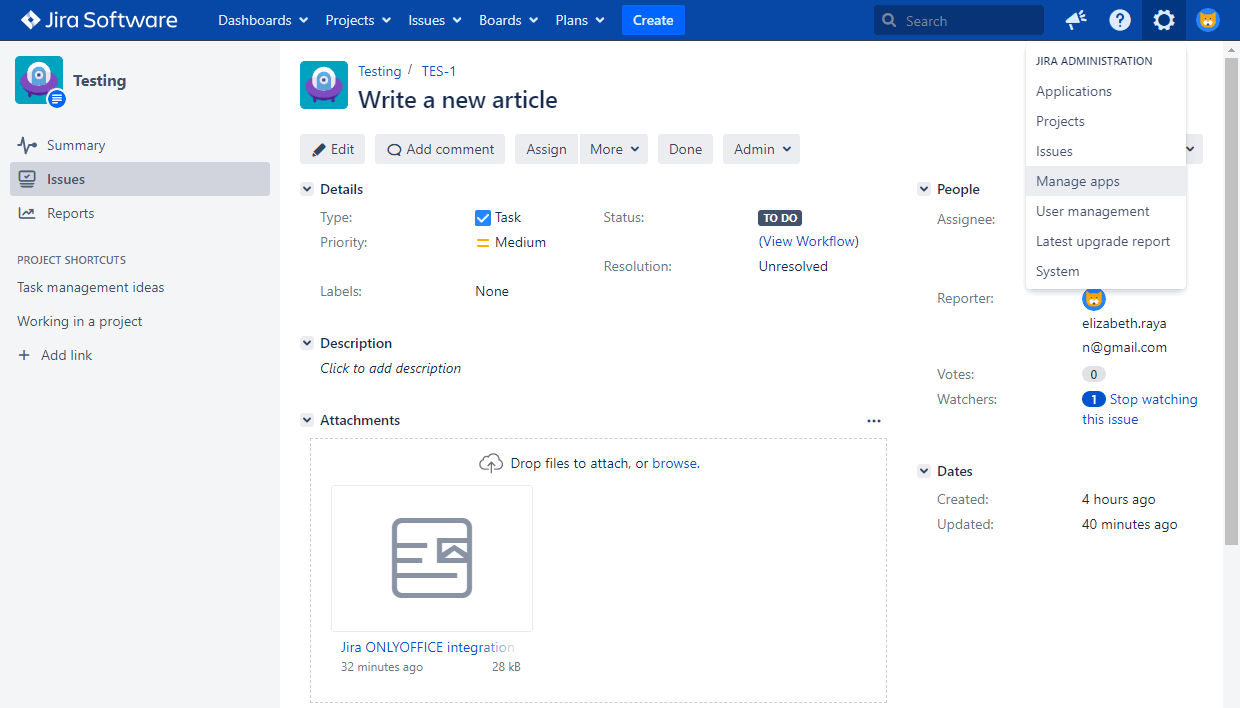
Haga clic en el icono
 Administration (Administración) de la esquina superior derecha y elija la opción Manage apps (Administrar aplicaciones) del menú.
-
Se abrirá la sección Find new apps (Buscar nuevas aplicaciones). Haga clic en el campo Search the Marketplace (Buscar en el Marketplace) y busque la aplicación de integración Jira ONLYOFFICE (Jira ONLYOFFICE integration app).
-
Haga clic en el botón Install (Instalar) para descargar e instalar la aplicación.
Añadir el conector compilado a partir del código fuente
Primero, debe instalar los siguientes requisitos previos para poder compilar el conector de ONLYOFFICE para Jira:
Para compilar el conector de ONLYOFFICE para Jira, siga estos pasos:
-
Clone el repositorio onlyoffice-jira.
git clone https://github.com/ONLYOFFICE/onlyoffice-jira.git -
Vaya al directorio onlyoffice-jira.
cd onlyoffice-jira -
Ejecute el siguiente comando:
atlas-package
Espere mientras se compila el conector. Después, podrá encontrarlo en la carpeta target.
Puede cargar el conector compilado en la página Jira Software Administration > Manage Apps.
-
Inicie sesión en su instancia de Jira Software como administrador.
-
Haga clic en el icono
Administration (Administración) de la esquina superior derecha y elija la opción Manage apps (Administrar aplicaciones) del menú. -
Seleccione la sección Manage apps en el lado izquierdo de la página.
-
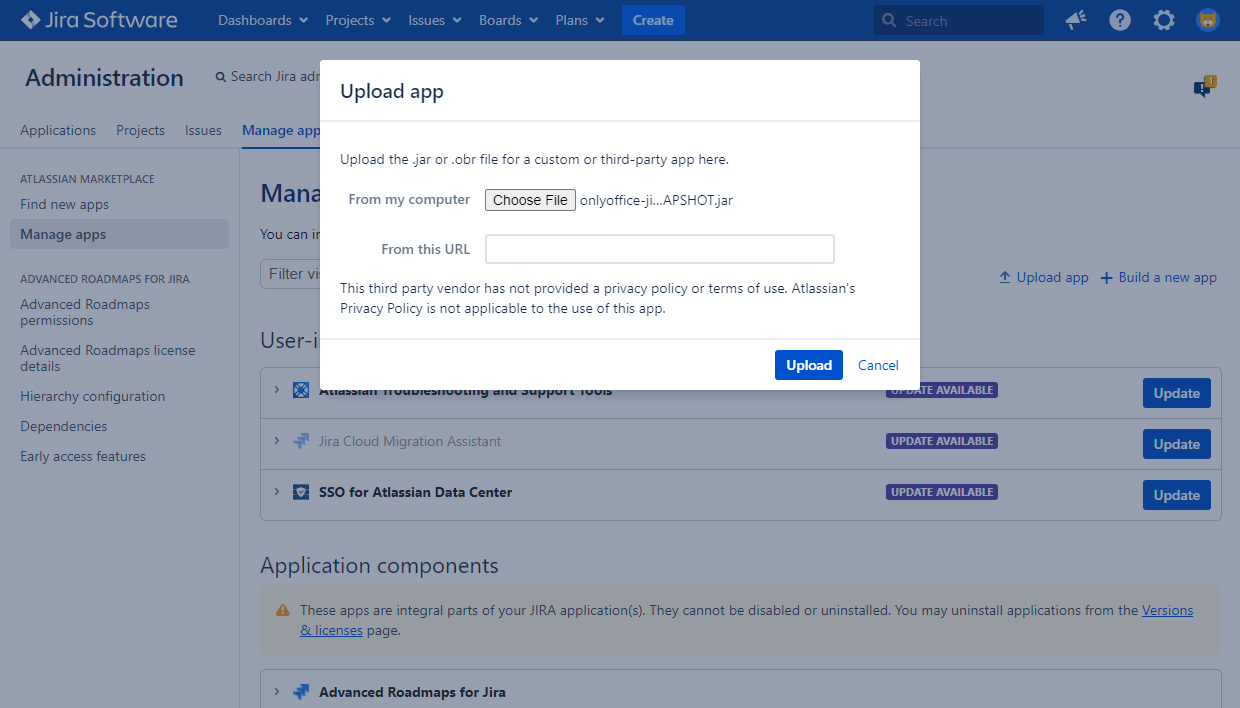
Haga clic en el enlace Upload app (Cargar aplicación).
-
Haga clic en el botón Choose File (Elegir archivo), busque el archivo compilado target/onlyoffice-jira-app.jar y haga clic en Upload (Cargar). Espere mientras se instala la aplicación.
Configurar el conector de ONLYOFFICE para Jira
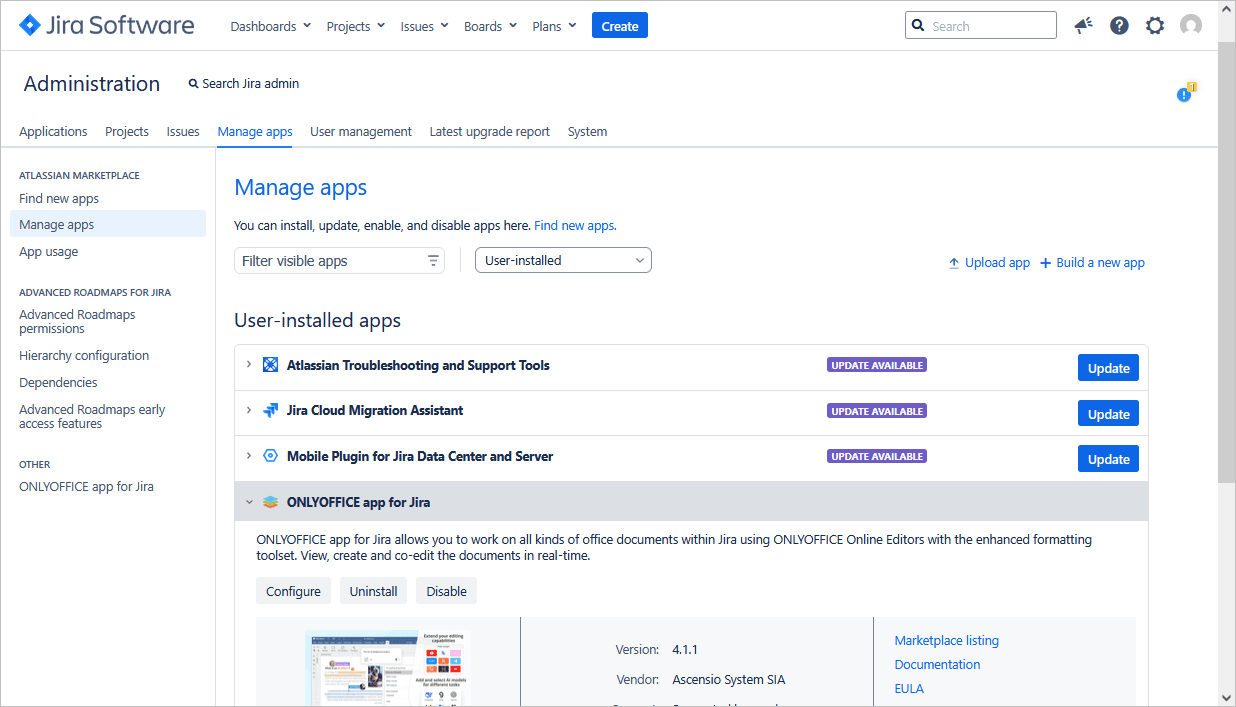
Haga clic en el botón Configure (Configurar) situado debajo de la aplicación de integración Jira ONLYOFFICE instalada en la página Manage apps o busque la aplicación en la sección OTHER de la página Manage apps.
Document Server
-
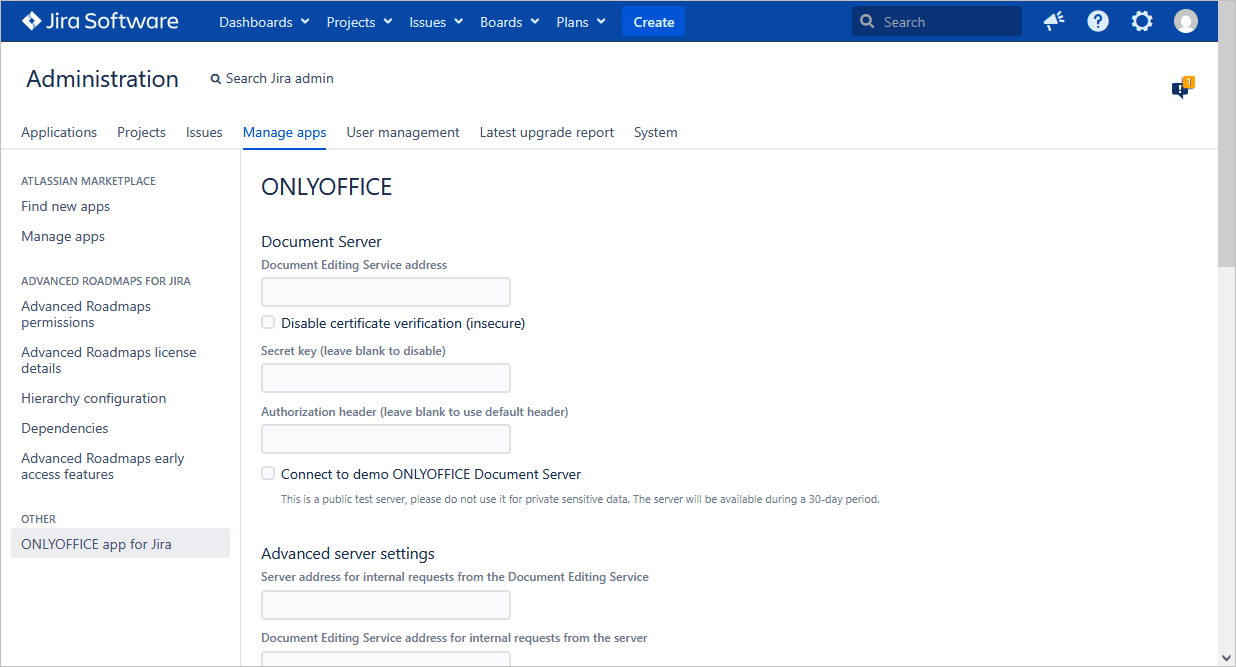
En el campo Document Editing Service address (Dirección del servicio de edición de documentos), indique la dirección IP o el nombre de host del servidor con ONLYOFFICE Docs instalado.
notaLa dirección de ONLYOFFICE Docs debe ser accesible desde Jira, y la dirección de Jira debe ser accesible desde ONLYOFFICE Docs.
-
Disable certificate verification (insecure) (Deshabilitar la verificación de certificados (inseguro)) — marque esta casilla para deshabilitar la verificación de certificados y permitir que Jira establezca una conexión con ONLYOFFICE Docs si utiliza un certificado autofirmado. Esta solución no es segura; recomendamos encarecidamente sustituir el certificado por uno emitido por una CA.
-
Indique una Secret key (Clave secreta) (déjela en blanco para deshabilitar) — el secreto para validar el JSON Web Token en la solicitud a ONLYOFFICE Docs.
notaA partir de ONLYOFFICE Docs v7.2, JWT está habilitado de forma predeterminada y la clave secreta se genera automáticamente. También debe habilitarlo en Jira: busque su clave secreta en el archivo de configuración de ONLYOFFICE Docs y, a continuación, indique la misma clave secreta en los ajustes del conector. Para más detalles, consulte la sección Habilitar JWT de este artículo.
-
Authorization header (Encabezado de autorización) (déjelo en blanco para usar el encabezado predeterminado) — el encabezado JWT de autorización utilizado en ONLYOFFICE es Authorization. Si este encabezado entra en conflicto con su configuración, puede cambiarlo por uno personalizado.
-
Connect to demo ONLYOFFICE Document Server (Conectar al ONLYOFFICE Document Server de demostración) — inicia un servidor de prueba.
ImportanteEste es un servidor de prueba público que estará disponible durante un periodo de 30 días. No comparta allí sus datos confidenciales.
Advanced server settings (Ajustes avanzados del servidor)
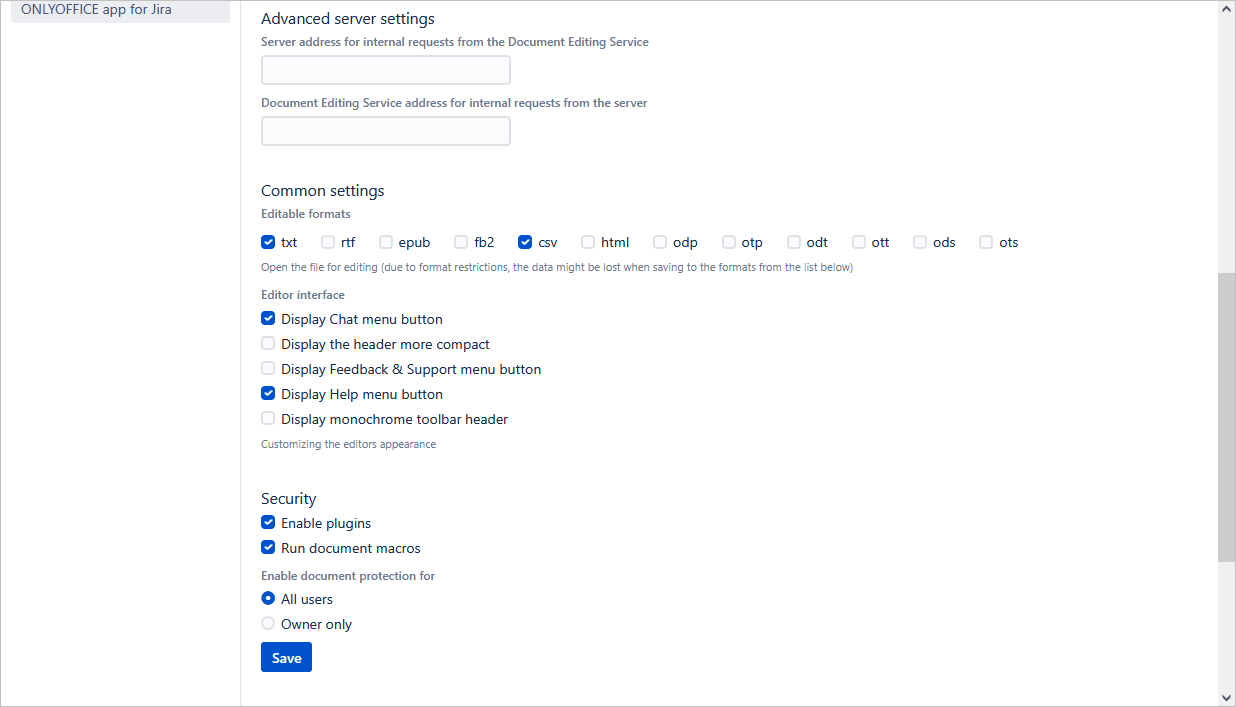
La sección Advanced server settings puede utilizarse si la configuración de su red no permite solicitudes entre Jira Software y ONLYOFFICE Docs mediante direcciones públicas. Indique las direcciones para las solicitudes internas en los campos correspondientes:
- Server address for internal requests from the Document Editing Service (Dirección del servidor para solicitudes internas del servicio de edición de documentos) — dirección del servidor de Jira Software para solicitudes internas de ONLYOFFICE Docs.
- Document Editing Service address for internal requests from the server (Dirección del servicio de edición de documentos para solicitudes internas del servidor) — dirección de ONLYOFFICE Docs para solicitudes internas del servidor de Jira Software.
Common settings (Ajustes comunes)
-
Editable formats (Formatos editables) — marque la casilla junto a los formatos que admite su entorno de Jira.
Puede producirse pérdida de datos al guardar en los formatos indicados debido a las restricciones de formato.
-
Editor interface (Interfaz del editor) — personalice la interfaz de los editores:
- Display Chat menu button — oculta o muestra el icono Chat integrado en línea en el panel izquierdo.
- Display the header more compact — oculta o muestra el texto de los iconos en la barra de herramientas superior.
- Display Feedback & Support menu button — oculta o muestra el botón Feedback & Support en el panel izquierdo.
- Display Help menu button — oculta o muestra el botón Help (Ayuda) en el panel izquierdo.
- Display monochrome toolbar header — cambia la barra de herramientas superior a una paleta de colores monocromática.
Security (Seguridad)
- Enable plugins — habilita o deshabilita la compatibilidad con plugins en los editores.
- Run document macros — habilita o deshabilita la ejecución de macros dentro de los editores.
- Enable document protection for — elija si desea permitir que todos los usuarios habiliten la protección con contraseña de los documentos o solo el propietario del documento.
Haga clic en Save (Guardar) para guardar los ajustes.
Cómo funciona
La integración de ONLYOFFICE sigue la API documentada aquí.
- Un usuario navega a los archivos adjuntos de Jira y selecciona la acción Edit in ONLYOFFICE.
- Jira realiza una solicitud a OnlyOfficeEditorServlet (URL con el formato: /plugins/servlet/onlyoffice/doceditor?attachmentId=$attachment.id).
- Jira envía el documento al servicio de almacenamiento de documentos de ONLYOFFICE y recibe un enlace temporal.
- Jira prepara un objeto JSON con las siguientes propiedades:
- url: el enlace temporal que ONLYOFFICE Docs utiliza para descargar el documento;
- callbackUrl: la URL que ONLYOFFICE Docs utiliza para informar sobre el estado de la edición del documento;
- docserviceApiUrl: la URL a la que el cliente debe responder a ONLYOFFICE Docs (proporcionada por la propiedad files.docservice.url.api);
- key: el UUID que indica a ONLYOFFICE Docs si debe descargar de nuevo el documento o no;
- title: el título (nombre) del documento.
- Jira toma este objeto y construye una página a partir de una plantilla freemarker, rellenando todos esos valores para que el navegador del cliente pueda cargar el editor.
- El navegador del cliente realiza una solicitud a la biblioteca JavaScript de ONLYOFFICE Docs y le envía la configuración de DocEditor con las propiedades anteriores.
- A continuación, ONLYOFFICE Docs descarga el documento del almacenamiento de documentos y el usuario comienza a editar.
- Cuando todos los usuarios y navegadores cliente terminan de editar, cierran la ventana de edición.
- Tras 10 segundos de inactividad, ONLYOFFICE Docs envía un POST a callbackUrl para informar a Jira de que los clientes han terminado de editar el documento y lo han cerrado.
- El documento con todos los cambios se guarda como un nuevo archivo adjunto con un sufijo añadido al nombre del archivo.
Habilitar JWT
Para proteger los documentos del acceso no autorizado, los editores de ONLYOFFICE utilizan JSON Web Token (JWT). El token se añade a la configuración cuando se inicializa el editor de documentos y durante el intercambio de comandos entre los servicios internos de ONLYOFFICE Docs. La clave secreta se utiliza para firmar el JSON Web Token y validar el token en la solicitud a ONLYOFFICE Docs.
A partir de ONLYOFFICE Docs v7.2, JWT está habilitado de forma predeterminada y la clave secreta se genera automáticamente. Debe encontrar su clave secreta en el archivo de configuración de ONLYOFFICE Docs y, a continuación, indicar la misma clave secreta en los ajustes del conector.
Paso 1: busque su clave secreta en el archivo de configuración de ONLYOFFICE Docs
-
Abra el archivo local.json con cualquier editor de texto disponible:
-
Para Linux —
/etc/onlyoffice/documentserver/local.json -
Para Windows —
%ProgramFiles%\ONLYOFFICE\DocumentServer\config\local.json -
Para Docker — entre en el contenedor de ONLYOFFICE Docs con el comando
docker exec -it <containerID> bashy abra/etc/onlyoffice/documentserver/local.json.Como alternativa, puede usar el siguiente comando para encontrar la clave secreta predeterminada sin abrir local.json:
sudo docker exec <containerID> /var/www/onlyoffice/documentserver/npm/json -f /etc/onlyoffice/documentserver/local.json 'services.CoAuthoring.secret.session.string'
El archivo local.json debería tener este aspecto:
{"services": {"CoAuthoring": {"token": {"enable": {"request": {"inbox": true,"outbox": true},"browser": true}},"secret": {"inbox": {"string": "yoursecret"},"outbox": {"string": "yoursecret"},"session": {"string": "yoursecret"}}}}} -
-
El valor
truese indica en tres secciones, lo que significa que la validación de tokens está habilitada:services.CoAuthoring.token.enable.browserservices.CoAuthoring.token.enable.request.inboxservices.CoAuthoring.token.enable.request.outbox
-
La clave secreta generada automáticamente se indica en tres secciones. Puede sustituir el valor predeterminado por su propia clave secreta; debe ser la misma en las tres:
services.CoAuthoring.secret.inbox.stringservices.CoAuthoring.secret.outbox.stringservices.CoAuthoring.secret.session.string
-
Si realiza cambios, guárdelos y reinicie los servicios:
supervisorctl restart all
Paso 2: indique la misma clave secreta en los ajustes del conector
En los ajustes del conector, indique la misma clave secreta en el campo Secret key (Clave secreta) y guarde los ajustes.
Conectarse a ONLYOFFICE Docs de demostración
A partir de la versión 2.0.0 del conector de ONLYOFFICE, puede probar los editores en línea de ONLYOFFICE dentro de Jira sin instalar ONLYOFFICE Docs.
Para activar la conexión, marque la casilla Connect to demo ONLYOFFICE Docs server y haga clic en el botón Save (Guardar).
Este es un servidor de prueba público que estará disponible durante un periodo de 30 días. No comparta allí sus datos confidenciales.
Conectar ONLYOFFICE Docs a Jira Cloud
Requisitos
- Una instancia de ONLYOFFICE Docs, autoalojada o en la nube.
- Jira Cloud.
- Conector de ONLYOFFICE para Jira Cloud del Atlassian Marketplace.
Instalar el conector de ONLYOFFICE para Jira Cloud
- Vaya a marketplace.atlassian.com.
- Busque ONLYOFFICE Connector for Jira y haga clic en el botón Get it now (Obtener ahora).
- En la ventana emergente, seleccione el sitio en el que desea instalar la aplicación y elija la edición si hay varias opciones disponibles.
Configurar el conector de ONLYOFFICE para Jira Cloud
Los administradores pueden configurar la aplicación de ONLYOFFICE mediante Apps → Manage apps → ONLYOFFICE Connector for Jira → Configure. En la página de configuración, establezca:
- ONLYOFFICE Docs address (Dirección de ONLYOFFICE Docs) — la URL de ONLYOFFICE Docs instalado.
- ONLYOFFICE Docs secret key (Clave secreta de ONLYOFFICE Docs) — habilita JWT para proteger sus documentos del acceso no autorizado. Consulte la guía de configuración de JWT para más detalles.
- Authorization header (Encabezado de autorización).
También puede conectarse durante un mes al servidor de prueba público de ONLYOFFICE Docs marcando la casilla correspondiente.
Este es un servidor de prueba público que estará disponible durante un periodo de 30 días. No comparta allí sus datos confidenciales.
Empezar a usar ONLYOFFICE Docs en Jira Data Center / Server
Crear, ver y editar archivos
Puede abrir los editores de ONLYOFFICE desde cualquier bloque Attachments (Archivos adjuntos) de una incidencia. Esta opción está disponible para incidencias de cualquier módulo en el que se pueda abrir una incidencia, p. ej., lista de incidencias, backlog, etc.
Los archivos adjuntos deben estar habilitados por el administrador.
Se puede añadir un nuevo archivo adjunto en la página de la incidencia con la opción More → Attach files (Más → Adjuntar archivos). Para saber más, consulte la documentación oficial.
Para abrir un documento de texto, una hoja de cálculo, una presentación o un formulario existente, mueva el puntero del ratón sobre el archivo necesario y haga clic en el icono  Edit in ONLYOFFICE. Si el formato de archivo no es compatible con la edición, está disponible la opción View in ONLYOFFICE (Ver en ONLYOFFICE). Para los archivos .oform, está disponible la opción Fill in form in ONLYOFFICE (Rellenar formulario en ONLYOFFICE). El documento resultante se guardará en formato PDF.
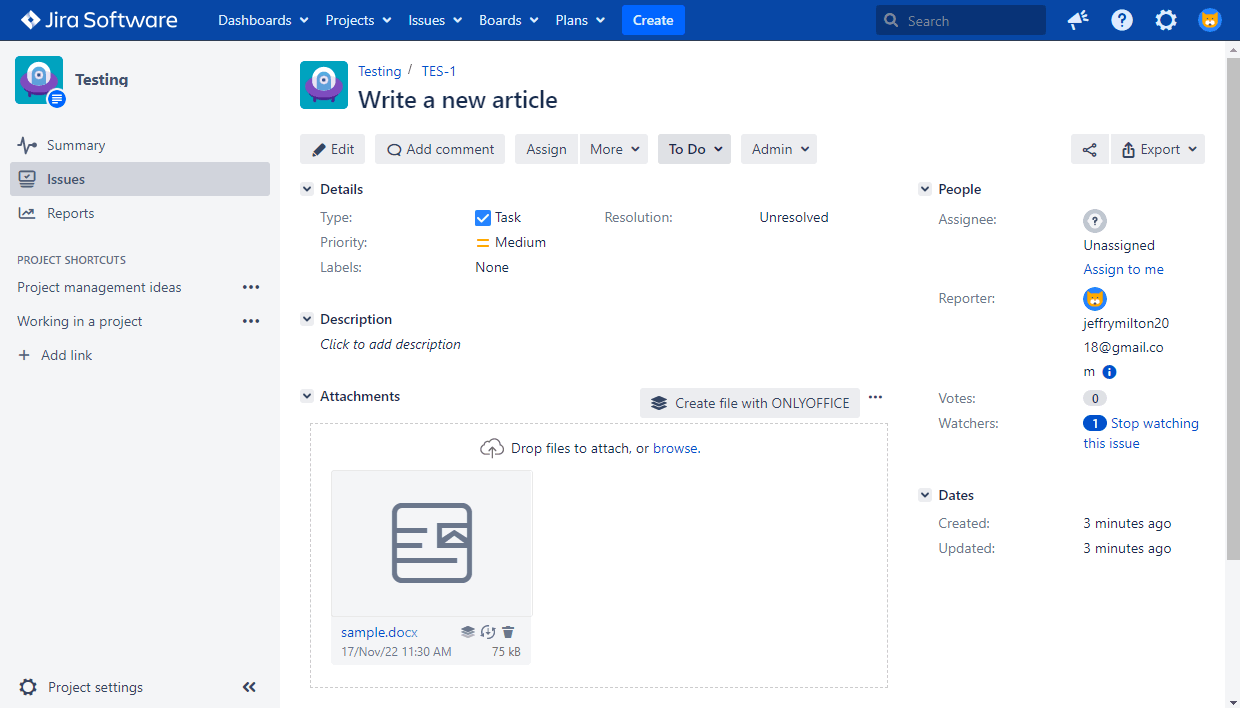
El archivo se abrirá en una nueva pestaña del navegador en el editor de ONLYOFFICE correspondiente.
Para crear un nuevo archivo con los editores de ONLYOFFICE:
-
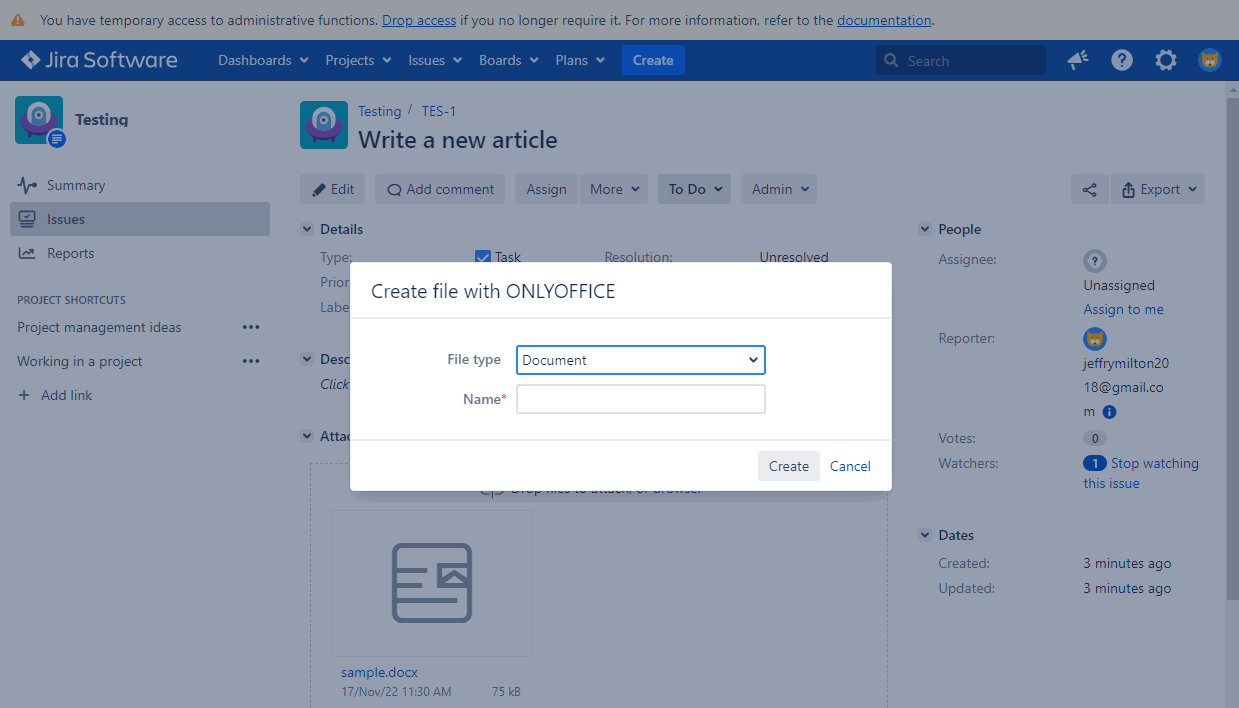
En el bloque Attachments de una incidencia, haga clic en la opción Create file with ONLYOFFICE (Crear archivo con ONLYOFFICE).
-
Elija el tipo de archivo necesario: documento, hoja de cálculo, presentación o plantilla de formulario.
-
Escriba el nombre del archivo y haga clic en Create (Crear).
-
El archivo se abrirá en una nueva pestaña del navegador en el editor de ONLYOFFICE correspondiente.
Cuando termine la sesión de edición, un documento con todos los cambios se guardará como un nuevo archivo adjunto. Lo reconocerá por el mismo nombre con un sufijo. Si edita un archivo adjunto de forma colaborativa, los cambios solo se guardan cuando el último usuario sale del editor.
Permisos de acceso
Los permisos de acceso a los archivos dependen de los derechos de acceso del usuario a la incidencia correspondiente.
Edición de archivos. Para poder editar archivos, el usuario debe tener permiso para crear archivos adjuntos (Create attachments).
Visualización de archivos. La vista previa de archivos en los visores de ONLYOFFICE está disponible para todos los usuarios que pueden ver una incidencia, pero no tienen permiso para editar la incidencia ni permiso para crear archivos adjuntos. Si el formato de archivo no es compatible con la edición, el archivo se abrirá para visualización.
Convertir documentos
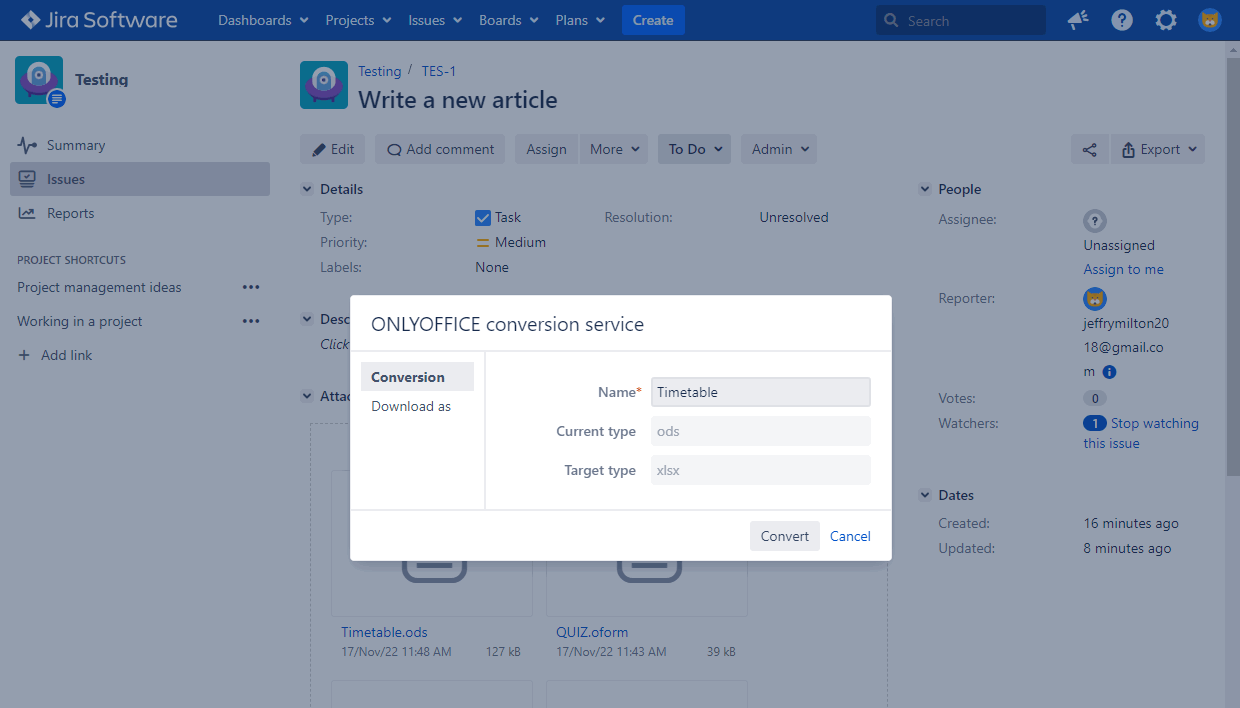
Para convertir un documento al formato Office Open XML:
-
Mueva el puntero del ratón sobre el archivo necesario y haga clic en el icono
 ONLYOFFICE conversion service (Servicio de conversión de ONLYOFFICE).
-
Opcionalmente, puede cambiar el nombre del archivo.
-
Haga clic en el botón Convert (Convertir).
-
El archivo convertido se almacenará en el bloque Attachments.
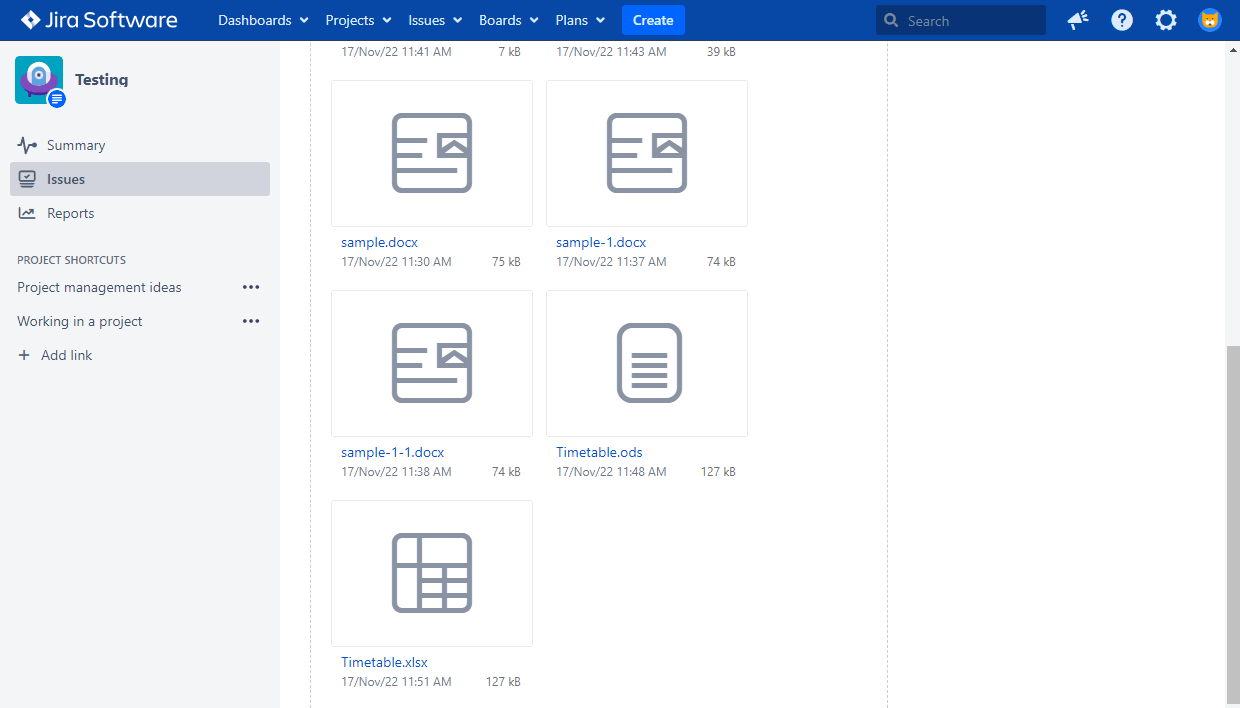
Guardar los cambios
Los cambios realizados en un archivo se guardan en un nuevo archivo con el mismo nombre que el original, con un sufijo añadido al final del nombre, p. ej., Sample-1.docx.
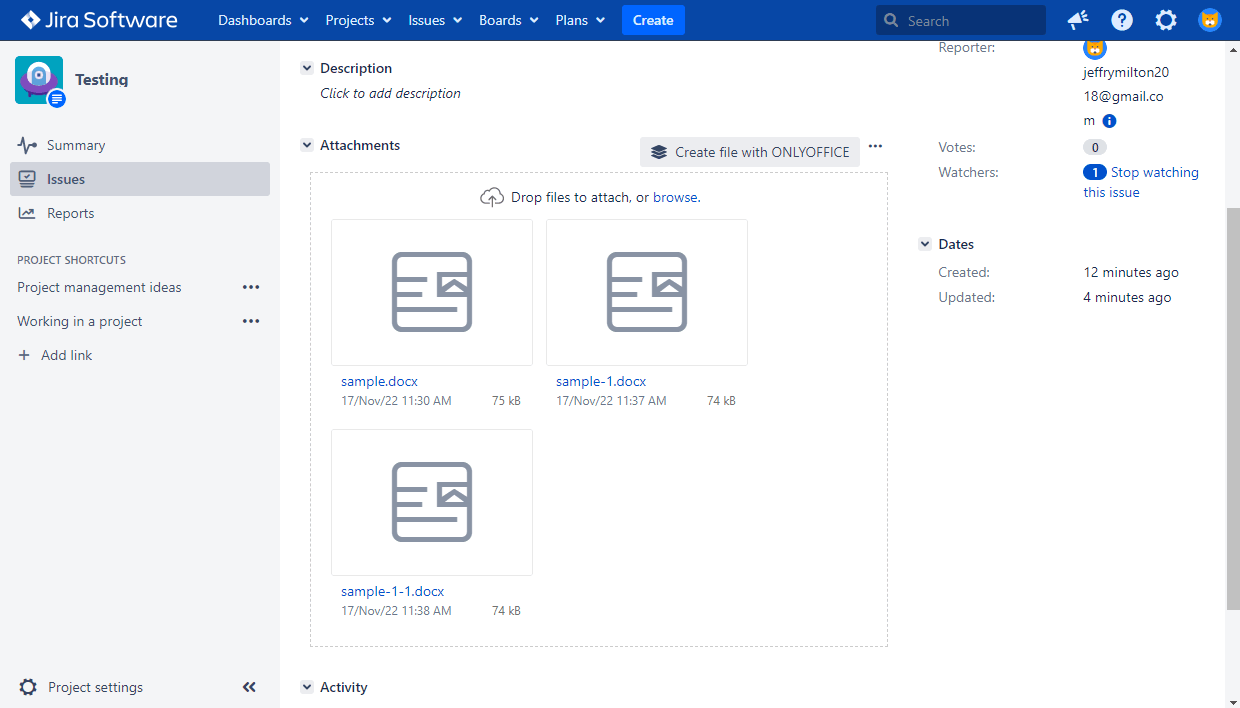
Los cambios realizados en un archivo durante la coedición solo se guardan en la primera versión del archivo. Si el documento está siendo editado por varios usuarios a la vez, los cambios solo se mostrarán en el primer archivo. Hasta que el último usuario cierre el editor, no se añade una nueva versión del archivo a la incidencia.
Descargar archivos
Para descargar un documento en otro formato:
-
Mueva el puntero del ratón sobre el archivo necesario y haga clic en el icono
ONLYOFFICE conversion service (Servicio de conversión de ONLYOFFICE).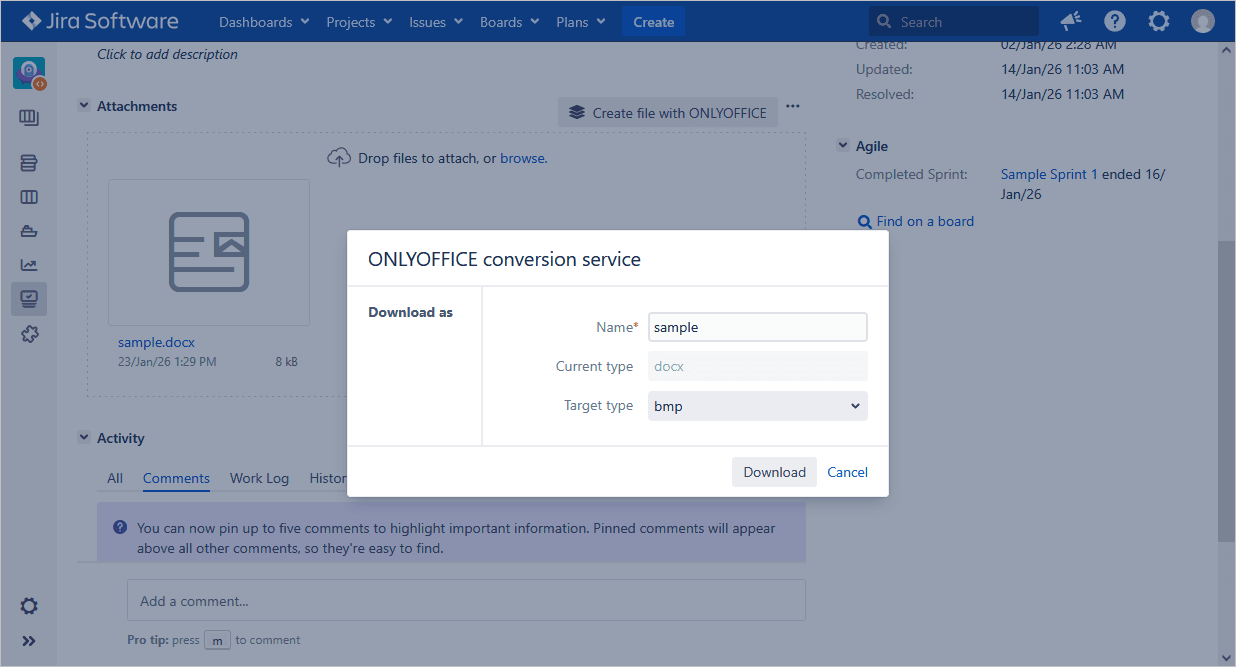
-
Opcionalmente, puede cambiar el nombre del archivo.
-
Seleccione el formato necesario en la lista Target type (Tipo de destino).
-
Haga clic en el botón Download (Descargar).
-
El archivo descargado se almacenará en su ordenador.
Para saber más sobre los problemas más comunes y cómo resolverlos, visite nuestra guía de solución de problemas.
Empezar a usar ONLYOFFICE Docs en Jira Cloud
La página de la incidencia de Jira incluye una sección ONLYOFFICE Docs. Si no la ve, haga clic en el icono de engranaje situado debajo del título de la incidencia y seleccione ONLYOFFICE Docs para habilitarla.
Crear archivos
Para crear un nuevo archivo, haga clic en el botón Create with ONLYOFFICE (Crear con ONLYOFFICE). En la ventana emergente, introduzca un nombre de archivo y elija un formato. Actualmente, puede crear archivos en los formatos DOCX, XLSX, PPTX y formulario PDF.
Al hacer clic en Create (Crear), el archivo se generará y se abrirá al instante en una ventana emergente con permisos de edición. El archivo recién creado también se añadirá a la sección Attachments.
Editar y ver archivos
Para abrir un archivo existente para editarlo, haga clic en el icono del lápiz situado junto a él. Para abrirlo solo para verlo, haga clic en el icono del ojo. El editor se iniciará según corresponda.
Debido a las limitaciones del conector, el editor no puede permanecer abierto durante periodos prolongados. Debe reiniciarse cada cuatro horas para garantizar un funcionamiento fluido.
Permisos de acceso
- Descarga y visualización: disponibles para todos los usuarios con acceso a la incidencia de Jira.
- Edición: los usuarios pueden editar los archivos que han creado. Para editar archivos creados por otros, los usuarios deben tener el permiso Delete All Attachments.
Para conceder permisos de edición a un rol de Jira concreto:
- Abra el menú contextual del proyecto deseado y seleccione Project settings (Configuración del proyecto).
- Vaya a la sección Permissions (Permisos), haga clic en el botón Action (Acción) y actualice la lista de roles de Delete All Attachments.