Drupal
Acerca de la integración de ONLYOFFICE y Drupal
Drupal es un sistema de gestión de contenidos de código abierto que se utiliza para crear sitios web y API. ONLYOFFICE ofrece un módulo oficial para integrar ONLYOFFICE Docs con Drupal y editar documentos de ofimática en tu biblioteca multimedia de Drupal. Puedes obtener el módulo de integración de ONLYOFFICE en el sitio web oficial de Drupal eligiendo la versión necesaria, añadirlo con Composer o consultar la página de GitHub. El módulo se distribuye bajo la licencia pública general de GNU v.2.0.
Para obtener más información sobre cómo funciona el conector de ONLYOFFICE para Drupal, visita nuestra página de documentación de la API.
Características principales
- Edición y visualización de documentos de texto, hojas de cálculo, presentaciones y formularios PDF.
- Coedición de documentos en tiempo real: dos modos de coedición (Rápido y Estricto), el modo Control de cambios, comentarios y el chat integrado.
- Compatibilidad con JWT para proteger tu tráfico de modo que nadie pueda acceder a tus documentos, salvo los usuarios con los derechos adecuados.
- Vista previa de archivos en páginas públicas.
Formatos compatibles
- Para editar: DOCX, XLSX, PPTX, formularios PDF.
- Solo para ver: DJVU, DOC, DOCM, DOT, DOTM, DOTX, EPUB, FB2, FODT, HTML, MHT, ODT, OTT, OXPS, PDF, RTF, TXT, XPS, XML, CSV, FODS, ODS, OTS, XLS, XLSM, XLT, XLTM, XLTX, FODP, ODP, OTP, POT, POTM, POTX, PPS, PPSM, PPSX, PPT, PPTM.
Conectar ONLYOFFICE Docs con Drupal
Requisitos
-
ONLYOFFICE Docs (Document Server) v7.1 o posterior.
Necesitas una instancia de ONLYOFFICE Docs que sea resoluble y accesible tanto desde Drupal como desde cualquier cliente final. Debe poder enviar solicitudes POST directamente a Drupal.
notaConsulta la página de documentación oficial para obtener más información sobre la instalación de ONLYOFFICE Docs.
-
Módulo principal de Drupal 10 o superior.
-
firebase/php-jwt: 6.0.0o superior.
Instalar el módulo de integración de ONLYOFFICE para Drupal
Hay dos formas de instalar el módulo de integración de ONLYOFFICE para Drupal: a través de la interfaz de usuario de Drupal o mediante Composer.
Instalar a través de la interfaz de usuario de Drupal
-
En la página del proyecto de la barra de herramientas Admin en drupal.org, desplázate hasta la sección Releases (Versiones) al final de la página. Haz clic en el enlace View all releases (Ver todas las versiones).
-
Elige la versión necesaria de la lista.
-
Copia la dirección del enlace tar.gz. Según tu dispositivo y navegador, puedes hacerlo haciendo clic con el botón derecho y seleccionando Copy link address (Copiar dirección del enlace).
-
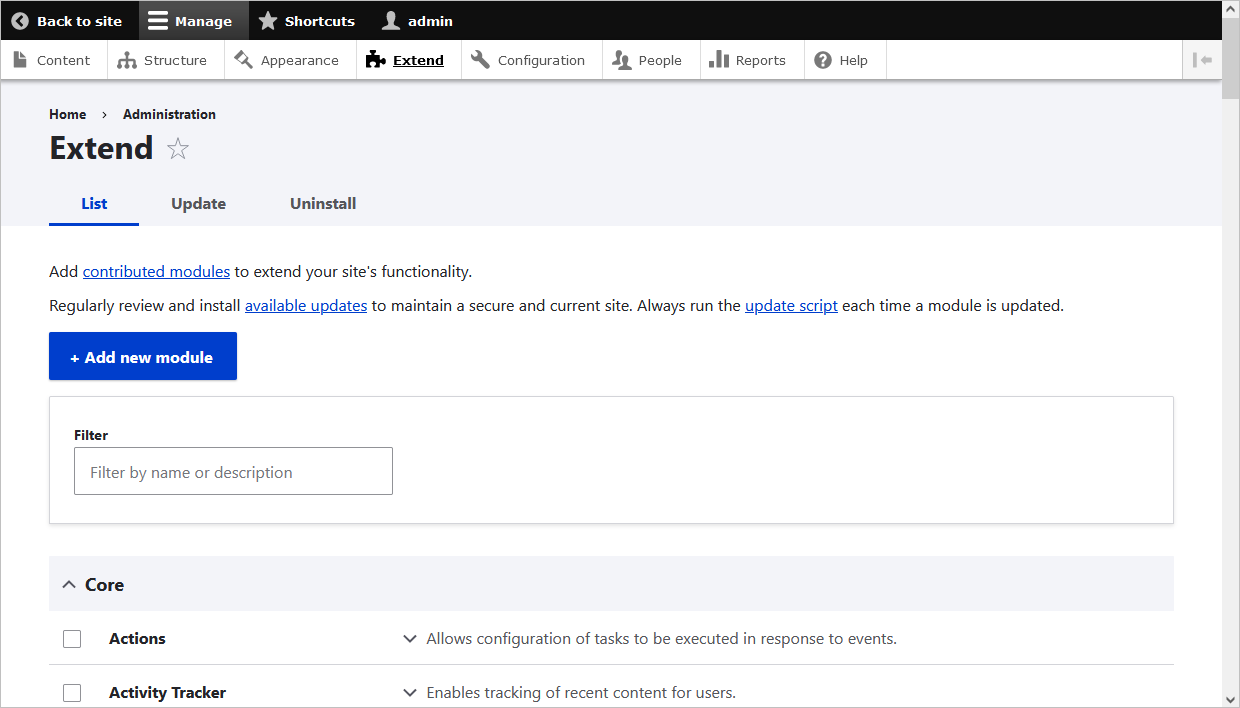
En el menú administrativo Manage, ve a Extend (admin/modules). Aparece la página Extend.
-
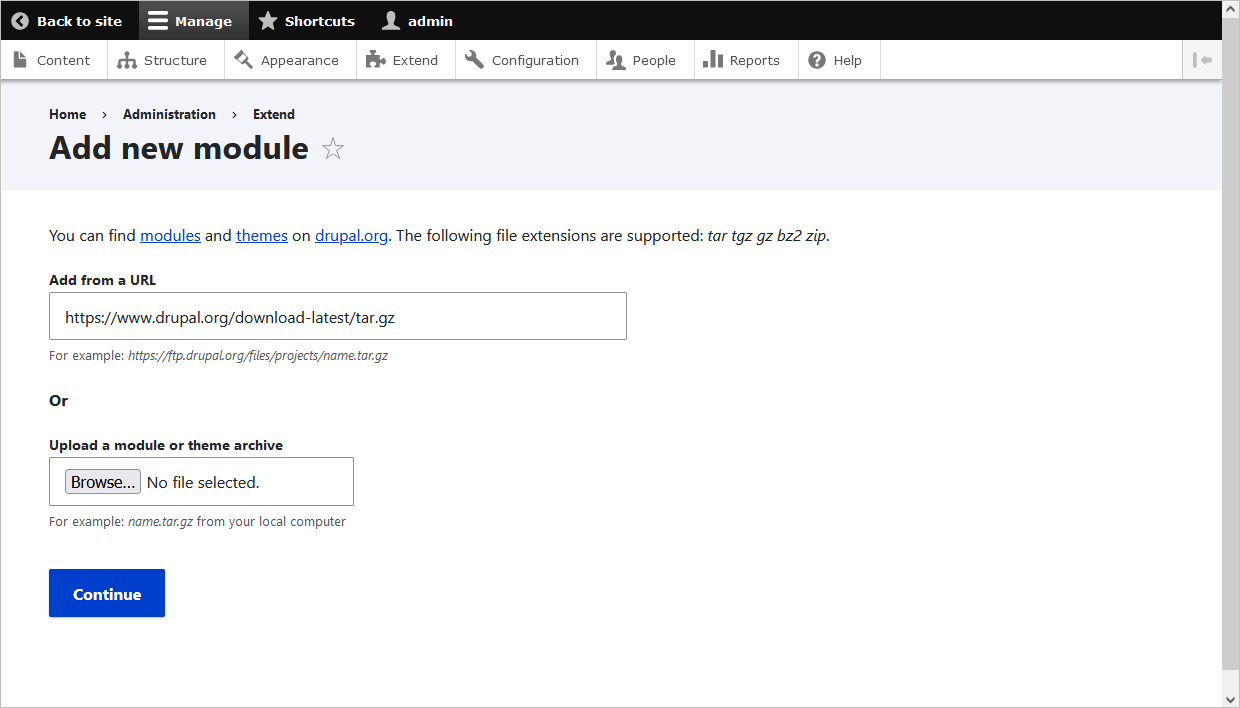
Haz clic en el botón Add new module (Añadir módulo nuevo). Aparece la página Add new module.
-
Pega el enlace de descarga copiado en el campo Add from a URL (Añadir desde una URL).
-
Haz clic en Install (Instalar) para subir y descomprimir el módulo nuevo en el servidor. Los archivos se descargan en el directorio de módulos.
-
Para aplicar los ajustes de localización, ejecuta los siguientes comandos:
drush locale-checkdrush locale-update
Ya no es posible subir módulos nuevos a través de la interfaz web de Drupal. Consulta las siguientes instrucciones para subir módulos a Drupal.
Instalar mediante Composer
Introduce el siguiente comando en la raíz de tu sitio de Drupal:
composer require onlyoffice/onlyoffice-drupal
Si el directorio de instalación es web/modules/contrib/drupal, ejecuta los siguientes comandos para aplicar los ajustes de localización:
drush locale-check
drush locale-update
Habilitar el módulo de integración de ONLYOFFICE para Drupal
Hay dos formas de habilitar el módulo de integración de ONLYOFFICE para Drupal: mediante la interfaz de usuario de Drupal o mediante la línea de comandos.
Habilitar el módulo de integración de ONLYOFFICE a través de la interfaz de usuario de Drupal
-
Abre la página Extend (admin/modules) desde el menú administrativo Manage.
-
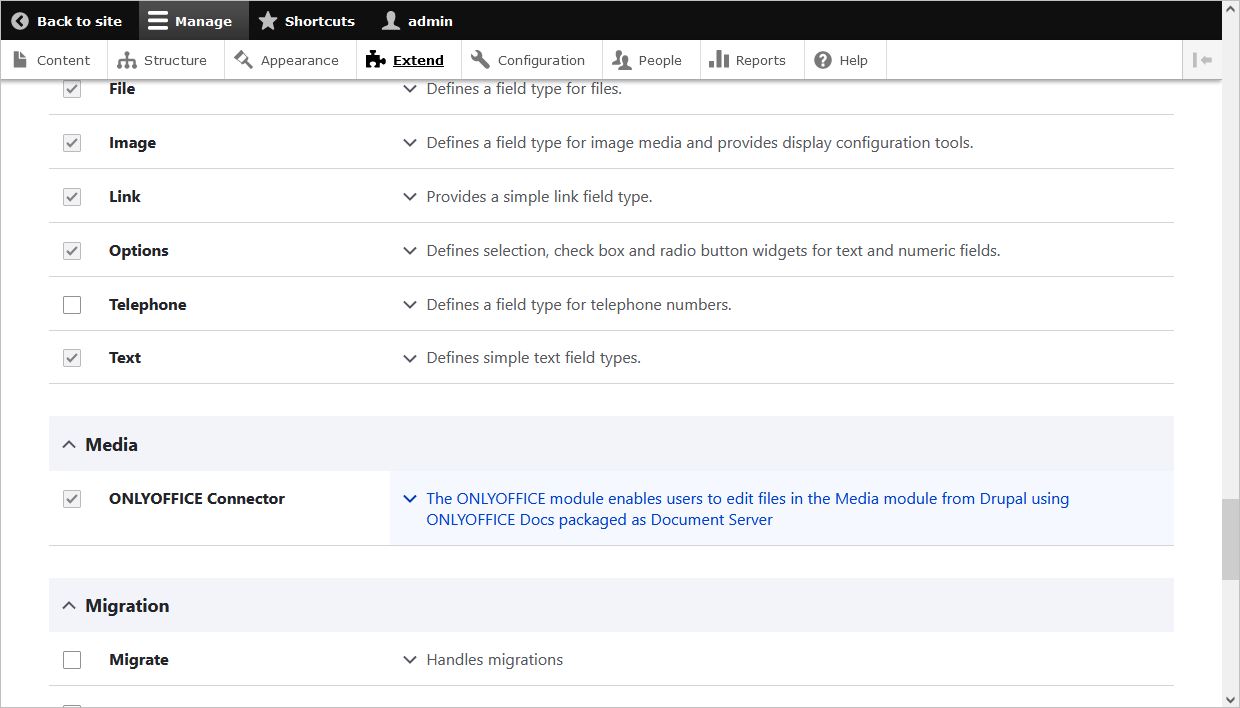
Localiza el módulo ONLYOFFICE Connector y marca la casilla correspondiente.
-
Haz clic en Install (Instalar) para habilitar el módulo.
Habilitar el módulo de integración de ONLYOFFICE mediante la línea de comandos
-
Ejecuta el siguiente comando de Drush, indicando el nombre del proyecto como parámetro:
drush pm:enable onlyoffice -
Sigue las instrucciones del asistente.
Configurar el módulo de integración de ONLYOFFICE para Drupal
En Drupal, abre la página ~/config/system/onlyoffice-settings con los ajustes administrativos de la sección ONLYOFFICE. También puedes seguir estos pasos:
-
Abre la página Extend (admin/modules) desde el menú administrativo Manage.
-
Haz clic en la flecha de la descripción del módulo ONLYOFFICE Connector para abrir una lista desplegable.
-
Elige la opción Configure (Configurar).
-
Introduce la dirección en el campo Document Editing Service address (Dirección de Document Editing Service) para conectar ONLYOFFICE Document Server:
https://documentserver/
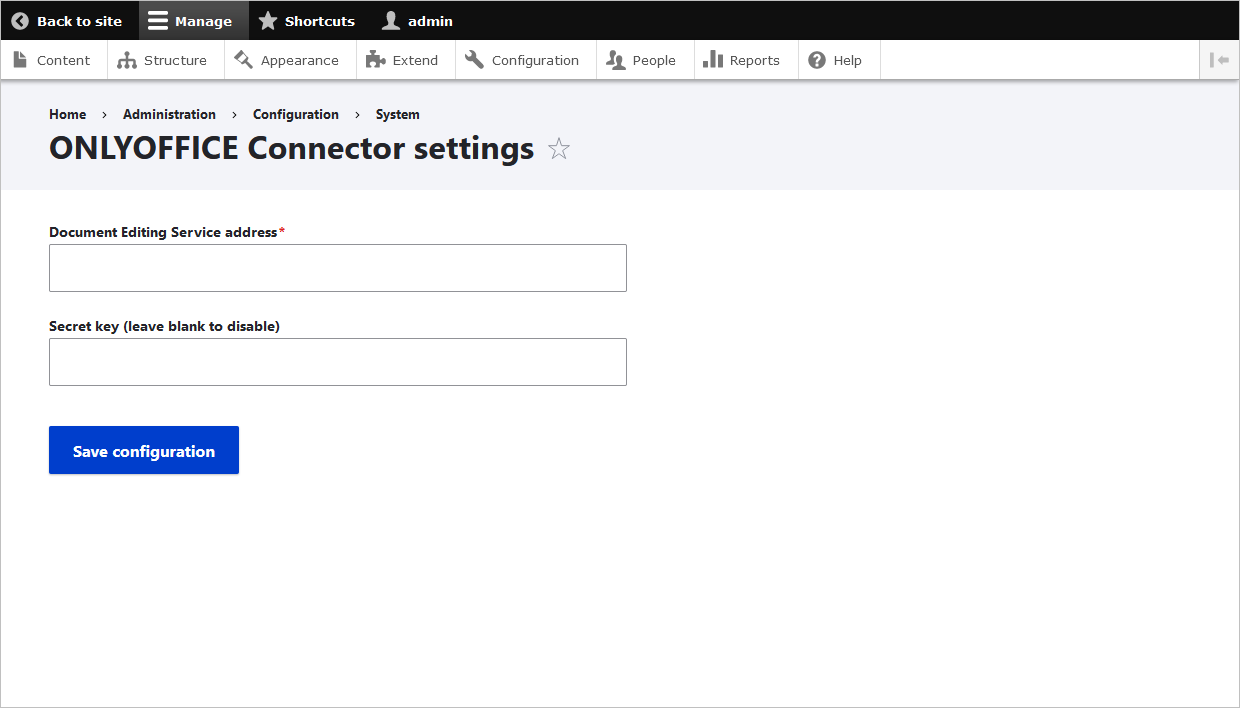
Donde documentserver es el nombre del servidor con ONLYOFFICE Document Server instalado. La dirección debe ser accesible desde el navegador del usuario y desde el servidor de Drupal. La dirección del servidor de Drupal también debe ser accesible desde ONLYOFFICE Document Server para garantizar el funcionamiento correcto.
Para restringir el acceso a ONLYOFFICE Document Server y por motivos de seguridad e integridad de los datos, se utiliza la firma cifrada. Especifica la Secret key (Clave secreta) en la configuración administrativa de Drupal. En el archivo de configuración de ONLYOFFICE Document Server, especifica la misma clave secreta y habilita la validación.
Cómo funciona
La interacción entre el usuario y el documento se realiza tanto en el lado del cliente como en el lado del servidor.
A continuación se explican las nociones principales utilizadas a lo largo de la documentación actual.
El lado del cliente incluye:
- Document manager (gestor de documentos): la lista de documentos que se muestra en el navegador del usuario, donde este puede seleccionar el documento necesario y realizar algunas acciones con él (según los derechos otorgados, el usuario puede abrir el documento para verlo o editarlo, o compartirlo con otros usuarios).
- Document editor (editor de documentos): la interfaz de visualización y edición de documentos con todas las funciones de edición más conocidas, que se utiliza como medio entre el usuario y el document editing service.
El lado del servidor incluye:
- Document storage service (servicio de almacenamiento de documentos): el servicio del servidor que almacena todos los documentos disponibles para los usuarios con los derechos de acceso adecuados. Proporciona los ID de los documentos y los enlaces a ellos al document manager que el usuario ve en el navegador.
- Document editing service (servicio de edición de documentos): el servicio del servidor que permite ver y editar documentos (si el usuario tiene los derechos adecuados para ello). La interfaz del document editor se utiliza para acceder a todas las funciones del document editing service.
- Document command service (servicio de comandos de documentos): el servicio del servidor que permite ejecutar comandos adicionales con el document editing service.
- Document conversion service (servicio de conversión de documentos): el servicio del servidor que permite convertir el archivo del documento al formato Office Open XML correspondiente (docx para documentos de texto, xlsx para hojas de cálculo y pptx para presentaciones) para su edición o descarga.
- Document builder service (servicio de creación de documentos): el servicio del servidor que permite crear un documento fácilmente sin necesidad de ejecutar un editor de procesamiento de documentos.
Ten en cuenta que ONLYOFFICE Document Server incluye el document editor, el document editing service, el document command service, el document conversion service y el document builder service. El document manager y el document storage service vienen incluidos en Community Server o deben ser implementados por los integradores de software que utilizan ONLYOFFICE Document Server en su propio servidor.
Habilitar JWT para la integración de ONLYOFFICE y Drupal
JWT, o JSON Web Token, es una cadena enviada del cliente al servidor dentro de la solicitud HTTP para validar la autenticidad del cliente. JWT se guarda únicamente en el lado del cliente, por lo que la transmisión entre las partes está protegida y firmada digitalmente.
El token se genera mediante el estándar JWT (JSON Web Tokens). Los tokens se firman con la clave del servidor, de modo que el cliente puede verificar que el token es legítimo.
ONLYOFFICE Docs valida el token. Los datos de la carga útil se consideran válidos y se utilizan en lugar de los datos correspondientes de los parámetros principales. Si el token no es válido, el comando no se ejecuta. Para obtener más información, lee la guía de seguridad de la API.
Para proteger tus documentos con JWT en Drupal, abre la página ~/config/system/onlyoffice-settings con los ajustes administrativos de la sección ONLYOFFICE. También puedes seguir estos pasos:
-
Abre la página Extend (admin/modules) desde el menú administrativo Manage.
-
Haz clic en la flecha de la descripción del módulo ONLYOFFICE Connector para abrir una lista desplegable.
-
Elige la opción Configure (Configurar).
-
Introduce la clave secreta en el campo Secret key (Clave secreta).
-
En el archivo de configuración de ONLYOFFICE Document Server, especifica la misma clave secreta y habilita la validación.
Empezar a usar ONLYOFFICE Docs en Drupal
Para editar los documentos de ofimática en Drupal con ONLYOFFICE Docs, sube los archivos a Drupal.
Subir archivos a Drupal
- Ve a Manage > Content (Contenido).
- Haz clic en el botón Add content (Añadir contenido).
- Haz clic en el tipo de contenido necesario.
- Introduce el título, el idioma y el cuerpo, y establece el formato del texto.
- En el campo Add a new file (Añadir un archivo nuevo), haz clic en el botón Browse (Examinar) y elige el archivo del disco duro de tu PC.
- Marca o desmarca la casilla Published (Publicado) según tus preferencias.
- Haz clic en el botón Save (Guardar).
Ver, editar y gestionar archivos en Drupal
-
Ve a Manage > Content.
-
Cambia a la pestaña Media (Multimedia) de la parte superior de la pantalla.
-
Busca el archivo necesario en la lista o utiliza el campo de búsqueda de la parte superior.
-
Haz clic en la flecha de la columna Operations (Operaciones) para elegir si quieres Edit (Editar) las propiedades del archivo, Edit in ONLYOFFICE (Editar en ONLYOFFICE) o Delete (Eliminar) el archivo.
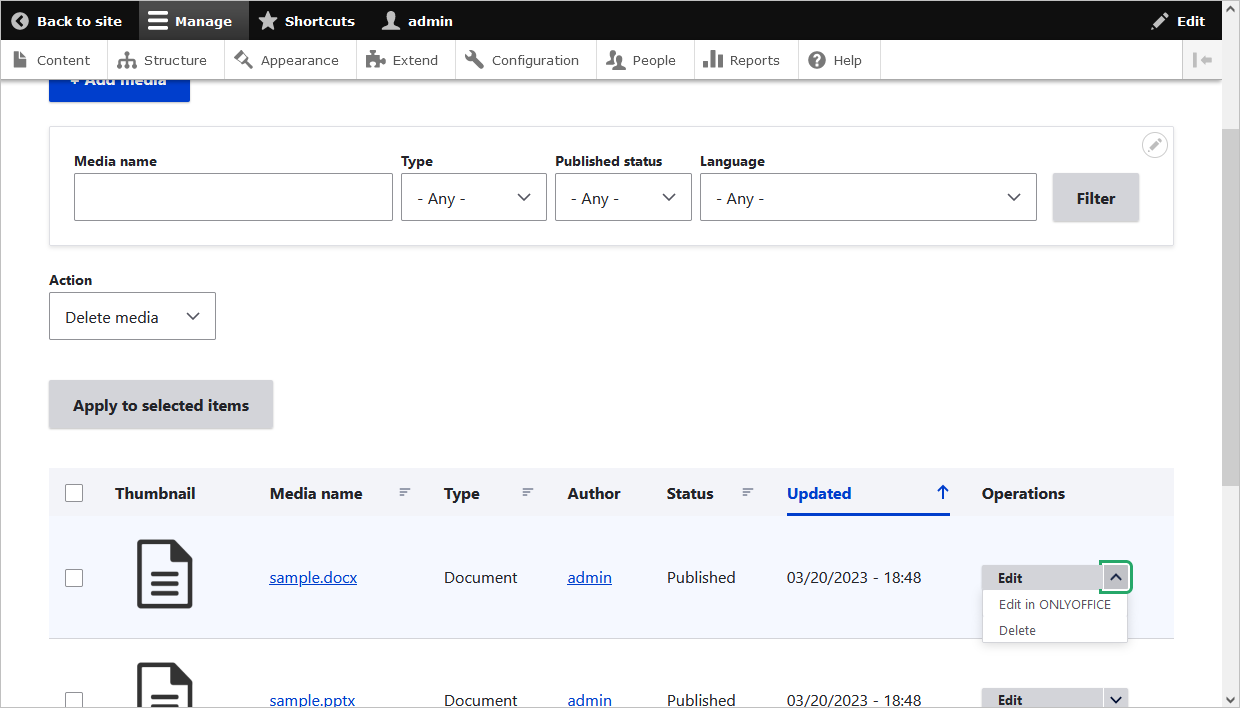
Añadir archivos a publicaciones
Al crear una publicación, puedes añadir el nuevo elemento de ONLYOFFICE.
-
Ve a Structure > Content types > haz clic en Manage fields junto al campo de contenido necesario. En la página que se abre, haz clic en Add field (Añadir campo). Añade un campo nuevo: General, Number, Reference o Text. Establece la etiqueta y guarda.
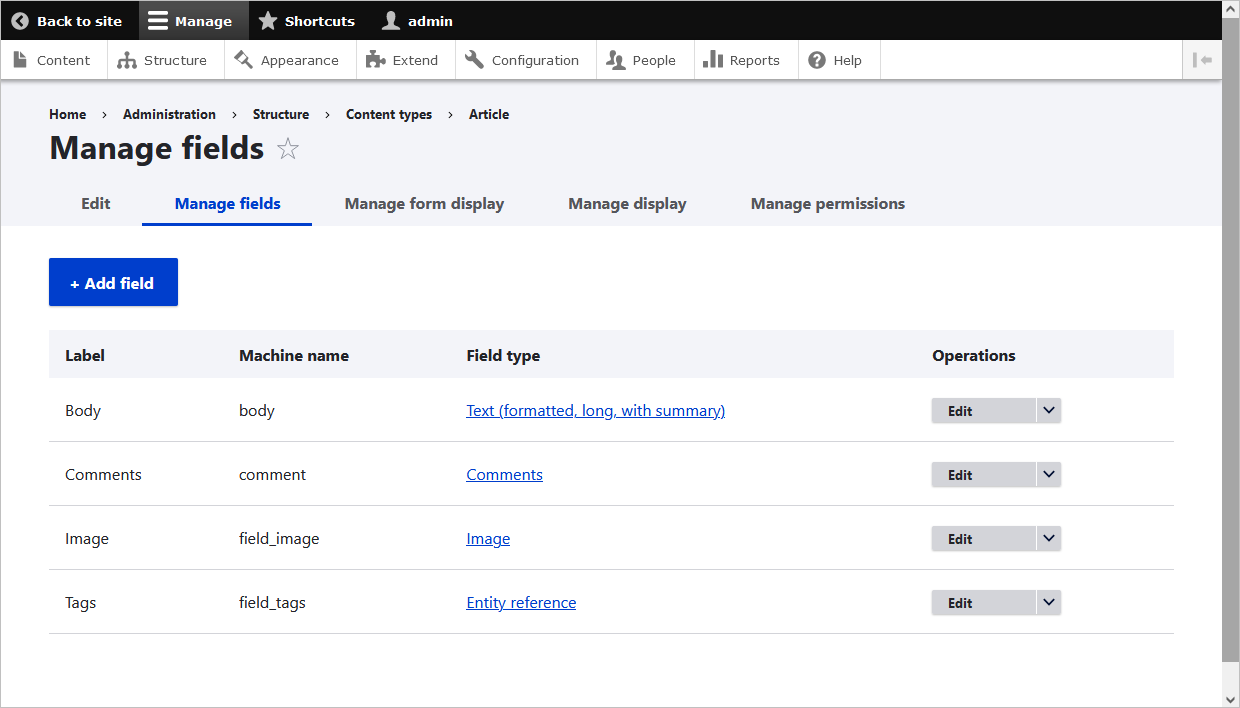
-
Para el campo File añadido, especifica las extensiones de archivo. Ve a Structure > Content types > Manage fields, o permanece en la página abierta. En el campo Allowed file extensions (Extensiones de archivo permitidas), especifica los formatos de archivo que se mostrarán en los editores (docx, xlsx, pptx).
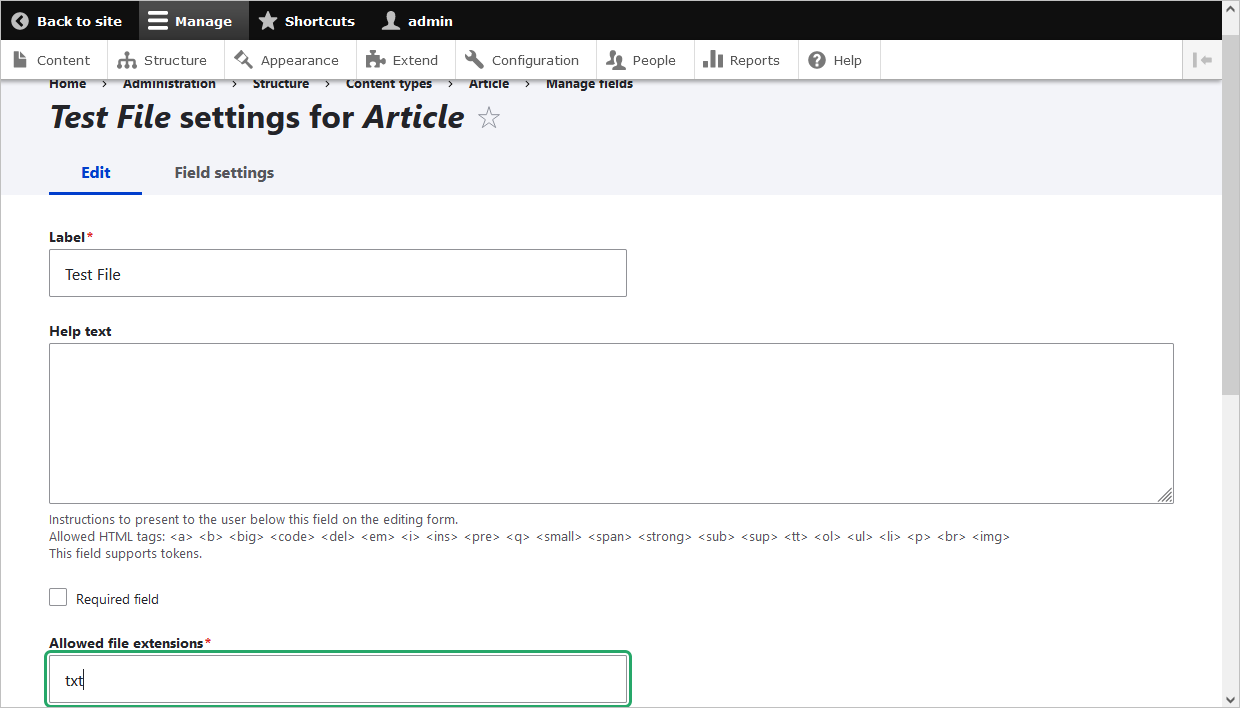
-
Para el campo Media añadido, marca la casilla Document.
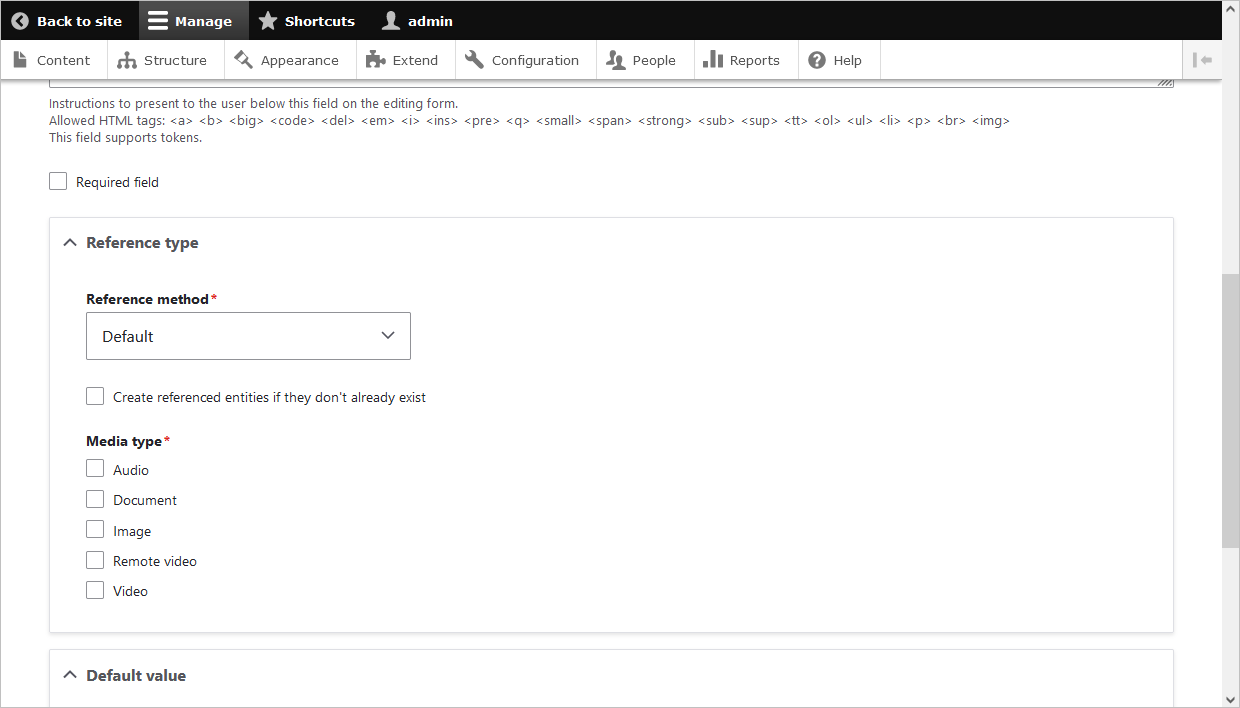
-
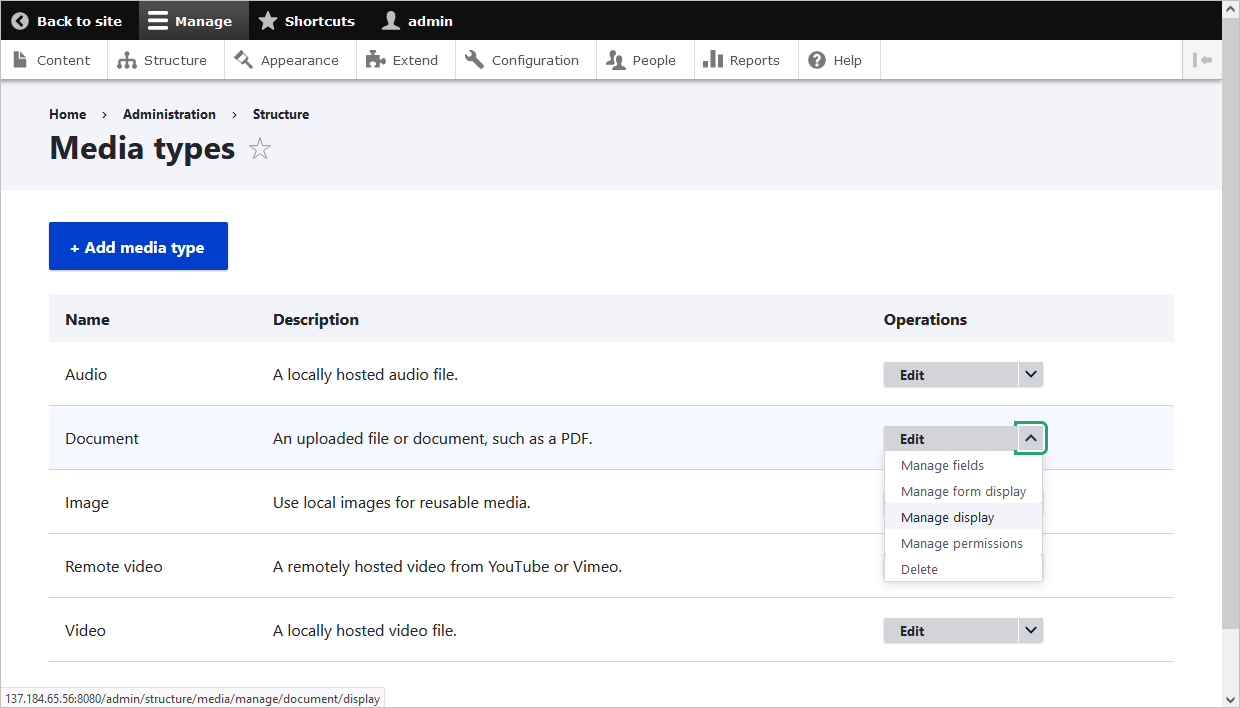
Ve a Structure > Media types > Document > abre la lista desplegable y elige la opción Manage display (Gestionar visualización).
-
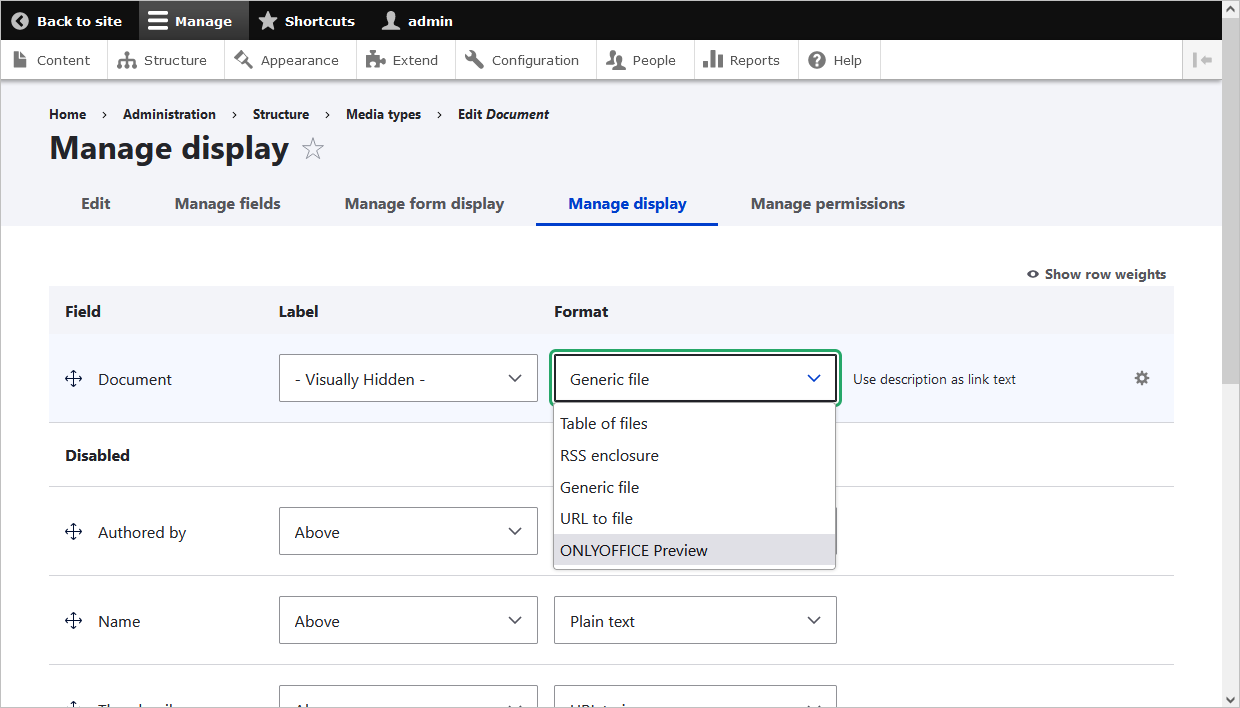
Para el campo Document, especifica el formato ONLYOFFICE Preview. Al hacer clic en el símbolo del engranaje, puedes especificar las dimensiones de la ventana del editor incrustado.
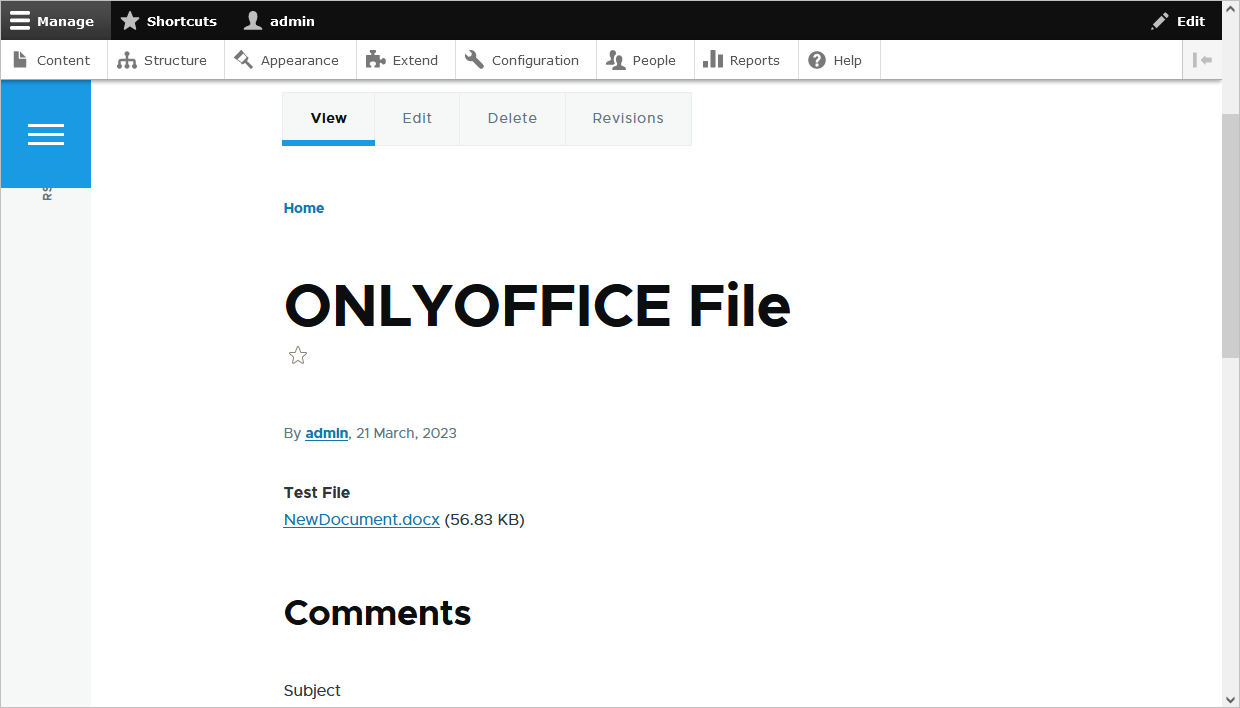
Cuando hayas terminado con los ajustes previos, puedes crear publicaciones en la pestaña Content. Haz clic en el botón Add content y selecciona el contenido creado.
Después:
- Especifica un título y selecciona un archivo (si el contenido incluye campos File).
- En la sección Media, especifica el nombre del archivo subido previamente.
- Los visitantes de tu sitio también podrán ver la página creada (People > Permissions > View published content).
Trabajar con formularios PDF
Crear/subir un formulario PDF
- Ve a Manage → Content → ONLYOFFICE form.
- Haz clic en el botón Create&Upload (Crear y subir).
- Elige la opción Blank (En blanco) en el menú desplegable Create form from (Crear formulario desde) e introduce el nombre del archivo en el campo correspondiente para crear un archivo nuevo.
- Para subir un archivo PDF existente, elige la opción Upload (Subir) en el menú desplegable Create form from.
- El archivo ya está disponible en la página PDF Forms (Formularios PDF).
Publicar un formulario PDF
Configuración previa
- Ve a Manage → Structure → Content type.
- Elige la opción Manage fields junto al tipo de contenido necesario.
- Haz clic en el botón Create a new field (Crear un campo nuevo) de la esquina superior izquierda de la página Manage fields recién abierta.
- Elige la opción ONLYOFFICE form.
- Introduce el nombre necesario en el campo Label (Etiqueta).
- Al tipo de contenido elegido previamente en el paso 2 ya se le ha asignado el tipo ONLYOFFICE form.
Publicación
- Ve a Manage → Content → Content.
- Haz clic en el botón Add content de la esquina superior izquierda.
- Elige el tipo de contenido al que has asignado previamente el tipo ONLYOFFICE form.
- Introduce el nombre del formulario creado en el campo ONLYOFFICE form. Si no hay ningún formulario creado previamente, haz clic en el botón Create new ONLYOFFICE form (Crear nuevo formulario ONLYOFFICE).
- Haz clic en el botón Save para crear una página de formulario en Drupal.
Rellenar un formulario PDF
- Rellena el campo del formulario.
- Haz clic en el botón Complete&Submit (Completar y enviar) de la barra de herramientas superior.
- Puedes descargar una copia del formulario rellenado. Haz clic en el botón ⋮ de la esquina superior derecha y elige si quieres descargarlo como archivo .docx o .pdf.
Para obtener más información sobre cómo rellenar formularios, consulta la siguiente guía.
Trabajar con formularios rellenados
- Ve a Manage → Content → ONLYOFFICE form → Submitted forms (Formularios enviados).
- Todos los formularios rellenados se agrupan por el nombre de la plantilla. Haz clic en el nombre de la plantilla para ver todos los formularios asociados.
- Puedes ver, descargar o eliminar cualquiera de los formularios.
Para obtener más información sobre los problemas más comunes y cómo resolverlos, visita nuestra guía de solución de problemas.