Chamilo
Acerca de la integración de ONLYOFFICE y Chamilo
ONLYOFFICE ofrece un conector oficial para integrar ONLYOFFICE Docs con Chamilo y editar documentos de ofimática dentro de la biblioteca de documentos. Puedes descargar el conector de ONLYOFFICE desde la página de GitHub.
Para obtener más información sobre cómo funciona el conector de ONLYOFFICE para Chamilo, visita nuestra documentación de la API.
Características principales
- Edición y visualización de documentos de texto, hojas de cálculo, presentaciones y formularios PDF.
- Coedición de documentos en tiempo real: dos modos de coedición (Rápido y Estricto), el modo Control de cambios, comentarios y el chat integrado.
- Compatibilidad con JWT para proteger tu tráfico de modo que nadie pueda acceder a tus documentos, salvo los usuarios con los derechos adecuados.
Formatos compatibles
- Para editar: DOCX, XLSX, PPTX, PPSX, formulario PDF
- Solo para ver: PDF, DJVU, TXT, CSV, ODT, ODS, ODP, DOC, XLS, PPT, PPS, EPUB, RTF, HTML, HTM, MHT, XPS
Novedades de la versión 1.5.0
Añadido
- Compatibilidad con rutas de aprendizaje
Cambiado
- Correcciones menores
El registro de cambios completo está disponible aquí.
Conectar ONLYOFFICE Docs con Chamilo
Requisitos
-
ONLYOFFICE Document Server v6.2 (versión de servidor o de nube) o posterior
Necesitas una instancia de ONLYOFFICE Docs que sea resoluble y accesible tanto desde Chamilo como desde cualquier cliente final. Debe poder enviar solicitudes POST directamente a Chamilo.
notaConsulta la página de documentación oficial para obtener más información sobre la instalación de ONLYOFFICE Docs.
-
Chamilo v1.11.16 o posterior
ONLYOFFICE Docs y Chamilo pueden instalarse en ordenadores distintos o en la misma máquina. Si eliges esta última opción, configura un puerto personalizado para ONLYOFFICE Docs, ya que por defecto tanto ONLYOFFICE Docs como Chamilo funcionan en el puerto 80. Consulta las instrucciones correspondientes para Docker, Ubuntu, CentOS o Windows.
Instalar el conector de ONLYOFFICE para Chamilo
A partir de Chamilo v1.11.16, el conector de ONLYOFFICE viene preinstalado. Para habilitarlo, sigue estos pasos:
- Ve a la página Administration (Administración) de Chamilo y elige la sección Plugins en el bloque Portal.
- En la lista de plugins, selecciona el plugin de ONLYOFFICE y haz clic en el botón Enable the selected plugins (Habilitar los plugins seleccionados).
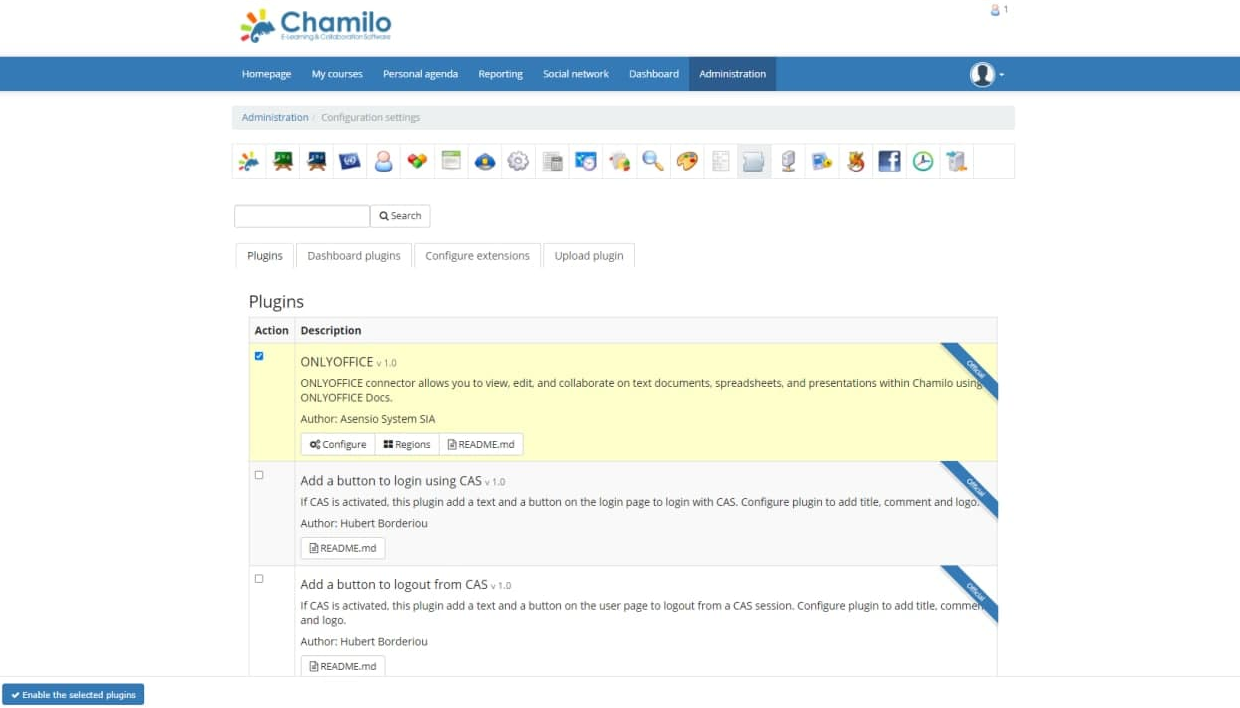
Si tu versión de Chamilo es anterior a la 1.11.16, sigue estas instrucciones para instalar el conector de ONLYOFFICE:
- Descarga el conector desde la página de GitHub.
- Ve a Administration (Administración) de Chamilo, elige Plugins y haz clic en el botón Upload plugin (Subir plugin).
- Sube el archivo onlyoffice.zip. Verás la lista de plugins.
- Ejecuta composer install en el terminal desde la carpeta raíz de Chamilo.
- Vuelve a la lista de plugins, selecciona el plugin de ONLYOFFICE y haz clic en Enable (Habilitar).
Actualizar el conector de ONLYOFFICE para Chamilo
Para actualizar el conector a la última versión, debes reemplazar la carpeta del plugin predeterminado preinstalado por el plugin recién compilado.
Paso 1: Prepara la carpeta con la nueva versión del conector.
-
Puedes descargarla desde la página de GitHub y descomprimir el archivo:
cd /tmp && wget https://github.com/ONLYOFFICE/onlyoffice-chamilo/releases/download/vX.X.X/onlyoffice.zipDonde vX.X.X es la versión necesaria del conector.
unzip onlyoffice.zip -
También puedes compilar el conector:
-
Obtén la última versión de este repositorio ejecutando el comando:
git clone https://github.com/ONLYOFFICE/onlyoffice-chamilocd onlyoffice-chamilo -
Obtén un submódulo:
git submodule update --init --recursive -
Obtén las dependencias del plugin:
composer install -
Reúne todos los archivos:
mkdir /tmp/onlyoffice-deploymkdir /tmp/onlyoffice-deploy/onlyofficecp -r ./ /tmp/onlyoffice-deploy/onlyofficecd /tmp/onlyoffice-deploy/onlyofficerm -rf ./.git*rm -rf */.git*
-
Paso 2: Elimina la carpeta del conector antiguo.
-
Abre el terminal en la carpeta raíz.
-
Elimina la carpeta con el siguiente comando:
rm -rf /var/www/html/chamilo-x.x.x/plugin/onlyofficeDonde
chamilo-x.x.xes tu versión de Chamilo.
Paso 3: Mueve la nueva carpeta del conector al directorio chamilo-x.x.x/plugin/.
-
Abre el terminal en la carpeta raíz.
-
Mueve la carpeta con los siguientes comandos:
cp -r /tmp/onlyoffice-deploy/onlyoffice /var/www/html/chamilo-x.x.x/plugin/Donde
chamilo-x.x.xes tu versión de Chamilo.
Configurar el conector de ONLYOFFICE para Chamilo
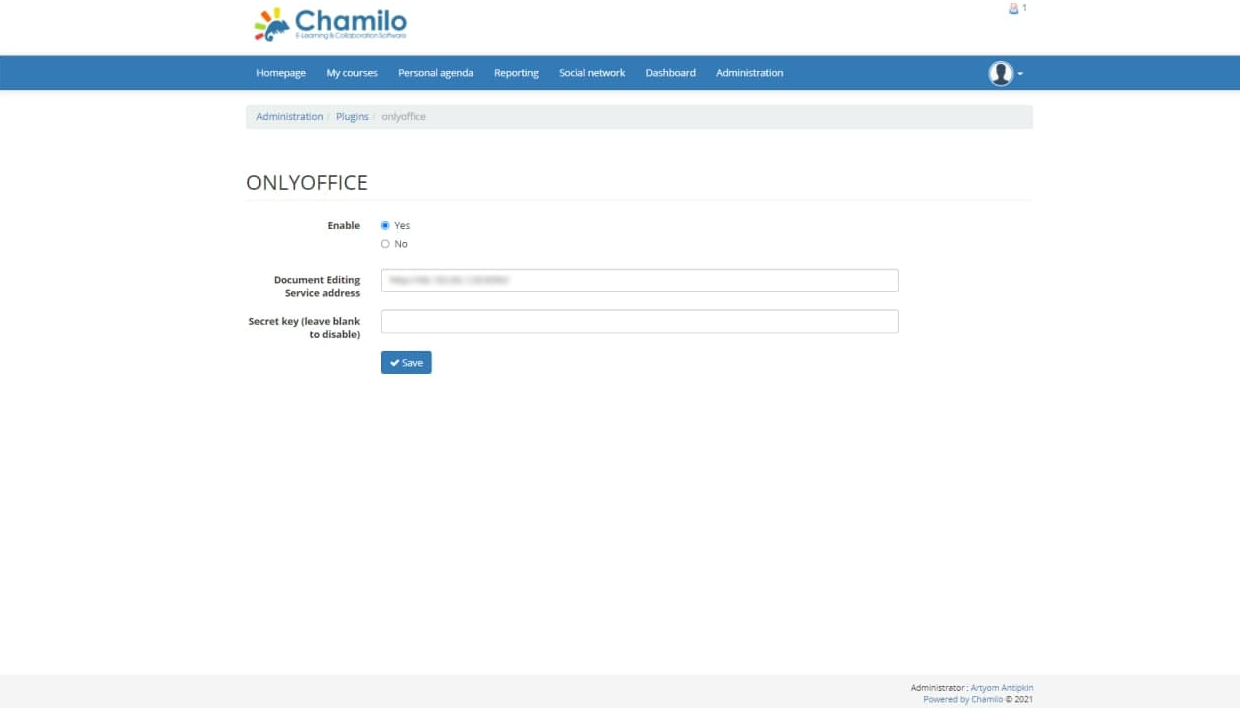
En la página Plugins, busca ONLYOFFICE y haz clic en Configure (Configurar). Verás la página Settings (Ajustes), donde puedes configurar los siguientes parámetros:
-
Introduce la dirección que se usa para acceder a Document Editing Service desde Chamilo en el campo Document Editing Service address (Dirección de Document Editing Service).
ImportanteLa dirección de ONLYOFFICE Docs debe ser accesible desde Chamilo, y la dirección de Chamilo debe ser accesible desde ONLYOFFICE Docs.
-
Especifica el secreto utilizado para firmar los datos en el campo Secret Key (Clave secreta).
notaA partir de ONLYOFFICE Docs v7.2, JWT está habilitado por defecto y la clave secreta se genera automáticamente. También debes habilitarlo en el lado de Chamilo: busca tu clave secreta en el archivo de configuración de ONLYOFFICE Docs y luego especifica la misma clave secreta en los ajustes del conector. Para obtener más información, consulta la sección Habilitar JWT para la integración de ONLYOFFICE y Chamilo de este artículo.
Cómo funciona
La integración de ONLYOFFICE sigue la API documentada aquí.
-
Para crear un archivo nuevo, el profesor abre la carpeta necesaria y hace clic en el icono Create new (Crear nuevo) de ONLYOFFICE.
-
El usuario es redirigido a la página de creación de archivos, donde debe introducir el nombre y el formato del archivo (documento de texto, hoja de cálculo o presentación). El navegador llama al método /plugin/onlyoffice/create.php. Este añade una copia de un archivo vacío a la carpeta del curso.
-
Para abrir un archivo existente, el usuario elige el icono Open with ONLYOFFICE (Abrir con ONLYOFFICE).
-
La solicitud se envía a /plugin/onlyoffice/editor.php?docId="document identificator". El servidor procesa la solicitud y genera la configuración de inicialización del editor con las siguientes propiedades:
- url: la URL que ONLYOFFICE Docs utiliza para descargar el documento;
- callbackUrl: la URL que ONLYOFFICE Docs utiliza para informar sobre el estado de la edición del documento;
- documentServerUrl: la URL a la que el cliente necesita responder a ONLYOFFICE Docs (se puede establecer en la página de ajustes administrativos);
- key: el etag que indica a ONLYOFFICE Docs si debe descargar de nuevo el documento o no.
-
El servidor devuelve una página con un script para abrir el editor.
-
El navegador abre esta página y carga el editor.
-
El navegador envía una solicitud a ONLYOFFICE Docs y le pasa la configuración del documento.
-
ONLYOFFICE Docs carga el documento y el usuario comienza a editar.
-
ONLYOFFICE Docs envía una solicitud POST a callbackUrl para informar a Chamilo de que el usuario está editando el documento.
-
Cuando todos los usuarios han terminado de editar, cierran la ventana del editor.
-
Después de 10 segundos, ONLYOFFICE Docs envía una solicitud POST a callbackUrl para notificar que la sesión de edición ha terminado y envía un enlace a una nueva versión del documento.
-
Chamilo carga una nueva versión del documento y sobrescribe el archivo.
Habilitar JWT para la integración de ONLYOFFICE y Chamilo
Para proteger los documentos del acceso no autorizado, los editores de ONLYOFFICE utilizan JSON Web Token (JWT). El token se añade a la configuración cuando se inicializa el editor de documentos y durante el intercambio de comandos entre los servicios internos de ONLYOFFICE Docs. La clave secreta se utiliza para firmar el JSON Web Token y validar el token cuando se hace una solicitud a ONLYOFFICE Docs.
A partir de ONLYOFFICE Docs v7.2, JWT está habilitado por defecto y la clave secreta se genera automáticamente. Debes buscar tu clave secreta en el archivo de configuración de ONLYOFFICE Docs y luego especificar la misma clave secreta en los ajustes del conector.
Paso 1: Busca tu clave secreta en el archivo de configuración de ONLYOFFICE Docs
-
Abre el archivo local.json con cualquier editor de texto disponible.
-
En Linux:
/etc/onlyoffice/documentserver/local.json -
En Windows:
%ProgramFiles%\ONLYOFFICE\DocumentServer\config\local.json -
En Docker: entra en el contenedor de ONLYOFFICE Docs con el comando
docker exec -it <containerID> bashy abre/etc/onlyoffice/documentserver/local.jsonTambién puedes usar el siguiente comando para encontrar la clave secreta predeterminada sin abrir local.json:
sudo docker exec <containerID> /var/www/onlyoffice/documentserver/npm/json -f /etc/onlyoffice/documentserver/local.json 'services.CoAuthoring.secret.session.string'
El archivo local.json debería tener este aspecto:
{"services": {"CoAuthoring": {"token": {"enable": {"request": {"inbox": true,"outbox": true},"browser": true}},"secret": {"inbox": {"string": "yoursecret"},"outbox": {"string": "yoursecret"},"session": {"string": "yoursecret"}}}}} -
-
El valor
truese especifica en tres secciones. Significa que la validación de tokens está habilitada.services.CoAuthoring.token.enable.browserservices.CoAuthoring.token.enable.request.inboxservices.CoAuthoring.token.enable.request.outbox
-
La clave secreta generada automáticamente se especifica en tres secciones. Puedes reemplazar el valor secreto predeterminado por tu propia clave secreta. La clave secreta debe ser la misma en las tres secciones.
services.CoAuthoring.secret.inbox.stringservices.CoAuthoring.secret.outbox.stringservices.CoAuthoring.secret.session.string
-
Si haces cambios, guárdalos y reinicia los servicios para que los cambios de configuración surtan efecto.
supervisorctl restart all
Paso 2: Especifica la misma clave secreta en los ajustes del conector
En los ajustes del conector, especifica el mismo secreto en el campo Secret key (Clave secreta) y guarda los ajustes.
Deshabilitar el conector de ONLYOFFICE para Chamilo
Si necesitas deshabilitar el conector de ONLYOFFICE:
- En la página Plugins, busca ONLYOFFICE y haz clic en Configure (Configurar).
- Marca la casilla No en la sección Enable (Habilitar).
Empezar a usar ONLYOFFICE Docs en Chamilo
Para abrir un documento para editarlo con los editores de ONLYOFFICE Docs:
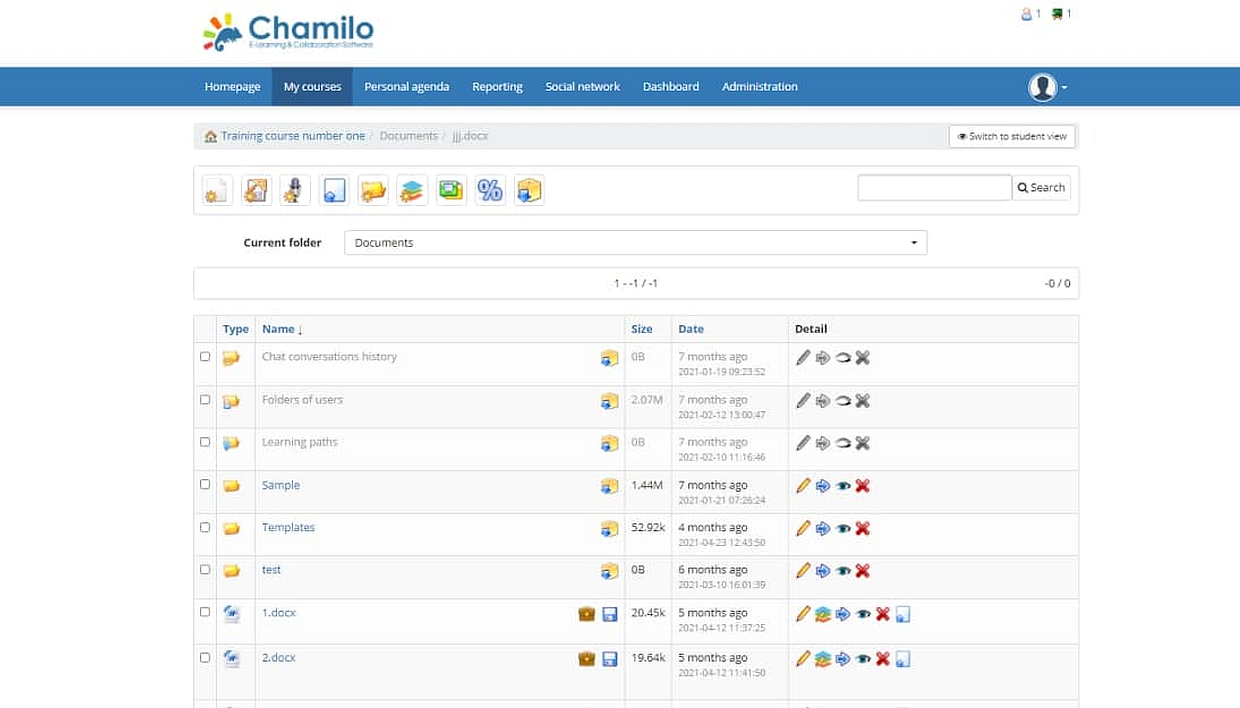
- Abre la carpeta con el archivo necesario.
- Haz clic en el icono
 Edit in ONLYOFFICE (Editar en ONLYOFFICE) para abrir el archivo en el editor y editarlo.
El documento se abrirá en el editor de ONLYOFFICE Docs.
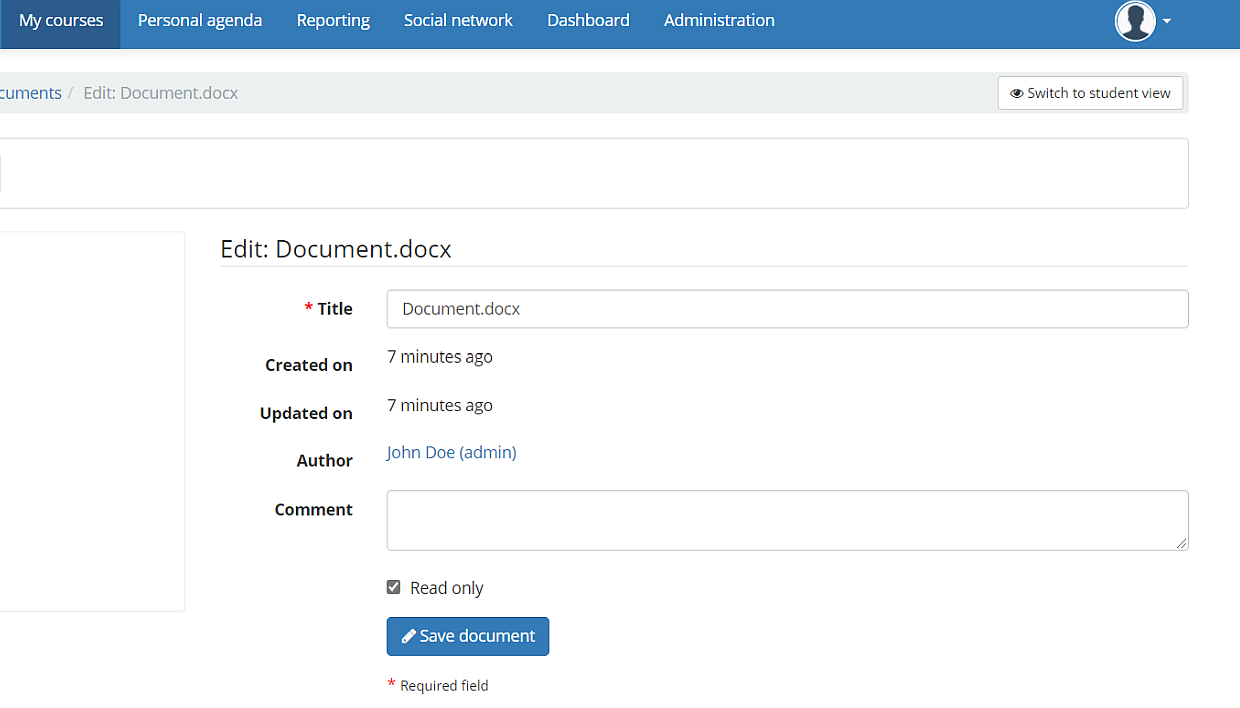
Para cambiar el permiso del documento a solo lectura:
- Busca el documento necesario.
- Haz clic en el icono
 Edit (Editar).
- En la página que se abre, marca la casilla Read only (Solo lectura).
- Haz clic en el botón Save document (Guardar documento).
Para obtener más información sobre los problemas más comunes y cómo resolverlos, visita nuestra guía de solución de problemas.