- Home
- Conectores
- Confluence
Confluence
Sobre la integración de ONLYOFFICE y Confluence
ONLYOFFICE ofrece un conector oficial para integrar ONLYOFFICE Docs con Confluence y editar documentos de oficina dentro de Confluence. Puedes instalar el conector de ONLYOFFICE desde el Atlassian Marketplace o descargarlo desde la página de GitHub. Nuestros repositorios de GitHub incluyen conectores tanto para Confluence como para Confluence Cloud. La aplicación se distribuye bajo la licencia Apache.
Características principales
- Creación de documentos de texto, hojas de cálculo y presentaciones usando la opción Nuevo documento.
- Creación y llenado de formularios en línea.
- Edición y visualización de documentos con la opción Editar en ONLYOFFICE. En Confluence Cloud es posible cargar y editar archivos.
- Coedición de documentos en tiempo real: dos modos de coedición (Rápido y Estricto), Control de cambios, comentarios y un chat integrado.
- Soporte JWT para proteger la comunicación de modo que nadie, aparte de los usuarios con los derechos adecuados, pueda acceder a tus documentos.
Formatos soportados
- Para crear: DOCX, XLSX, PPTX, formularios PDF
- Para editar y ver: DOCM, DOCX, formularios PDF, DOTM, DOTX, HTM, POTM, POTX, PPSM, PPSX, PPTM, PPTX, XLSM, XLSX, XLTM, XLTX, XML
- Para editar con posible pérdida de información: CSV, EPUB, FB2, HTML, ODP, ODS, ODT, OTP, OTS, OTT, RTF, TXT
- Para conversión a Office Open XML: DOC, DOCM, formularios PDF, DOT, DOTM, DOTX, EPUB, FB2, FODP, FODS, FODT, HTM, HTML, MHT, ODP, ODS, ODT, OTP, OTS, OTT, OXPS, PDF, POT, POTM, POTX, PPS, PPSM, PPSX, PPT, PPTM, RTF, XLS, XLSM, XLT, XLTM, XLTX, XML, XPS Confluence Cloud no admite la conversión. Todos estos formatos son soportados solo para visualización.
- Solo para visualización: CSV, DJVU, DOC, DOCM, DOCX, DOT, DOTM, DOTX, EPUB, FB2, FODP, FODS, FODT, HTM, HTML, MHT, ODP, ODS, ODT, OTP, OTS, OTT, OXPS, PDF, POT, POTM, POTX, PPS, PPSM, PPSX, PPT, PPTM, PPTX, RTF, TXT, XLS, XLSM, XLSX, XLT, XLTM, XLTX, XML, XPS
Conector para Confluence: novedades en la versión 6.3.0
Añadido
- Soporte para ejecutar macros de documentos
Cambiado
- Compatibilidad verificada con la versión 9.5.2 de Confluence
- Actualizada la lista de formatos soportados, ahora alineada con ONLYOFFICE/document-formats v3.0.0
- Vulnerabilidad corregida: CVE-2025-27820
El registro completo de cambios está disponible aquí.
Conector para Confluence Cloud: novedades en la versión 1.2.0
Añadido
- Creación de nuevos documentos
- Imagen de usuario añadida en el editor
- Edición de PDF
- Función de Pegado Especial para añadir un enlace entre archivos
Cambiado
- La lista de formatos soportados se ha ampliado
El registro completo de cambios está disponible aquí.
Conectando ONLYOFFICE Docs a Confluence
Requisitos
- Servidor de documentos de ONLYOFFICE v7.0 (servidor o versión en la nube) o posterior
Necesitas una instancia de ONLYOFFICE Docs que sea resoluble por DNS y accesible tanto desde Confluence como desde cualquier cliente final. Debe poder realizar solicitudes POST a Confluence directamente.
Por favor, consulta la página de documentación oficial para obtener más información sobre la instalación de ONLYOFFICE Docs. - Confluence Data Center 7.12.0 - 9.5.2 o Confluence Server 7.12.0 - 9.5.2
Atlassian ya no soporta Confluence Server. El soporte del conector de ONLYOFFICE se aplica a instalaciones existentes.
- Conector de ONLYOFFICE para Confluence
Instalación del conector de ONLYOFFICE para Confluence desde el Atlassian Marketplace
Puedes descargar la última versión del conector desde el Atlassian Marketplace oficial. Para hacerlo, sigue estos pasos:
- Inicia sesión en tu instancia de Confluence como administrador.
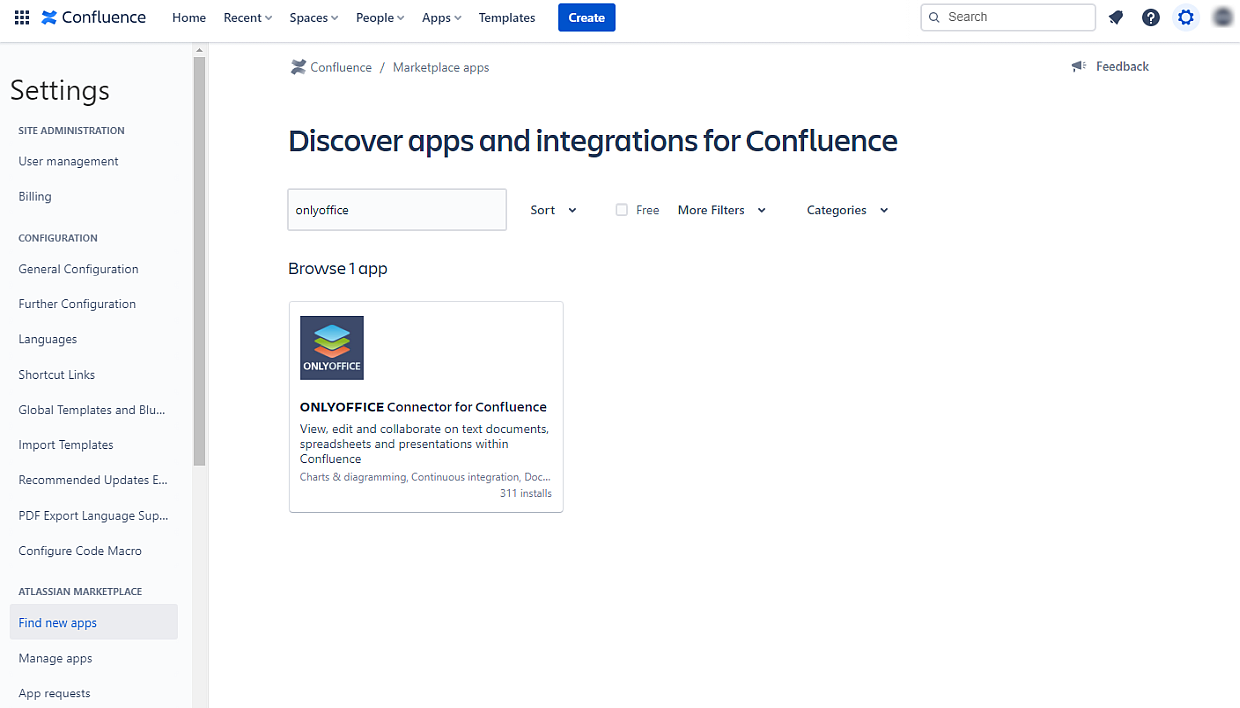
- Haz clic en el botón Configuración en la esquina superior derecha, luego desplázate hacia abajo hasta Atlassian Marketplace. Haz clic en el botón Buscar nuevas aplicaciones.
- Localiza Conector de ONLYOFFICE para Confluence a través de la búsqueda. Los resultados incluirán las versiones del complemento compatibles con tu instancia de Confluence.
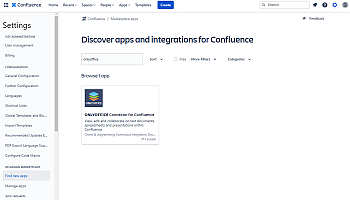
- Haz clic en Instalar para descargar e instalar tu aplicación.
- Ahora puedes hacer clic en Cerrar en el diálogo Instalado y listo para usar.
O puedes cargar el target/onlyoffice-confluence-plugin.jar compilado en Confluence en la página Administrar complementos.
Los últimos archivos de paquetes compilados están disponibles aquí y en Atlassian Marketplace.
Compilación de la aplicación de integración de ONLYOFFICE para Confluence
Si planeas compilar la aplicación de integración de ONLYOFFICE para Confluence por ti mismo (por ejemplo, editar el código fuente y compilarlo después), sigue estos pasos:
- La versión estable de Java es necesaria para la compilación exitosa. Si no la tienes instalada, usa los siguientes comandos para instalar OpenJDK 8:
sudo apt-get update sudo apt-get install openjdk-8-jdk - Instala el Atlassian Plugin SDK. El proceso de instalación se describe aquí.
- Inicializa los submódulos:
git submodule update --init --recursive - Compila el paquete:
atlas-package
Configuración del conector de ONLYOFFICE para Confluence
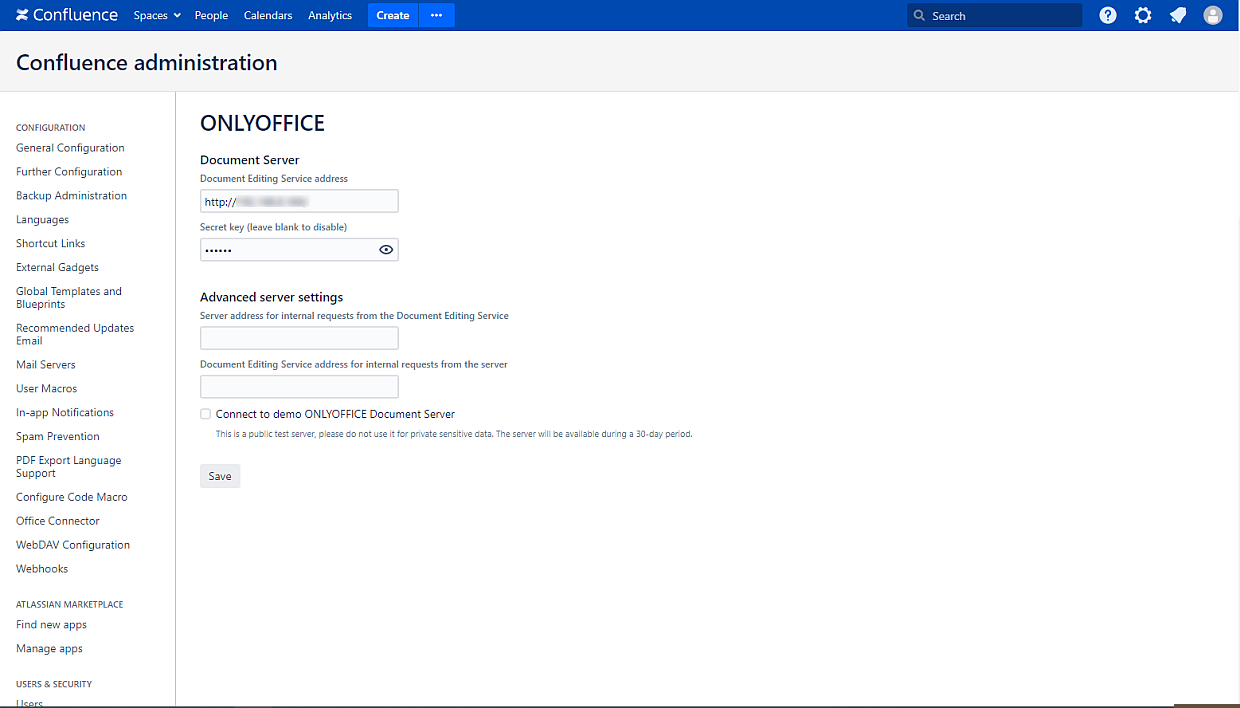
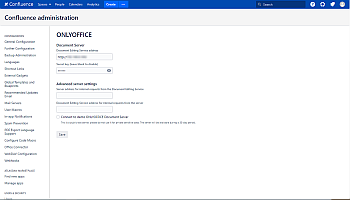
Ve a Administración de Confluence > Administrar aplicaciones > Conector de ONLYOFFICE para Confluence > Configurar:
- Servidor de documentos - especifica la dirección URL donde está instalado ONLYOFFICE Docs (por ejemplo, https://documentserver). ImportanteLa dirección de ONLYOFFICE Docs debe ser accesible desde Confluence, así como la dirección de Confluence debe ser accesible desde ONLYOFFICE Docs.
- Clave secreta -clave secreta JWT utilizado para firmar los datos. A partir de ONLYOFFICE Docs v7.2, JWT está habilitado por defecto y la clave secreta se genera automáticamente. Necesitas habilitarlo también en el lado de Confluence: encuentra tu clave secreta en el archivo de configuración de ONLYOFFICE Docs, luego especifica la misma clave secreta en la configuración del conector. Para más detalles, consulta la sección Habilitación de JWT para la integración de ONLYOFFICE y Confluence de este artículo.
Configuraciones avanzadas del servidor:
- Dirección del servidor para solicitudes internas desde el Servicio de Edición de Documentos - dirección que se utiliza para acceder al servidor de Confluence desde el Servicio de Edición de Documentos.
- Dirección del Servicio de Edición de Documentos para solicitudes internas desde el servidor - dirección que se utiliza para acceder al Servicio de Edición de Documentos desde el servidor de Confluence. Confluence Cloud no admite la configuración de ajustes avanzados.
Cómo funciona
La integración de ONLYOFFICE sigue la API documentada aquí.
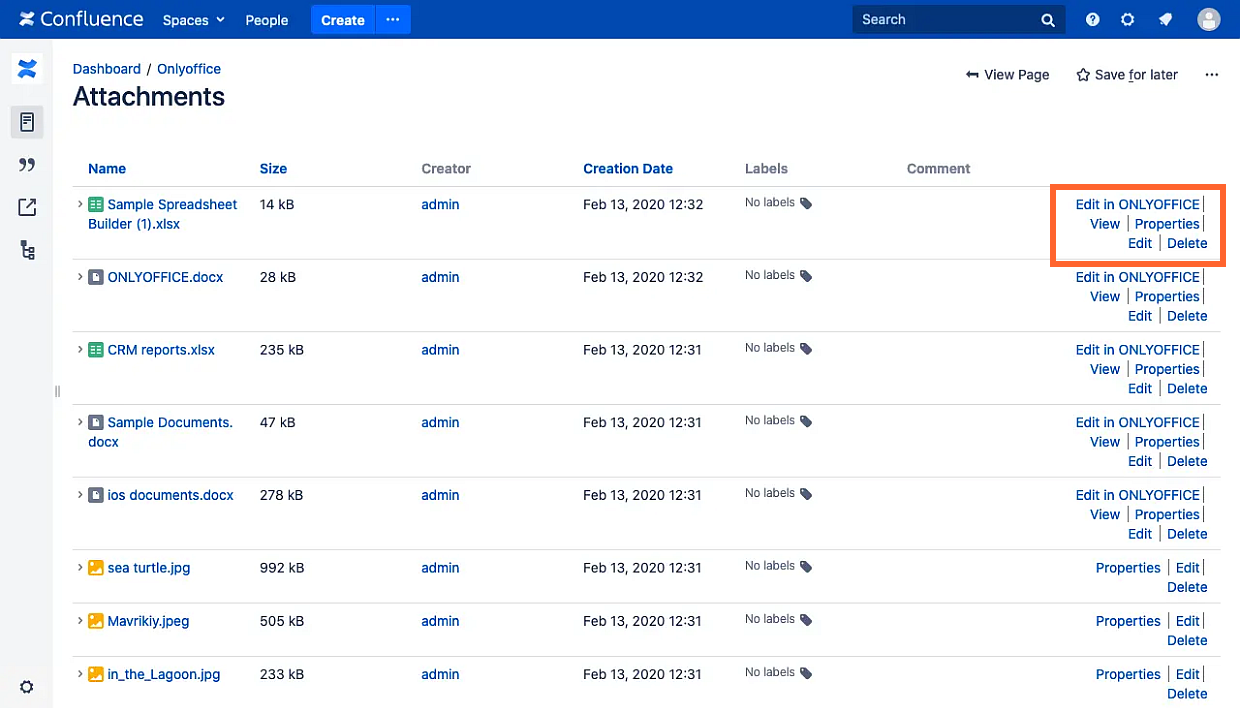
- El usuario navega a los adjuntos de Confluence y selecciona la acción Editar en ONLYOFFICE.
- Confluence realiza una solicitud a OnlyOfficeEditorServlet (URL de la forma: /plugins/servlet/onlyoffice/doceditor?attachmentId=$attachment.id).
- Confluence envía un documento al servicio de almacenamiento de documentos de ONLYOFFICE y recibe un enlace temporal.
- Confluence prepara un objeto JSON con las siguientes propiedades:
- url - el enlace temporal que ONLYOFFICE Docs utiliza para descargar el documento;
- callbackUrl - la URL que ONLYOFFICE Docs utiliza para informar sobre el estado de la edición del documento;
- docserviceApiUrl - la URL que el cliente necesita para responder a ONLYOFFICE Docs (proporcionada por la propiedad files.docservice.url.api);
- key - el UUID para instruir a ONLYOFFICE Docs si debe descargar el documento nuevamente o no;
- title - el título del documento (nombre).
- Confluence utiliza este objeto para generar una página desde una plantilla freemarker, rellenándola con los valores proporcionados para permitir que el navegador del cliente cargue el editor.
- El navegador del cliente realiza una solicitud a la biblioteca JavaScript de ONLYOFFICE Docs y envía a ONLYOFFICE Docs la configuración de DocEditor con las propiedades mencionadas.
- Luego ONLYOFFICE Docs descarga el documento desde Confluence y el usuario comienza a editar.
- Cuando todos los usuarios y navegadores de clientes han terminado de editar, cierran la ventana de edición.
- Después de 10 segundos de inactividad, ONLYOFFICE Docs envía un POST a callbackUrl informando a Confluence que los clientes han terminado de editar el documento y lo han cerrado.
- Confluence descarga una nueva versión del documento, reemplazando la anterior.
Habilitación de JWT para la integración de ONLYOFFICE y Confluence
Para proteger los documentos del acceso no autorizado, los editores de ONLYOFFICE utilizan el JSON Web Token (JWT). El token se añade en la configuración cuando se inicializa el Editor de Documentos y durante el intercambio de comandos entre los servicios internos de ONLYOFFICE Docs. La clave secreta se utiliza para firmar el token web JSON y validar el token al realizar la solicitud a ONLYOFFICE Docs.
A partir de ONLYOFFICE Docs v7.2, JWT está habilitado por defecto y la clave secreta se genera automáticamente. Necesitas encontrar tu clave secreta en el archivo de configuración de ONLYOFFICE Docs, luego especifica la misma clave secreta en la configuración del conector.
Paso 1: Encuentra tu clave secreta en el archivo de configuración de ONLYOFFICE Docs
- Abre el archivo local.json con cualquier editor de texto disponible.
- Para Linux -
/etc/onlyoffice/documentserver/local.json - Para Windows -
%ProgramFiles%\ONLYOFFICE\DocumentServer\config\local.json - Para Docker – ingresa al contenedor de ONLYOFFICE Docs usando el comando
docker exec -it <containerID> bashy abre/etc/onlyoffice/documentserver/local.jsonAlternativamente, puedes usar el siguiente comando para encontrar la clave secreta predeterminada sin abrir local.json:
sudo docker exec <containerID> /var/www/onlyoffice/documentserver/npm/json -f /etc/onlyoffice/documentserver/local.json 'services.CoAuthoring.secret.session.string'
El archivo local.json debería verse así:
{ "services": { "CoAuthoring": { "token": { "enable": { "request": { "inbox": true, "outbox": true }, "browser": true } }, "secret": { "inbox": { "string": "yoursecret" }, "outbox": { "string": "yoursecret" }, "session": { "string": "yoursecret" } } } } } - Para Linux -
- El valor
trueestá especificado en tres secciones. Esto significa que la validación del token está habilitada.services.CoAuthoring.token.enable.browserservices.CoAuthoring.token.enable.request.inboxservices.CoAuthoring.token.enable.request.outbox
- La clave secreta generada automáticamente está especificada en tres secciones. Puedes reemplazar el valor secreto predeterminado con tu propia clave secreta. La clave secreta debe ser la misma en las tres secciones.
services.CoAuthoring.secret.inbox.stringservices.CoAuthoring.secret.outbox.stringservices.CoAuthoring.secret.session.string
- Si realizas cambios, guárdalos y reinicia los servicios para que los cambios de configuración surtan efecto.
supervisorctl restart all
Paso 2: Especifica la misma clave secreta en la configuración del conector
En la configuración del conector, especifica la misma clave secreta en el campo Clave secreta y guarda la configuración.
Conectando al demo de ONLYOFFICE Docs
Si deseas probar los editores en línea de ONLYOFFICE dentro de Confluence sin instalar ONLYOFFICE Docs:
- Ve a Administración de Confluence > Administrar aplicaciones > Conector de ONLYOFFICE para Confluence > Configurar.
- Marca la casilla Conectar al servidor de documentos de demostración de ONLYOFFICE.
- Haz clic en el botón Guardar.
Comienza a usar ONLYOFFICE Docs dentro de Confluence
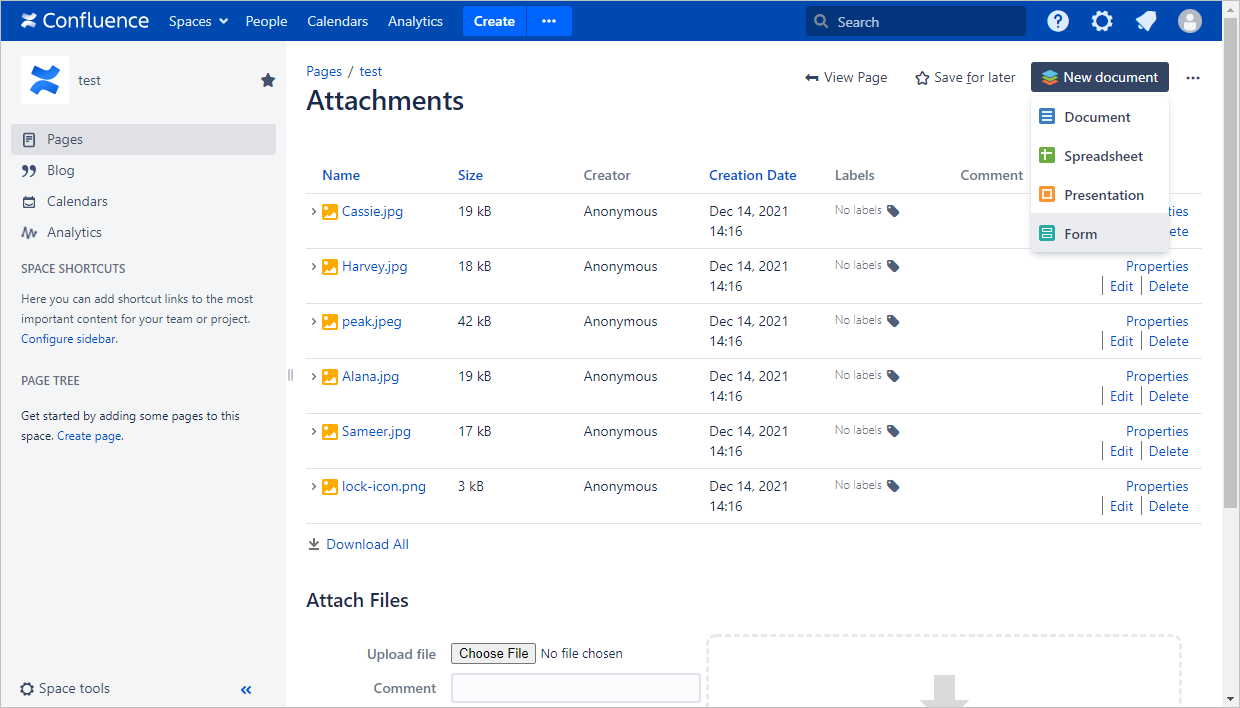
Para crear un archivo:
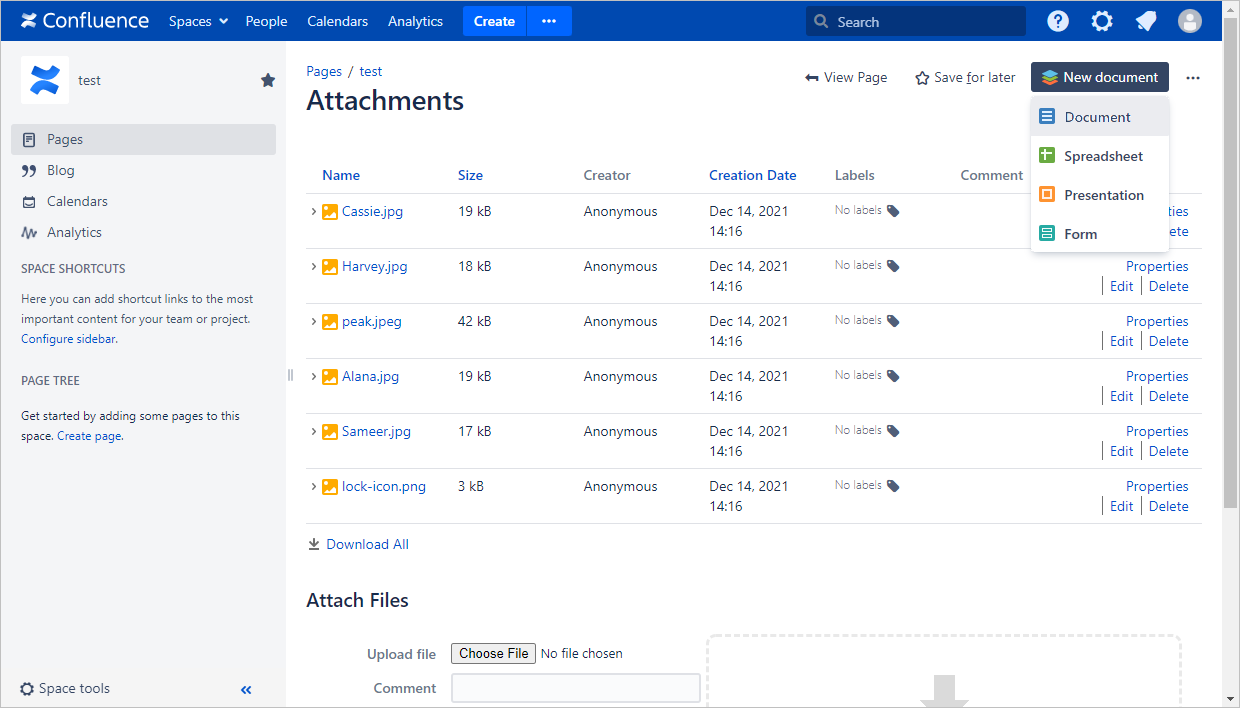
- Abre la página donde necesitas crear un archivo.
- Haz clic en el botón Nuevo documento.
- Elige el tipo de archivo necesario.
- Ingresa el nombre del archivo en el campo de texto cerca del icono del tipo de archivo.
- Haz clic en el
botón Guardar.
El documento se abrirá en el editor de ONLYOFFICE Docs.
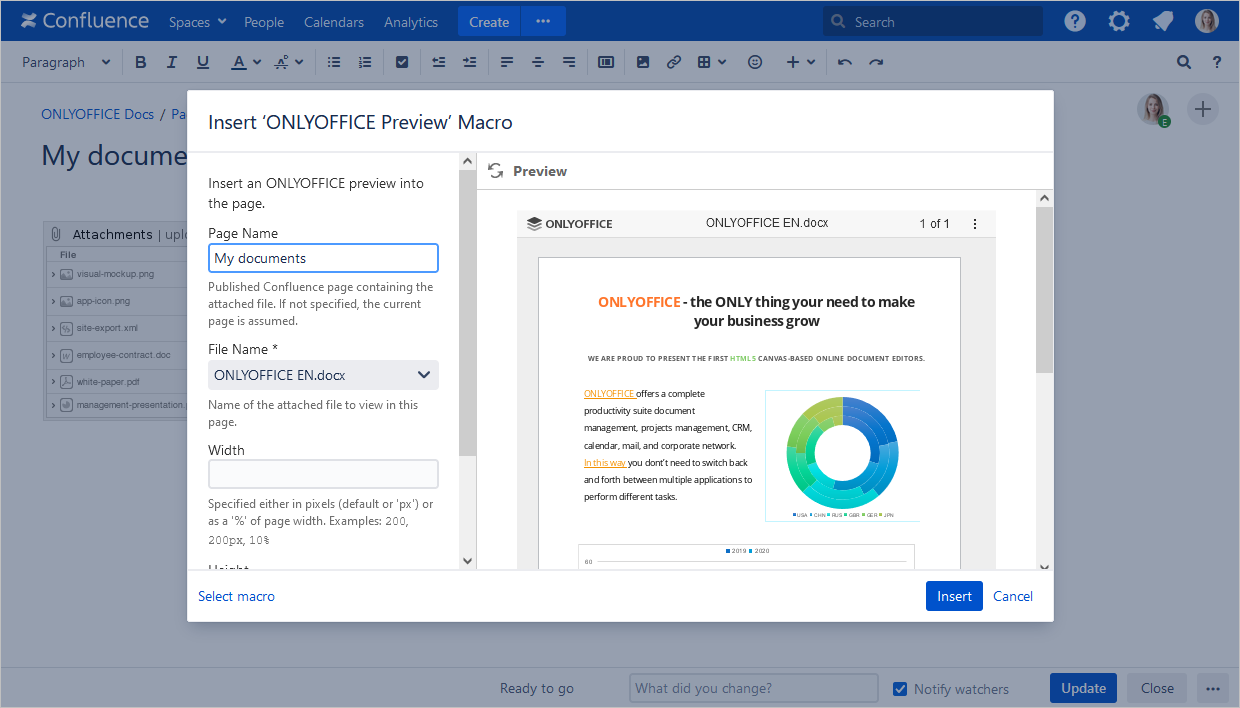
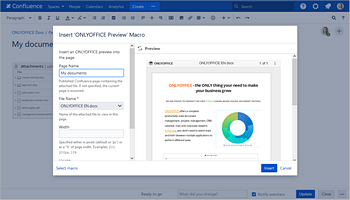
Para crear una vista previa de un archivo:
- Abre cualquier página de Confluence para editar.
- Haz clic en la opción Insertar más contenido.
- Elige la opción Otros macros.
- Selecciona la opción Vista previa de ONLYOFFICE.
- Elige el archivo requerido en la página de Adjuntos.
- Ajusta el ancho y alto de la vista previa del archivo si es necesario.
- Haz clic en el botón Insertar.
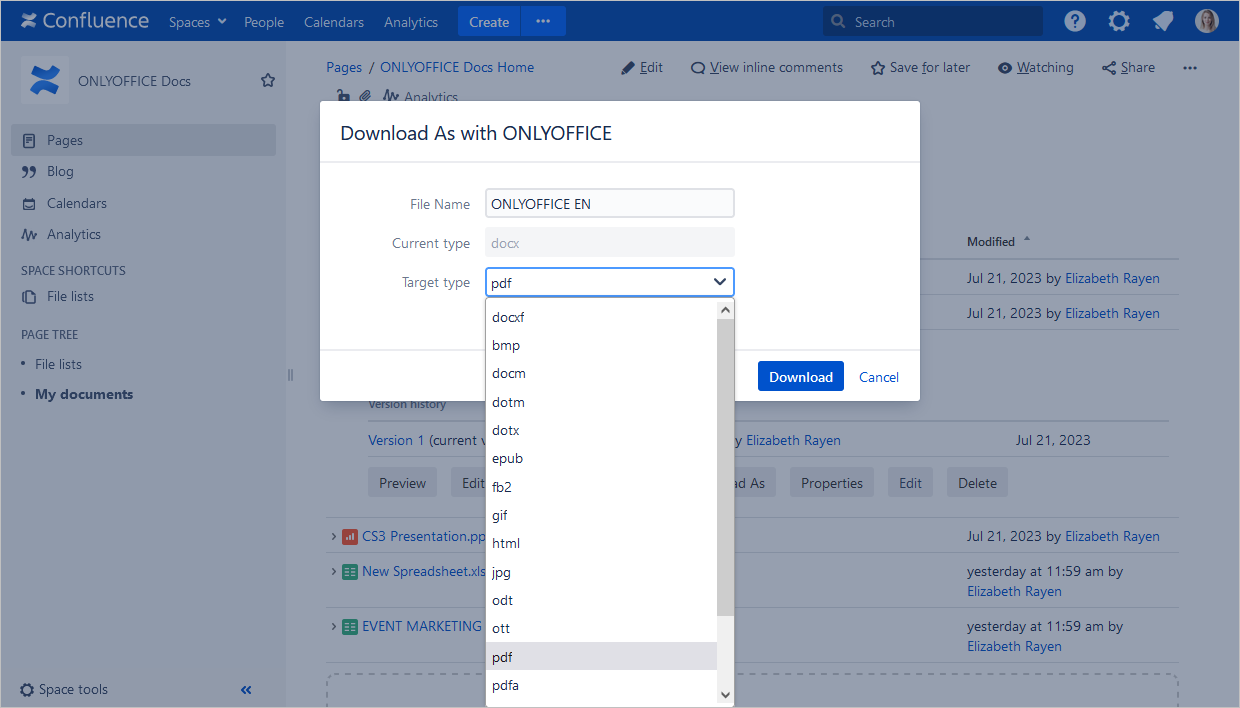
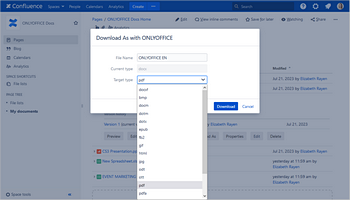
Para descargar un archivo:
- Abre el menú contextual del archivo haciendo clic en la flecha a la izquierda de su nombre.
- Haz clic en el botón Descargar como. Se abrirá la ventana Descargar como con ONLYOFFICE.
- Edita el Nombre del Archivo en el campo correspondiente si es necesario.
- Abre el menú desplegable Tipo de destino y elige el formato requerido.
- Haz clic en el botón Descargar.
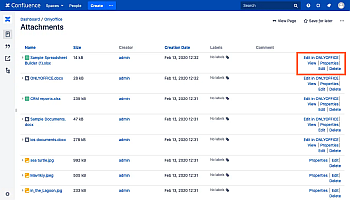
Para editar o ver un documento:
- Encuentra el archivo necesario.
- Haz clic en el botón Editar en ONLYOFFICE.
El documento se abrirá en el editor de ONLYOFFICE.
Para coeditar un documento, los usuarios autorizados deben abrir el mismo archivo juntos.
Para crear un formulario:
- Abre la página donde necesitas crear un archivo.
- Haz clic en el botón Nuevo documento y elige la opción Formulario.
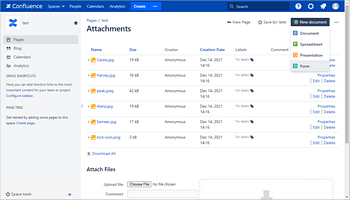
- Ingresa el nombre del archivo en el campo de texto cerca del icono del tipo de archivo.
- Selecciona el archivo .docx adjunto a esta u otras páginas o elige la opción Crear desde blanco.
- El formulario se abrirá en el editor de ONLYOFFICE Docs.
- Guarda el formulario como PDF para tener acceso futuro a la edición, revisión o colaboración.
Para crear un formulario rellenable y restringir la edición de archivos por otros usuarios:
- Ve a los Adjuntos.
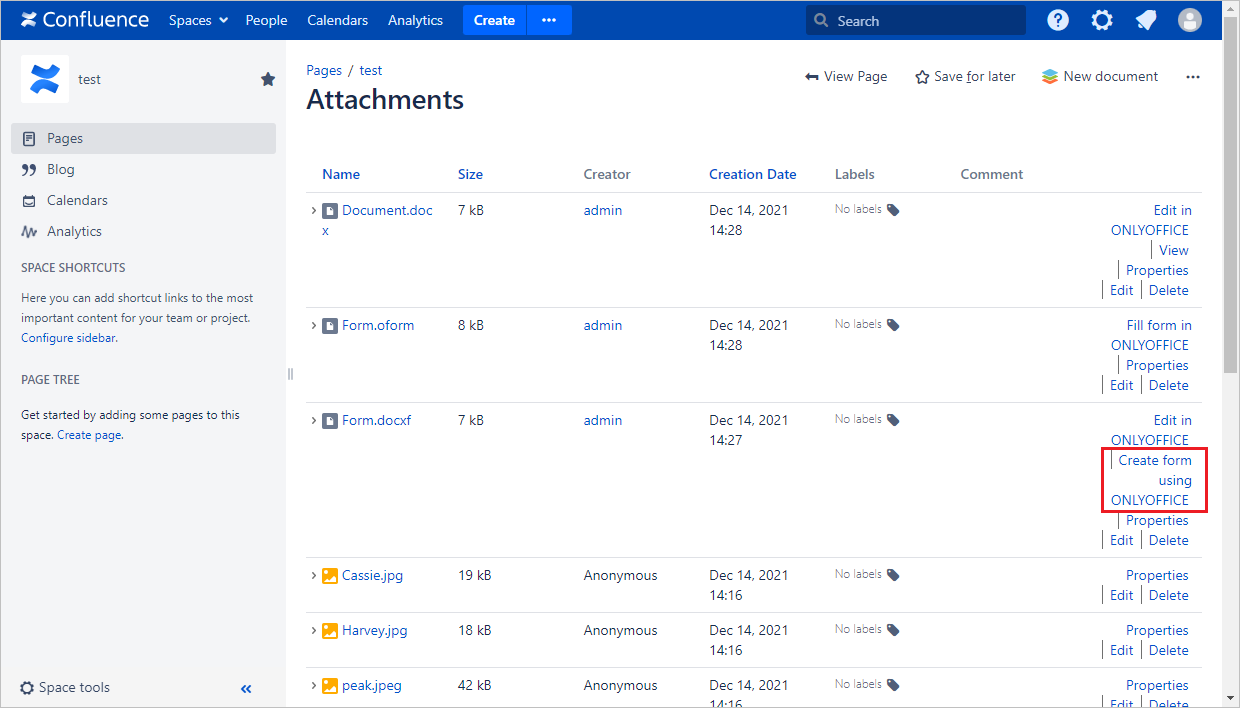
- Haz clic en el enlace Crear formulario usando ONLYOFFICE a la derecha del archivo PDF. El archivo se creará en la sección Adjuntos.
Para llenar un formulario:
- Ve a los Adjuntos.
- Haz clic en el enlace Llenar formulario en ONLYOFFICE a la derecha del archivo PDF.
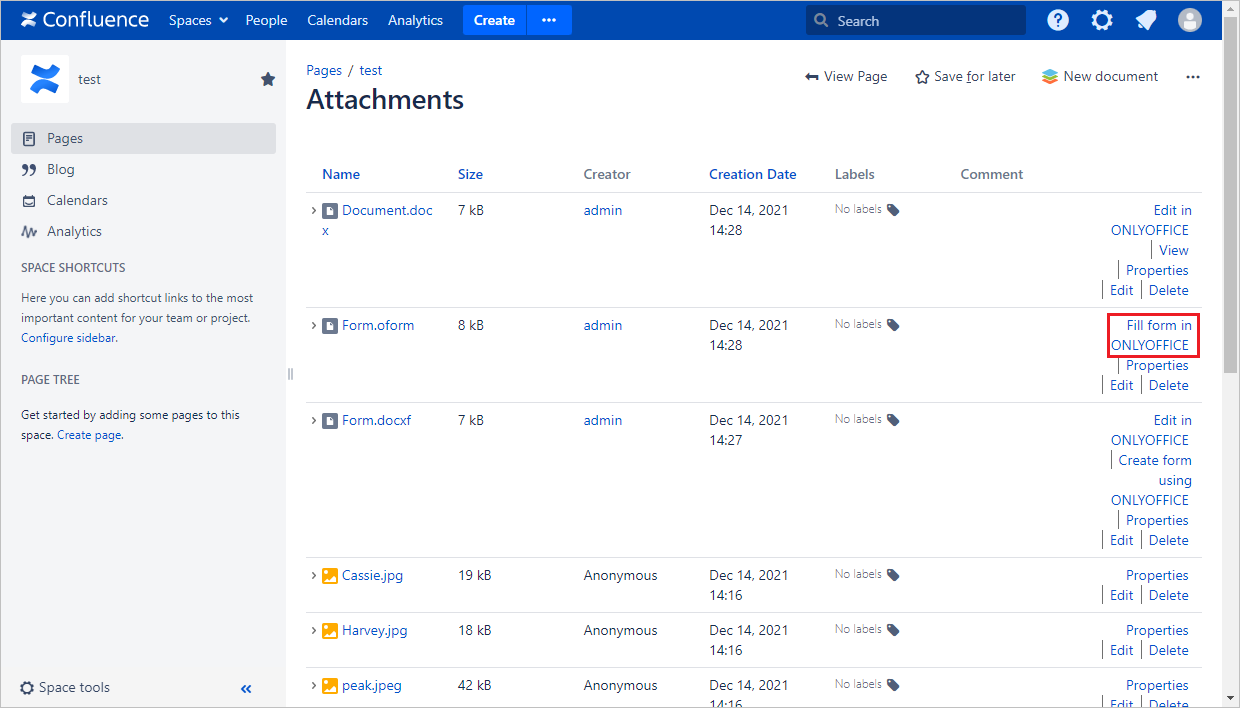
- El formulario se abrirá en el editor de ONLYOFFICE Docs.