Box
Acerca de la integración de ONLYOFFICE y Box
Box es una plataforma para la gestión de contenido en la nube, colaboración y herramientas para compartir archivos para empresas. ONLYOFFICE ofrece un módulo oficial para integrar ONLYOFFICE Docs con Box y editar documentos de oficina en tu espacio de Box. Puedes obtener el módulo de integración de ONLYOFFICE desde la biblioteca oficial de aplicaciones de Box. El módulo se distribuye bajo la licencia AGPL-3.
Conectar ONLYOFFICE Docs a Box
Instalar y configurar el módulo de integración de ONLYOFFICE para Box
Para instalar la aplicación ONLYOFFICE:
- Abre la sección Apps en el panel izquierdo.
-
Busca ONLYOFFICE mediante la barra de búsqueda en la parte superior de la página.
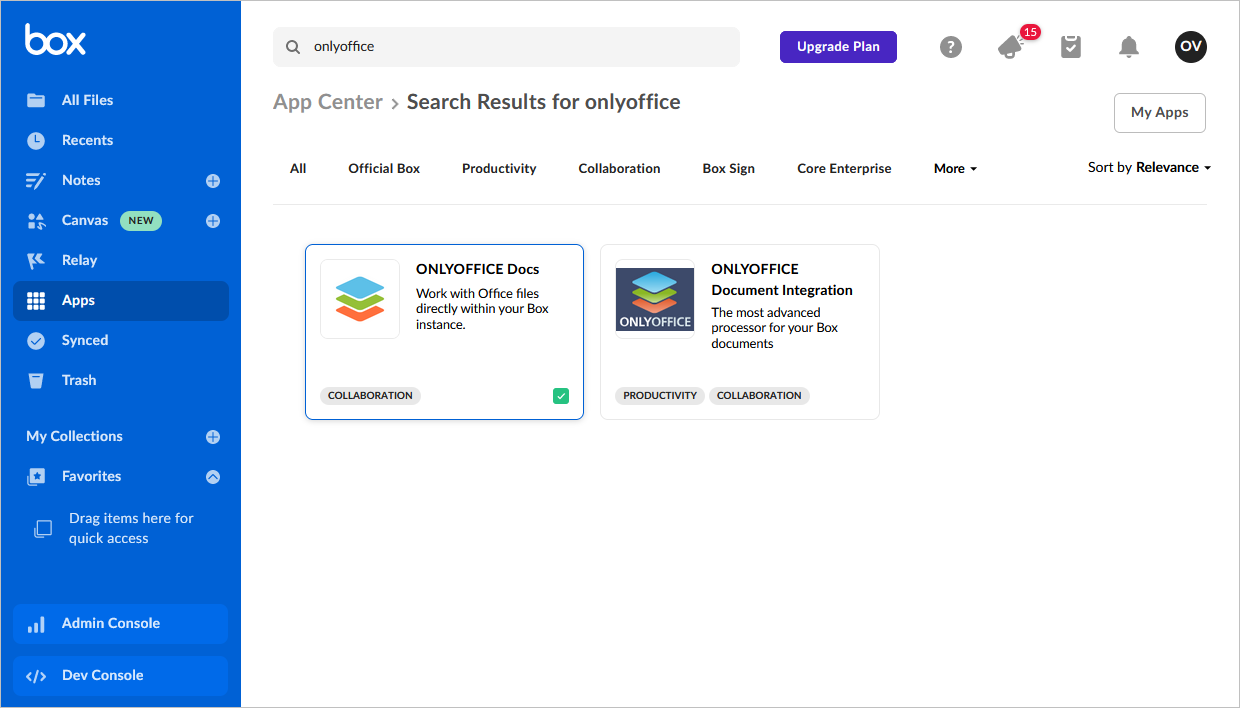
- Lee los permisos requeridos y haz clic en el botón Añadir en la esquina inferior derecha de la ventana si estás de acuerdo.
- Aparecerá el mensaje ONLYOFFICE Docs ahora está añadido. Haz clic en el botón Cerrar.
- Cuando abras un archivo por primera vez, se te pedirá que permitas la lectura de archivos haciendo clic en Conceder acceso a Box en la ventana abierta si estás de acuerdo.
La aplicación utiliza el tenant preconfigurado de ONLYOFFICE Docs Cloud y no requiere configuración adicional.
Comienza a usar ONLYOFFICE Docs dentro de Box
Para crear un archivo:
- Abre la sección Todos los archivos.
- Haz clic en el botón Nuevo+ en la esquina superior derecha.
- Elige el formato de archivo requerido.
- Introduce el nombre del archivo en la ventana abierta y haz clic en el botón Crear.
Puedes editar cualquier archivo en el sistema de gestión de contenido de Box que sea compatible con ONLYOFFICE (consulta la lista completa aquí).
Para editar o ver un archivo:
- Haz clic en el botón Más opciones junto al archivo.
- Pasa el cursor del ratón sobre el elemento del menú Integraciones.
-
Selecciona el elemento del menú Abrir con ONLYOFFICE.
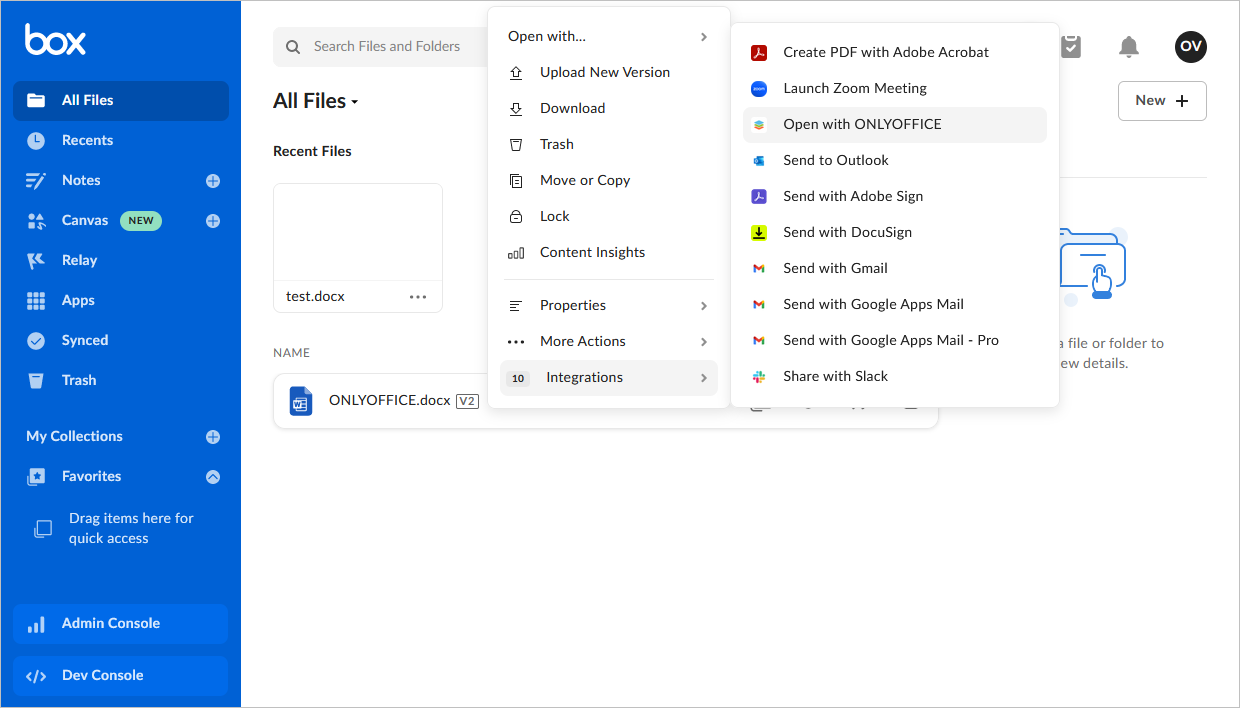
- Si estás de acuerdo, permite la lectura de archivos haciendo clic en Aceptar en la ventana abierta.
- Haz clic en el botón Conceder acceso a Box en la ventana de permisos abierta.
El archivo se abrirá en el editor correspondiente de ONLYOFFICE Docs en una pestaña separada del navegador.