Zoom
Acerca de la integración de ONLYOFFICE y Zoom
ONLYOFFICE ofrece un conector oficial para integrar ONLYOFFICE Apps con la versión de escritorio de Zoom y así crear, editar, colaborar y guardar tus archivos sin salir de tu reunión de Zoom. Puedes descargar ONLYOFFICE Apps desde el Zoom App Marketplace oficial. Para obtener más información, consulta la página de GitHub del conector de ONLYOFFICE Apps para Zoom. El conector se distribuye bajo la licencia AGPL-3.0.
Características principales
- Creación de salas de colaboración para la coautoría en tiempo real o de salas personalizadas con ajustes flexibles para cualquier propósito.
- Creación y edición de documentos, hojas de cálculo, presentaciones y formularios.
- Uso compartido de archivos con otros participantes de la reunión de Zoom.
- Almacenamiento y gestión de documentos personales en un espacio dedicado.
- Coedición de documentos en tiempo real: dos modos de coedición (Rápido y Estricto), el modo Control de cambios, comentarios y el chat integrado.
Formatos compatibles
- Para crear, editar y ver: DOCX, PPTX, XLSX, PDF.
- Para rellenar formularios: PDF.
- Para editar mediante conversión a OOXML: ODT, ODS, ODP y RTF.
Conectar ONLYOFFICE Apps con Zoom
Requisitos
-
Aplicación de escritorio de Zoom.
-
Conector de ONLYOFFICE Apps para Zoom.
-
Sistema operativo: Windows o macOS.
Actualmente no hay compatibilidad total con las distribuciones de Linux.
Particularidades de la aplicación
La aplicación de Zoom de Apps funciona con la tarificación en la nube de Apps (plan Startup). Por ello, existen las siguientes particularidades:
-
Cuando se registra un inquilino, el primer usuario se añade como propietario.
-
Todos los demás participantes de la reunión de Zoom se añaden como administradores si la cuota lo permite y si pertenecen a la misma cuenta de Zoom. Si no, solo se añade un usuario.
-
El iniciador de la colaboración crea una sala.
-
Los demás participantes se añaden a la sala con los derechos de acceso seleccionados por el iniciador de la colaboración.
-
Cuando se alcanza el límite de 12 salas, se muestra un marcador de posición indicando que se ha alcanzado el límite de salas de este Apps. El usuario puede eliminar salas o cambiar a un plan de pago de Apps.
notaLos inquilinos de Apps Zoom recién creados tienen un límite de 100 salas durante los primeros 6 meses.
-
Si un usuario se añade a Apps como invitado, no puede crear archivos en este Apps. Verá el marcador de posición: «No puedes crear salas ni archivos. Espera a que el propietario o el administrador seleccione un archivo para colaborar».
Consulta el siguiente artículo para obtener más información sobre los tipos de usuarios de Apps.
Instalar el conector de ONLYOFFICE Apps para Zoom
La aplicación ONLYOFFICE Apps se puede añadir a la cuenta de Zoom de un usuario a través del Zoom App Marketplace:
- Abre la versión de escritorio de Zoom e inicia sesión en tu cuenta.
- Ve a la sección Apps, cambia a la pestaña Add Apps (Añadir aplicaciones) y busca ONLYOFFICE DocSpace escribiendo el nombre en la barra de búsqueda.
- Revisa la información de la aplicación y haz clic en el botón Add (Añadir) para instalarla. Se colocará en la pestaña My apps (Mis aplicaciones).
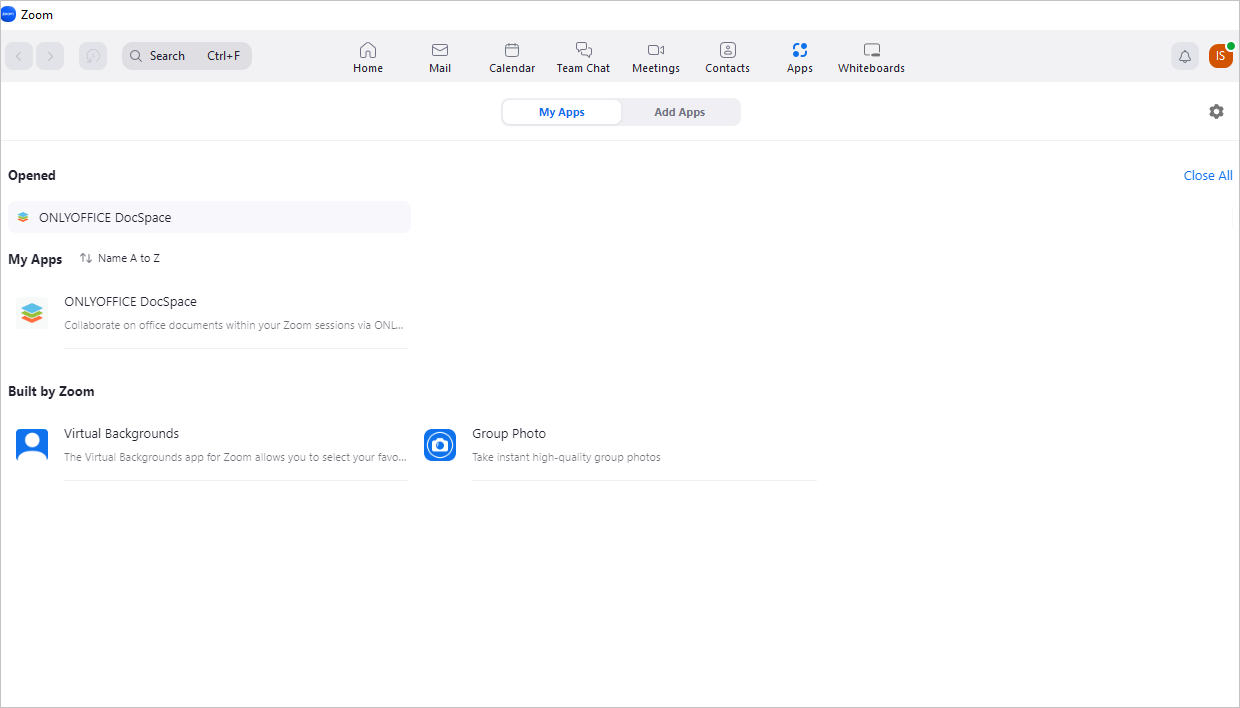
Empezar a usar ONLYOFFICE Apps en Zoom
Trabajar con documentos durante una reunión de Zoom
Para iniciar una reunión, haz clic en el botón  de la esquina superior derecha.
Para iniciar una colaboración,
-
Invita a otros participantes enviando invitaciones con las herramientas integradas.
Cada participante invitado recibe una invitación para unirse a la aplicación. Si el usuario hace clic en el botón Join (Unirse), podrá unirse a la sesión de edición colaborativa del documento. Si hace clic en el botón Ignore (Ignorar), verá la demostración de la pantalla del iniciador.
notaEs necesario tener instalada la aplicación ONLYOFFICE Apps para unirse a la sesión de edición del documento. Haz clic en el botón
 Invite Users to use App (Invitar a usuarios a usar la aplicación) de la esquina superior derecha. Aparece una lista de los usuarios que participan en la reunión de Zoom:
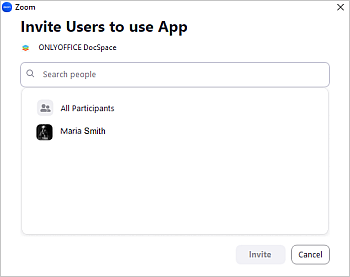
Selecciona los usuarios o el grupo de usuarios a los que enviar la invitación y haz clic en Invite (Invitar).
-
Abre la aplicación ONLYOFFICE Apps. El gestor de archivos se iniciará dentro de la aplicación y los participantes de la reunión seguirán visibles en la pantalla:
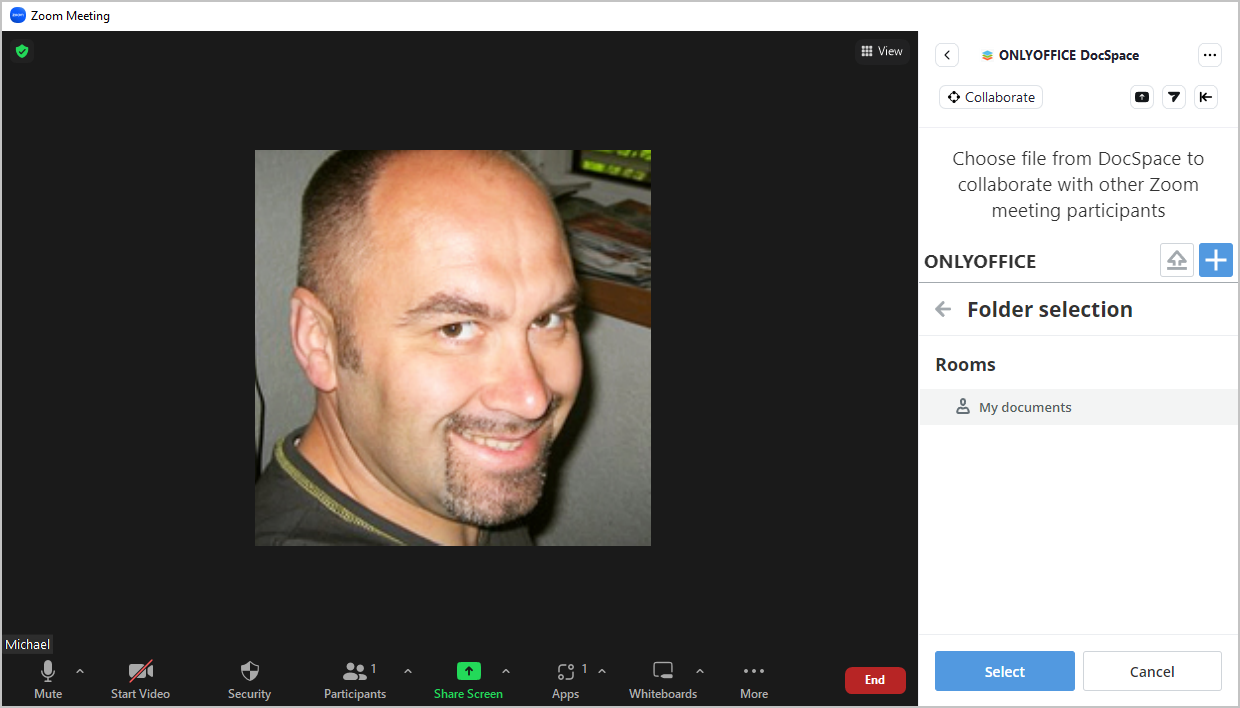
Elige una de las salas disponibles o ve a My documents (Mis documentos) y haz clic en el botón Select (Seleccionar). Elige el documento necesario de la lista de archivos y haz clic en el botón Select file (Seleccionar archivo) para abrir el editor correspondiente.
Para compartir un documento de una sala existente, es necesario copiarlo manualmente a la sección My documents.
Si necesitas subir un archivo desde tu disco duro, usa el icono
 y especifica la ruta del documento.
Para crear un documento nuevo, haz clic en el botón
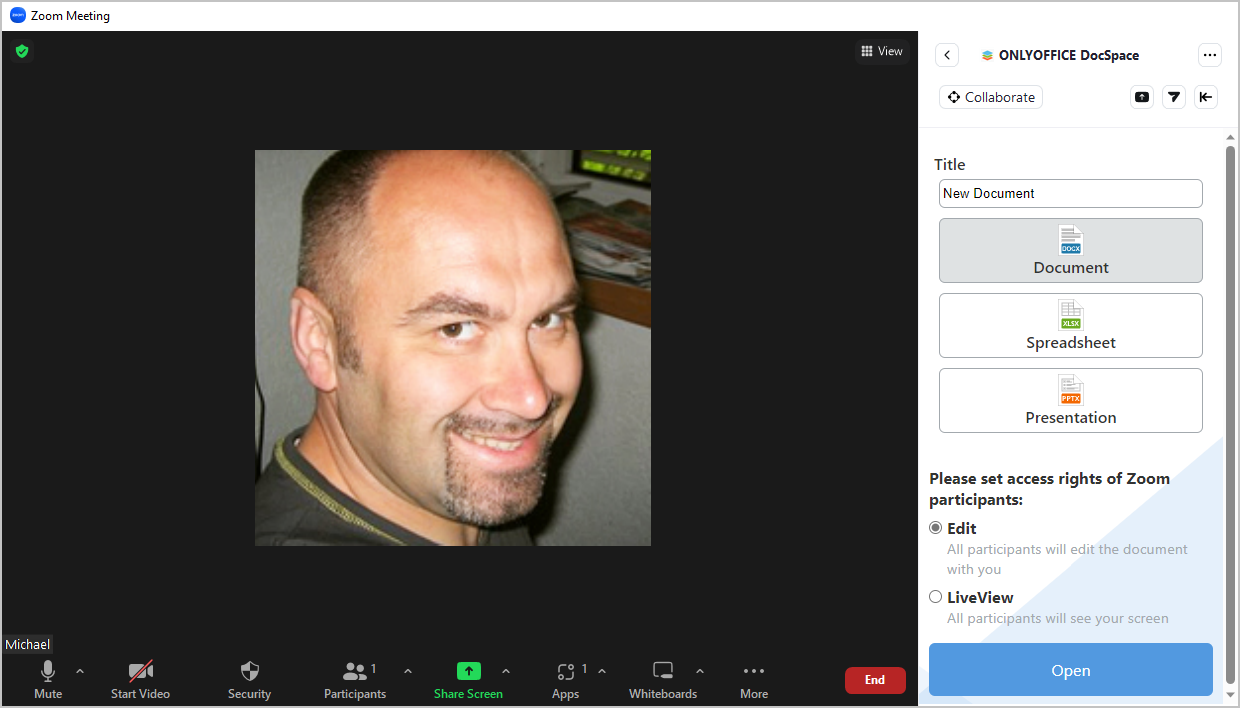
 , selecciona el Type (Tipo) de documento (Document / Spreadsheet / Presentation), cambia su Title (Título) y establece el Access rights level (Nivel de derechos de acceso):
- Edit (Editar): permite a todos los participantes editar el documento sin restricciones.
- LiveView: permite a los demás usuarios solo ver el documento que estás editando.
-
Haz clic en el botón Open (Abrir) para abrir los editores en línea e iniciar el modo Collaboration (Colaboración). El editor se iniciará dentro de la aplicación y los participantes de la reunión seguirán visibles en la pantalla.
notaLa primera persona que selecciona un archivo se convierte en el iniciador de la colaboración. Cualquier participante (no solo el anfitrión de la reunión de Zoom) puede iniciar la colaboración en el documento.
Durante el modo Collaboration, la ventana del editor se convertirá en una pantalla compartida. También puedes activar el modo Collaboration haciendo clic en el botón
 . Puede ser útil si necesitas compartir la interfaz de la aplicación.
Para mostrar la aplicación en una ventana emergente desacoplable y movible e iniciar su transmisión, haz clic en el botón
 Share App Screen (Compartir pantalla de la aplicación). La ventana emergente tendrá este aspecto:
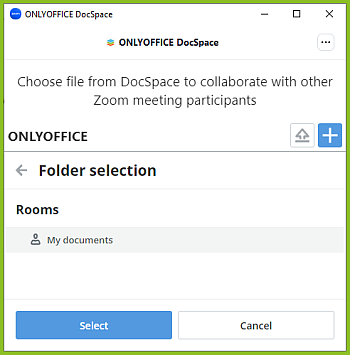
Para seleccionar otro archivo para la coedición,
- Para seguir trabajando en sus propios documentos, el iniciador puede hacer clic en el botón Open File Location (Abrir ubicación del archivo) y seleccionar un archivo nuevo de la lista de documentos. Durante ese tiempo, los demás participantes de la reunión de Zoom verán un marcador de posición.
- Cuando otro participante quiere compartir su archivo, el iniciador hace clic en el botón End (Finalizar) de la esquina superior derecha. Después, todos los demás participantes de la reunión de Zoom podrán ver sus listas de documentos.
Para finalizar una colaboración,
- Haz clic en el botón
 de la esquina superior derecha para finalizar la sesión de colaboración.
- Haz clic en el botón
 de la parte superior para detener la transmisión y fusionar la ventana emergente con la ventana de la reunión.
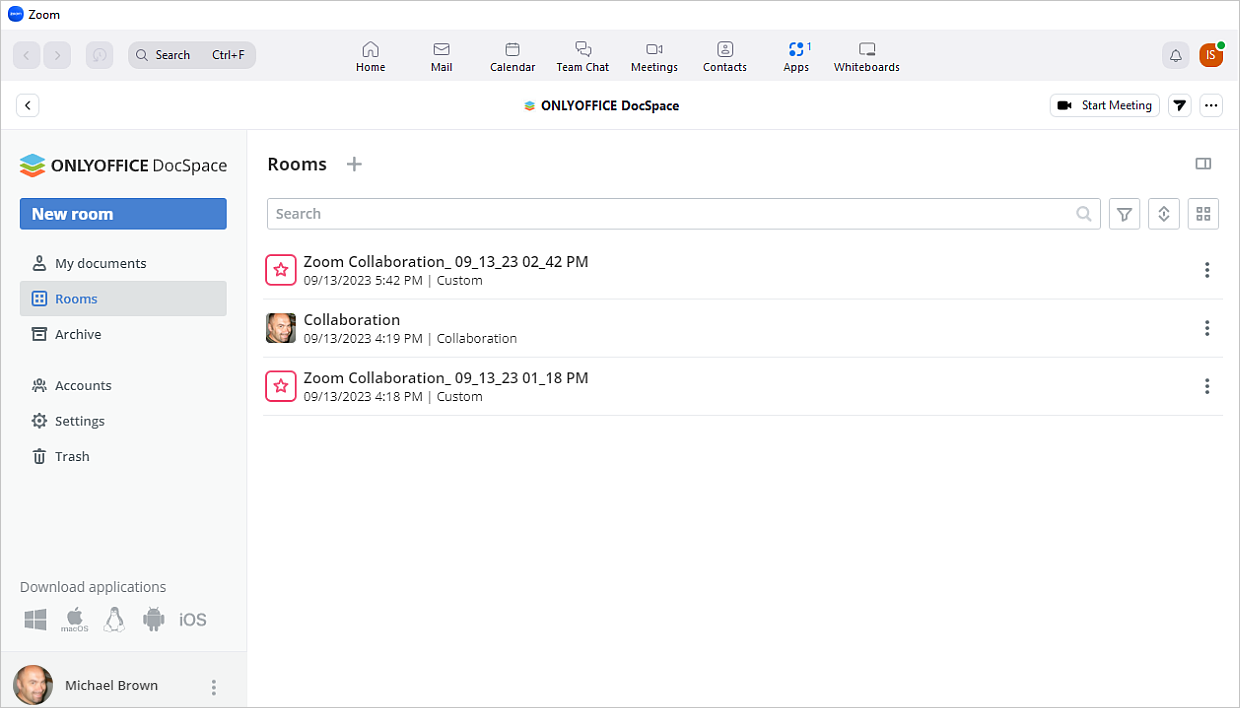
Todos los cambios realizados en los documentos se guardan automáticamente y están disponibles después de finalizar la reunión de Zoom. Cuando todos los usuarios salen del editor, los cambios se guardan para el creador del archivo y se crea una sala personalizada llamada Zoom Collaboration mm_dd_yyyy hh:mm que contiene el documento editado. Cada participante de la reunión de Zoom tendrá acceso a la sala. Todos los archivos que se editaron durante la primera sesión de colaboración se guardan en esta sala. Si hubo varias sesiones de colaboración durante una misma reunión de Zoom, se crearán varias salas.
Gestionar Apps fuera de una reunión de Zoom
La aplicación ONLYOFFICE Apps te permite aprovechar todas las ventajas y la mayoría de las funciones disponibles en Apps:
- Creación de salas: crea espacios con ajustes flexibles para cualquier propósito y edítalos. Elige uno de los tipos de sala de colaboración disponibles según tus objetivos, invita a usuarios y asígnales niveles de permisos.
- Creación y gestión de documentos: crea nuevos documentos, hojas de cálculo, presentaciones y formularios para uso personal en la sección My documents, o compártelos con otros usuarios de una sala determinada. Los participantes de la sala podrán realizar acciones según su nivel de acceso.
- Edición de documentos: utiliza las versátiles capacidades de edición de documentos que ofrecen los editores en línea de ONLYOFFICE.
- Editar perfil: edita tus datos personales, como el nombre, el correo electrónico, la contraseña, el idioma, la foto y la personalización, y accede a las funciones de seguridad.
Todas estas funciones te ayudarán a preparar documentos con antelación para una cooperación cómoda durante las reuniones.
Eliminar el conector de ONLYOFFICE para Zoom
- Inicia sesión en tu cuenta de Zoom y ve al Zoom App Marketplace.
- Haz clic en Manage > Added Apps o busca la aplicación ONLYOFFICE DocSpace.
- Haz clic en la aplicación ONLYOFFICE DocSpace.
- Haz clic en Remove (Eliminar).
Para obtener más información sobre los problemas más comunes y cómo resolverlos, visita nuestra guía de solución de problemas.