Comenzando
Visión general
Un proyecto es una actividad grupal única con un comienzo y un fin definidos, diseñada para lograr un objetivo específico. Como regla general, durante su vida, cada proyecto pasa por cinco etapas principales:
- Iniciación
Definir el objetivo principal y los objetivos del proyecto.
- Planificación
Desarrollar un plan para ejecutar el proyecto: establecer hitos, crear un equipo de proyecto, asignar tareas.
- Ejecución
Completar el trabajo de acuerdo con el plan desarrollado.
- Monitoreo
Rastrear y analizar las actividades de ejecución del proyecto para identificar posibles problemas y realizar las correcciones necesarias.
- Cierre
Aceptar el resultado de la ejecución del proyecto y completar el proyecto.
Proyectos es una herramienta de gestión de proyectos desarrollada para ayudarte a llevar a cabo el proyecto con éxito a través de todas estas etapas: programar tu flujo de trabajo, gestionar tu equipo de proyecto y distribuir tareas entre sus miembros, rastrear y informar el progreso del proyecto para lograr el objetivo principal del proyecto creado.
Para acceder al módulo Proyectos desde cualquier página del portal, utiliza la lista desplegable en la esquina superior izquierda de la página y selecciona la opción correspondiente.
Creación de un proyecto
Lo primero que debes hacer para coordinar el flujo de trabajo es crear un proyecto. Para hacerlo,
- Haz clic en el botón Crear en la esquina superior izquierda y selecciona la opción Proyecto de la lista desplegable.
Si has creado previamente una plantilla y deseas aplicarla a un nuevo proyecto, haz clic en el enlace Seleccionar en la sección Seleccionar plantilla de proyecto y elige la plantilla necesaria. Usa el campo de búsqueda para acelerar el proceso de búsqueda. Para saber más sobre cómo crear una plantilla, consulta este artículo.
- Especifica el Título de tu proyecto y, si es necesario, introduce una breve Descripción.
- Asigna un Gerente de Proyecto.
Para hacerlo, abre la lista desplegable correspondiente y selecciona a la persona que necesitas. Ordena todos los usuarios por grupo o usa el campo de filtro en la parte superior para facilitar la búsqueda. Marca la casilla cerca de este campo si deseas notificar al gerente del proyecto por correo electrónico.
- Crea un Equipo de proyecto.
Para comenzar a agregar miembros al equipo del proyecto, haz clic en el enlace Gestionar equipo. Marca los usuarios que deseas agregar a tu equipo. Usa el campo de filtro en la parte superior para facilitar la búsqueda. Marca el grupo necesario o la opción Seleccionar todo para agregar a los usuarios del grupo seleccionado o a todos los usuarios, respectivamente. Haz clic en el botón Guardar. Si deseas eliminar a un usuario agregado por error, coloca el cursor del ratón sobre el usuario necesario y haz clic en el icono
 .
.Todos los usuarios seleccionados serán notificados por correo electrónico.
Al crear un proyecto privado (esta opción está habilitada por defecto), también puedes establecer derechos de acceso para cada miembro del equipo.

- Editar la estructura del proyecto si es necesario.
Haz clic en el enlace Agregar hito e introduce su título en el campo correspondiente, luego establece su fecha de vencimiento, elige a la persona responsable de la lista y haz clic en el botón Ok. Puedes fácilmente Editar, Agregar una tarea a un nuevo hito o Eliminar usando el icono
 .
.Para agregar una nueva tarea al hito creado, también puedes mover el cursor del ratón sobre el hito y hacer clic en el enlace Tarea, introducir el título de la tarea, seleccionar a la persona responsable y hacer clic en el botón Ok.
Usa el enlace Agregar tarea situado bajo las Tareas sin hitos si deseas agregar una tarea que no pertenecerá a ningún hito. Introduce el 'Título' de tu tarea en el campo correspondiente, elige a la persona responsable de la lista y haz clic en el botón Ok.
- Agregar etiquetas: haz clic en el enlace Seleccionar en la sección Etiquetas, marca las etiquetas deseadas en la lista de las existentes o crea nuevas etiquetas. Para crear una nueva etiqueta, haz clic en el enlace Crear nueva etiqueta, introduce el Título de la etiqueta y haz clic en el botón Crear. Cuando las etiquetas deseadas estén seleccionadas, haz clic en Guardar.
Esto ayuda a categorizar el proyecto y facilitar la búsqueda para otros usuarios.
- Marca la casilla Guardar este proyecto como privado.
Esta opción está habilitada por defecto. Usa esta opción si deseas restringir el acceso al proyecto recién creado. En este caso, el proyecto estará disponible solo para el administrador del proyecto, el gerente del proyecto y sus miembros con derechos correspondientes. Si desmarcas esta casilla, el proyecto estará disponible para todos los usuarios que tengan acceso al módulo Proyectos.
- Marca la casilla Seguir este proyecto, si no planeas participar en este proyecto pero necesitas hacerle seguimiento.
- Marca la casilla Notificar a los responsables para notificar a las personas responsables de los hitos y tareas añadidos. Si no se ha asignado un responsable al agregar hitos y tareas a la estructura del proyecto, esta opción estará desactivada.
- Haz clic en el botón Guardar.


Ajustar la configuración del proyecto a medida que el proyecto avanza es una parte normal de la gestión de proyectos.
Para ajustar algunas configuraciones del proyecto,
- abre la página del proyecto haciendo clic en su título,
- haz clic en el icono a la derecha del título del proyecto,
- selecciona la opción Editar de la lista desplegable,
- realiza todos los cambios que necesites y haz clic en el botón Guardar proyecto.
Gestión de tu equipo
Uno de los factores clave para el éxito de tu proyecto es tu Equipo. Cuando tu proyecto está en marcha, es posible que necesites agregar o eliminar algunos miembros del equipo. Para hacerlo,
- Cambia a la pestaña Equipo en la página del proyecto.
- Haz clic en el enlace Gestionar equipo.
- Agrega nuevos usuarios a tu equipo.
Para hacerlo, marca los usuarios que deseas agregar a tu equipo de la lista y haz clic en el botón Guardar. Usa el campo de filtro en la parte superior para facilitar la búsqueda. Marca el grupo necesario o la opción Seleccionar todo para agregar a los usuarios del grupo seleccionado o a todos los usuarios, respectivamente.
- Elimina miembros de tu equipo.
Para hacerlo, desmarca los usuarios que deseas eliminar de la lista o haz clic en el icono
a la derecha del usuario que deseas eliminar y selecciona la opción Eliminar al usuario del equipo. - Haz clic en el botón Guardar.


Por defecto, cada miembro del equipo del proyecto puede ver todo el contenido dentro del proyecto seleccionado: hitos, tareas, documentos, discusiones y contactos.
Para restringir el acceso, simplemente selecciona al compañero de equipo al que deseas establecer derechos de acceso y haz clic en uno de los enlaces a la derecha:
Discusiones - desactiva esta opción para restringir el acceso a las discusiones del proyecto. Si esta opción está habilitada, un miembro del proyecto puede ver y comentar en las discusiones, así como iniciar una nueva.
Documentos - desactiva esta opción para restringir el acceso a los documentos y archivos del proyecto. Si esta opción está habilitada, un miembro del proyecto puede ver, cargar y crear documentos.
Todas las tareas - desactiva esta opción para restringir el acceso a todas las tareas del proyecto. En este caso, el miembro del proyecto solo podrá acceder a las tareas asignadas a él. Si esta opción está habilitada, un miembro del proyecto puede ver todas las tareas y asignar tareas a otros compañeros de equipo.
Hitos - desactiva esta opción para restringir el acceso a los hitos del proyecto. En este caso, el miembro del proyecto solo podrá acceder a los hitos con tareas asignadas a él.
Contactos - desactiva esta opción para restringir el acceso a los contactos del CRM vinculados con este proyecto. Si esta opción está habilitada, un miembro del proyecto puede ver los contactos vinculados y la información de contacto disponible.
De la misma manera, puedes establecer derechos de acceso para cualquier miembro del equipo que no tenga privilegios de administrador del proyecto.
Programación del flujo de trabajo
Una vez creado el proyecto, el siguiente paso es programar el flujo de trabajo utilizando los hitos. Un hito es un punto clave en el progreso de un proyecto.
Para planificar un nuevo hito,
- Haga clic en el botón Crear en la esquina superior izquierda y seleccione la opción Hito del menú desplegable.
- Especifique el Título de su hito e ingrese una breve Descripción, si es necesario.
- Seleccione el Proyecto al que necesita agregar un hito.
- Seleccione a la persona Responsable a quien desea asignar el nuevo hito. Por defecto, se selecciona el gestor del proyecto.
- Establezca una Fecha de vencimiento deseada.
La fecha de vencimiento de un hito es la fecha para la cual se supone que deben completarse todas las tareas adjuntas.
Para establecer una fecha de vencimiento, use una de las opciones disponibles (Semana, Mes, Dos meses), selecciónela del calendario o ingrésela manualmente en el siguiente formato: dd/mm/aaaa.
- Marque la opción Hito clave, si es necesario.
Use esta opción si considera que el hito recién creado es más importante que otros. Todos los hitos clave están marcados con el ícono de llave roja colocado cerca de su título.
- Si desea ser notificado 48 horas antes de la fecha de vencimiento, marque la opción correspondiente.
- Haga clic en el botón Guardar.


El hito creado se añadirá a la lista de Hitos. De la misma manera, se pueden agregar tantos hitos como desee a su proyecto.
Cuando todas las tareas estén completadas, puede cerrar el hito cambiando su estado de Abierto a Cerrado en la lista de Hitos. Haga clic en la flecha  a la izquierda del título del hito y seleccione el estado necesario de la lista.
Si necesita desplazar un hito,
- seleccione el hito que necesita de la lista de Hitos,
- haga clic en el icono a la derecha del título del hito,
- seleccione la opción Editar del menú desplegable Acciones,
- realice todos los cambios necesarios y haga clic en el botón Guardar cambios.
Para eliminar un hito, elija la opción correspondiente del menú desplegable Acciones.
Asignación de tareas
Una vez que el proyecto está creado y el hito añadido, queda un paso más. Distribuya las tareas entre los miembros del equipo del proyecto.
Para agregar una tarea,
- Haga clic en el botón Crear en la esquina superior izquierda y seleccione la opción Tarea del menú desplegable.
- Especifique el Título de su tarea e ingrese una breve Descripción, si es necesario.
- Seleccione el Proyecto al que necesita agregar una tarea.
- Asigne una tarea a uno de los Hitos disponibles.
Use la opción ninguno si no desea adjuntar esta tarea a ningún hito.
- Seleccione la persona responsable a quien desea asignar esta tarea de la lista Asignado a.
Puede asignar la tarea a tantas personas responsables como desee seleccionándolas de la lista. Para eliminar a una persona añadida por error de la lista de personas responsables, pase el cursor del ratón sobre su nombre y haga clic en el icono
 que aparece a la izquierda. Todas las personas responsables serán informadas sobre una nueva tarea asignada a ellas por correo electrónico.
 - Establezca una Fecha de inicio deseada seleccionándola del calendario o ingresándola manualmente en el siguiente formato: dd/mm/aaaa.
- Establezca una Fecha de vencimiento deseada usando una de las opciones disponibles: Hoy, 3 días, Semana, o seleccionándola del calendario, o ingresándola manualmente en el siguiente formato: dd/mm/aaaa.
- Marque la opción Alta para establecer la prioridad de la tarea.
El icono
 se añadirá junto al título de la tarea en la lista de Tareas.
 - Haga clic en el botón Guardar o use el botón Guardar y crear nueva tarea para guardar esta tarea y comenzar a crear la nueva de inmediato.


La tarea creada se añadirá a la lista de Tareas. De la misma manera, se pueden agregar tantas tareas como desee a su proyecto.
Si una tarea no tiene fecha de vencimiento pero pertenece a un hito, esta tarea en la lista está marcada con el icono  y se muestra con la fecha de vencimiento del hito.
Para crear rápidamente una nueva tarea basada en una existente con todo su contenido, como documentos adjuntos y subtareas, use la función Copiar. Podrá crear una copia exacta de la tarea o hacer algunas correcciones menores (por ejemplo, seleccionar otro hito, persona responsable o fecha de vencimiento); crear tareas similares dentro del mismo proyecto; o mover copias de tareas a otro proyecto.
- seleccione la tarea que necesita de la lista de Tareas,
- haga clic en el icono a la derecha del título de la tarea,
- seleccione la opción Copiar del menú desplegable Acciones,
- cambie los detalles de la tarea, si es necesario,
- elija qué elementos desea copiar marcando las casillas Documentos y/o Subtareas,
- haga clic en el botón Copiar para duplicar la tarea, o use el botón Reemplazar para reemplazar la tarea original con la copia.
Si necesita editar una tarea,
- seleccione la tarea que necesita de la lista de Tareas,
- haga clic en el icono a la derecha del título de la tarea,
- seleccione la opción Editar del menú desplegable Acciones,
- realice todos los cambios necesarios y haga clic en el botón Guardar cambios.
Puede adjuntar documentos a su tarea. Abra la página de la tarea y cambie a la pestaña Documentos en la parte superior. Aquí puede:
- crear un nuevo documento, hoja de cálculo o presentación haciendo clic en el enlace Nuevo archivo y seleccionando el tipo de archivo de la lista;
- subir algunos documentos desde su disco duro haciendo clic en el enlace Subir archivo;
- adjuntar archivos del proyecto al que pertenece su tarea.
Para gestionar documentos adjuntos a su tarea, coloque el cursor del ratón sobre el documento adjunto y use los iconos correspondientes para realizar la acción necesaria:
- abra un documento existente con el Editor en línea haciendo clic en el icono
 ;
; - descargue un documento existente a su disco duro haciendo clic en el icono
 ;
; - elimine un documento existente haciendo clic en el icono
 .
.
Cuando la tarea esté completada, ciérrela directamente en la lista de Tareas cambiando su estado de Abierto a Cerrado. Para hacer eso, simplemente haga clic en la flecha  a la izquierda del título de la tarea y seleccione el estado necesario de la lista.
Si se han creado previamente algunos estados de tarea adicionales por un administrador con acceso completo o del módulo 'Proyectos', también es posible asignar estados personalizados a sus tareas. Para obtener más información sobre cómo crear y aplicar estados de tarea personalizados, puede consultar este artículo.
Para eliminar una tarea, elija la opción correspondiente del menú desplegable Acciones.
Creación de subtareas
A veces, para completar una tarea, necesita realizar varios pasos o dividirla en partes y distribuirlas entre varias personas. Crear subtareas le ayudará a gestionar su lista de tareas y mantenerse organizado.
Para crear una subtarea,
- Abra la lista de Tareas haciendo clic en la opción correspondiente en el panel lateral izquierdo.
- Seleccione una tarea deseada.
Para encontrar una tarea necesaria, use nuestro filtro en la parte superior de la lista. Haga clic en el botón Agregar filtro y seleccione una de las opciones:
use la lista RESPONSABLE para mostrar las tareas asignadas a usted, a un usuario determinado o a un grupo, o las tareas sin responsable;
utiliza la lista CREADOR para mostrar las tareas creadas por ti o por un usuario determinado;
utiliza la lista PROYECTO para mostrar las tareas dentro de tus proyectos, o los proyectos en los que no participas, o los proyectos con una etiqueta específica, o los proyectos sin etiquetas;
utiliza la lista HITO para mostrar todas las tareas de los hitos con al menos una tarea asignada a ti, o tareas sin hitos, o las asignadas a un hito específico;
utiliza la lista ESTADO para mostrar las tareas en las que estás trabajando (abiertas) o que ya has completado (cerradas);
utiliza la lista FECHA DE VENCIMIENTO para mostrar las tareas con una fecha de vencimiento específica;
También puedes ingresar el nombre de una tarea, total o parcialmente, en el campo y presionar la tecla Enter para encontrar la necesaria.
- Pasa el cursor sobre la tarea seleccionada y haz clic en el enlace Subtarea, que aparece a la derecha del título de la tarea.
- Especifica el Título de tu subtarea.
- Selecciona a la persona responsable a quien deseas asignar esta subtarea desde la lista Responsable.
- Haz clic en el botón OK a la derecha.


La subtarea creada se añadirá y mostrará debajo de la tarea seleccionada. La fecha de vencimiento de la subtarea coincidirá con la fecha de vencimiento de la tarea a la que adjuntaste la subtarea y NO se puede modificar.
Puedes continuar añadiendo subtareas ahora mismo utilizando el campo de abajo o crear otras subtareas más tarde utilizando la opción Añadir subtarea en el menú Acciones a la derecha del título de la tarea.
Para duplicar rápidamente una subtarea existente dentro de la misma tarea, haz clic en el icono a la derecha del título de la subtarea y selecciona la opción Copiar del menú desplegable Acciones. La subtarea copiada se añadirá y mostrará debajo de la original.
Si la tarea ha cambiado y necesitas mover la subtarea a otra tarea, puedes usar la función de arrastrar y soltar. Para hacerlo, mantén la subtarea necesaria y arrástrala manualmente a otra tarea.
Si necesitas editar una subtarea,
- selecciona la subtarea que necesitas de la lista,
- haz clic en el icono a la derecha del título de la subtarea,
- selecciona la opción Editar del menú desplegable Acciones,
- realiza todos los cambios que necesites y haz clic en el botón OK.
Cuando la subtarea esté completada, ciérrala marcando la casilla a la izquierda de su título.
Para eliminar una subtarea, elige la opción correspondiente del menú desplegable Acciones.
Uso del diagrama de Gantt
El Diagrama de Gantt es un gráfico de barras utilizado para ilustrar un cronograma de proyecto y las relaciones de dependencia entre tareas.
La forma más sencilla de abrir el Diagrama de Gantt es haciendo clic en el enlace Diagrama de Gantt en el panel lateral izquierdo.
Alternativamente, puedes abrir el Diagrama de Gantt procediendo de una de las siguientes maneras:
- Selecciona tu proyecto de la lista Proyectos.
Para encontrar el necesario, utiliza nuestro filtro en la parte superior de la lista haciendo clic en el botón Añadir Filtro y seleccionando una de las opciones:
utiliza la lista ESTADO para mostrar los proyectos en los que estás trabajando (Activo), en los que has suspendido temporalmente el trabajo (Pausado) o que ya has completado (Cerrado);
utiliza la lista GERENTE DE PROYECTO para mostrar los proyectos gestionados por ti o por un usuario determinado;
utiliza la lista MIEMBRO DEL EQUIPO para mostrar los proyectos en los que tú o un usuario o grupo determinado participan;
utiliza la lista OTROS para mostrar los proyectos en los que no participas pero sigues (Seguidos), o los proyectos con una etiqueta específica, o los proyectos sin etiquetas;
También puedes ingresar un título de proyecto, total o parcialmente, en el campo y presionar la tecla Enter para encontrar el necesario.
- Abre la página del proyecto haciendo clic en su título.
- Cambia a la pestaña Diagrama de Gantt en la página del proyecto.
O
- selecciona una tarea deseada de la lista Tareas utilizando el filtro de arriba,
- abre la página de la tarea haciendo clic en su título,
- desplázate hacia abajo hasta la sección Tareas Relacionadas,
- haz clic en el enlace Mover al Diagrama de Gantt.
El Diagrama de Gantt se abrirá:


Aquí puedes:
- seleccionar uno o varios proyectos para los que deseas ver el Diagrama de Gantt,
- elegir los detalles de actividad para mostrar en el panel lateral izquierdo: responsable, fecha de inicio, fecha de finalización, estado, prioridad,
- obtener una vista panorámica de todas las actividades del proyecto,
- juzgar visualmente el estado de la actividad del proyecto: abierto/cerrado, activo/vencido,
- gestionar los hitos y tareas del proyecto: crear, editar, cerrar, reabrir, eliminar, etc.,
- vincular las tareas dentro de tu proyecto para crear las dependencias de tareas.
Para obtener más información, consulta nuestra Guía del Usuario.
Realizar una discusión
Una vez que el proyecto está en marcha, pueden surgir cualquier tipo de problemas o preguntas pendientes. Para encontrar una solución adecuada, discute el asunto con tu equipo de proyecto.
Para iniciar una discusión relacionada con el proyecto,
- Abre el Proyecto al que deseas añadir una discusión.
- Haz clic en el botón Crear en la esquina superior izquierda y selecciona la opción Discusión del menú desplegable.
- Especifica el Título de tu discusión.
- Escribe tu mensaje y edítalo usando la Barra de Formato.
- Usa el botón Corte de Texto para seleccionar una parte que deseas que se muestre en la página de Discusiones.
Para hacerlo, selecciona la parte que deseas ocultar con el ratón y haz clic en el botón Corte de Texto. La parte seleccionada se resaltará. De esta manera, solo un fragmento corto de la publicación (no seleccionado) se muestra en las páginas de lista y feed de discusiones.
- Invita a personas a tu discusión.
Todos los miembros del equipo del proyecto serán invitados a la discusión automáticamente y listados debajo del campo de texto de la discusión. Si necesitas eliminar a algunos de ellos o invitar a personas que no participan en el proyecto, haz clic en el enlace Gestionar Suscriptores.
- Para invitar a más personas,
Marca los usuarios que deseas invitar a tu discusión y haz clic en el botón Guardar. Puedes añadir usuarios de un grupo en particular o todos los usuarios del portal marcando la opción correspondiente en el lado derecho de la ventana. - Para eliminar a un suscriptor,
Coloca el cursor del ratón sobre el usuario necesario y haz clic en el icono .
.
Los usuarios seleccionados serán notificados cuando se cree la discusión y cuando se añadan nuevos comentarios.
- Para invitar a más personas,
- añade documentos a la discusión:
- crea un nuevo documento, hoja de cálculo o presentación haciendo clic en el enlace Nuevo archivo y seleccionando el tipo de archivo de la lista;
- sube algunos documentos desde tu disco duro haciendo clic en el enlace Subir archivo;
- adjunta archivos del proyecto al que pertenece tu discusión.
- Previsualiza el resultado y guarda tu discusión.


Siempre puedes editar el texto de tu discusión, gestionar sus suscriptores y documentos adjuntos. Para hacerlo,
- selecciona tu discusión de la lista Discusiones,
- abre la página de la discusión haciendo clic en su título (la pestaña Comentarios se abre por defecto),
- haz clic en el icono a la derecha del título de la discusión,
- selecciona la opción Editar del menú desplegable Acciones,
- realiza todos los cambios que necesites y haz clic en el botón Guardar Cambios.
Si necesitas notificar a un miembro del proyecto en la sección de Comentarios, puedes usar la opción Mencionar. Para hacerlo, ingresa el signo '@' en el campo de texto. Se abrirá una lista de otros miembros del proyecto. Selecciona a la persona necesaria y haz clic en ella. La dirección de correo electrónico correspondiente (especificada en el perfil) del usuario se añadirá automáticamente al comentario como un enlace. Una vez que se publique el comentario, el usuario mencionado será notificado por chat, correo y telegrama.
Para gestionar los documentos adjuntos a tu discusión, abre la página de la discusión y cambia a la pestaña Documentos en la parte superior. Coloca el cursor del ratón sobre el documento adjunto y utiliza los iconos correspondientes para realizar la acción necesaria:
- abre un documento existente con el Editor en Línea haciendo clic en el icono
 ;
; - descarga un documento existente a tu disco duro haciendo clic en el icono
 ;
; - eliminar un documento existente haciendo clic en el
 icono.
También puedes crear una tarea a partir de una discusión. Abre la página de discusión, haz clic en el icono junto al título de la discusión y utiliza la opción Crear tarea en discusión del menú.
Para eliminar una discusión, elige la opción correspondiente de la lista desplegable Acciones.
Si tu discusión ya no es relevante, pero no deseas eliminarla porque contiene información importante, utiliza la opción Archivar en la lista desplegable de la página de discusión. Todos los miembros de la discusión tendrán acceso a la discusión y a todos los archivos adjuntos, pero no podrán añadir nuevos comentarios. Si deseas reanudar la discusión, haz clic en el icono y elige la opción Abrir.
Informar sobre el progreso del proyecto
Para aumentar las posibilidades de éxito del proyecto, una vez creado, necesitas monitorear constantemente su progreso, manteniéndote al tanto de lo que todos están haciendo.
Para ello, utiliza el sistema de Informes de la oficina en línea:
- abre la lista de Informes haciendo clic en el enlace correspondiente en el panel lateral izquierdo,
- selecciona el tipo de informe necesario a la izquierda y configura los parámetros del informe a la derecha. Para más información, consulta la guía de tipos y configuraciones de informes.
- haz clic en el botón Generar Informe.


Una vez generado el informe, haz clic en el enlace Abrir en la esquina inferior derecha para ver el informe. El archivo se abrirá en el Editor de Hojas de Cálculo, y podrás editarlo, imprimirlo o descargarlo si es necesario.
- Para imprimir el informe, haz clic en el icono de
 Imprimir en la barra de herramientas superior.
 - Para descargar el informe, cambia a la pestaña Archivo en la barra de herramientas superior, selecciona la opción Descargar como... en la barra lateral izquierda y elige el formato de archivo necesario.


Todos los informes generados se pueden encontrar en la lista de Informes Generados (solo son accesibles para el usuario que los generó). Para gestionar tus informes, mueve el cursor del ratón sobre el informe necesario en la lista y utiliza los iconos junto al archivo:
- - para abrir el informe usando el Editor de Hojas de Cálculo.
- - para descargar el informe como archivo .xlsx.
- - para eliminar el informe.

Por defecto, todos los informes generados se almacenan en la sección Mis Documentos del módulo Documentos. Puedes elegir una carpeta específica para almacenar los informes del proyecto. Para hacerlo,
- haz clic en el enlace Configuración en el panel lateral izquierdo,
- selecciona la subsección Configuración Común,
- en la sección Configuración Personal, haz clic en el botón Elegir junto al campo Carpeta de Informes,
- selecciona una de las carpetas existentes dentro de la sección Mis Documentos y haz clic en el botón OK.
Suspender/cerrar/eliminar proyecto
Si ya no trabajas en tu proyecto, puedes optar por suspenderlo o cerrarlo cambiando su estado.
Para hacerlo,
- selecciona tu proyecto de la lista de Proyectos usando el filtro de arriba.
- haz clic en la flecha
 a la izquierda del título del proyecto.
 - selecciona un estado apropiado de la lista desplegable.
El proyecto pausado o cerrado se desvanecerá y se moverá al final de la lista de Proyectos. Pero puedes acceder fácilmente a sus hitos y tareas y cambiar su estado de nuevo a Activo en cualquier momento.


Si deseas eliminar tu proyecto de forma permanente,
- selecciona tu proyecto de la lista de Proyectos,
- abre la página del proyecto haciendo clic en su título,
- haz clic en el icono a la derecha del título del proyecto,
- selecciona la opción Eliminar de la lista desplegable,
- confirma la operación.
También puedes eliminar varios proyectos a la vez. Para hacerlo, marca los proyectos que deseas eliminar en la lista y presiona el botón Eliminar encima de la lista de proyectos.
Cambiar Configuración del Módulo de Proyectos
Por defecto, todos los usuarios del portal pueden acceder al módulo de Proyectos. Hay cinco niveles de acceso diferentes dentro de él: Invitado (un usuario externo con permisos solo de visualización), Usuario (un usuario del portal que no participa en ningún proyecto), Miembro del equipo del proyecto, Gerente de proyecto y Administrador de proyecto.
Por defecto, todos los usuarios del portal pueden acceder al módulo de Proyectos. Hay cinco niveles de acceso diferentes: Invitado, Usuario, Miembro del Equipo del Proyecto, Gerente de Proyecto y Administrador de Proyecto.
| Permiso | Invitado | Usuario | Miembro del Equipo | Gerente | Administrador |
|---|---|---|---|---|---|
| Ver todos los proyectos no privados | ✓ | ✓ | ✓ | ✓ | ✓ |
| Ver proyectos privados (como miembro del equipo) | ✓ | — | ✓ | ✓ | ✓ |
| Añadir comentarios y suscribirse a tareas y discusiones | ✓ | ✓ | ✓ | ✓ | ✓ |
| Seguir proyectos | — | ✓ | ✓ | ✓ | ✓ |
| Seleccionar una página de inicio y carpeta de informes | — | ✓ | ✓ | ✓ | ✓ |
| Añadir tareas y asignarlas a ti mismo u otros miembros del equipo | — | — | ✓ | ✓ | ✓ |
| Gestionar tus propias tareas y archivos | — | — | ✓ | ✓ | ✓ |
| Iniciar nuevas discusiones | — | — | ✓ | ✓ | ✓ |
| Añadir/eliminar miembros del equipo | — | — | — | ✓ | ✓ |
| Gestionar tareas, hitos, discusiones y comentarios dentro de un proyecto | — | — | — | ✓ | ✓ |
| Cambiar el estado y la configuración del proyecto | — | — | — | ✓ | ✓ |
| Establecer derechos de acceso para los miembros del equipo (solo proyectos privados) | — | — | — | ✓ | ✓ |
| Crear, editar y eliminar proyectos | — | — | — | — | ✓ |
| Asignar gerentes de proyecto | — | — | — | — | ✓ |
| Crear y editar plantillas de proyectos | — | — | — | — | ✓ |
| Tener derechos de gestión completos en todos los proyectos (equipo, tareas, hitos, etc.) | — | — | — | — | ✓ |
| Ajustar configuraciones comunes para el módulo Proyectos | — | — | — | — | ✓ |
Para seleccionar una página de inicio,
- haz clic en el enlace Configuración en el panel lateral izquierdo,
- selecciona la subsección Configuración Común,
- en la sección Configuración Personal, selecciona la página de inicio deseada de la lista. Las siguientes opciones están disponibles: Tareas, Proyectos, Discusiones y Seguimiento de Tiempo. Por defecto, la opción Tareas está seleccionada.
Para cambiar la configuración común del módulo Proyectos,
- haz clic en el enlace Configuración en el panel lateral izquierdo,
- selecciona la subsección Configuración Común,
- configura las siguientes opciones:
- Cualquier usuario puede crear un proyecto - por defecto, esta opción está desactivada. Activa el interruptor si deseas permitir que todos los usuarios creen nuevos proyectos.
- Ocultar entidades en proyectos pausados - por defecto, esta opción está activada. Desactiva el interruptor si deseas mostrar las entidades de los proyectos pausados.
Pero siendo un propietario del portal/administrador con acceso completo, puedes restringir el acceso a los Proyectos para algunos usuarios o incluso desactivar este módulo si no lo necesitas en absoluto.
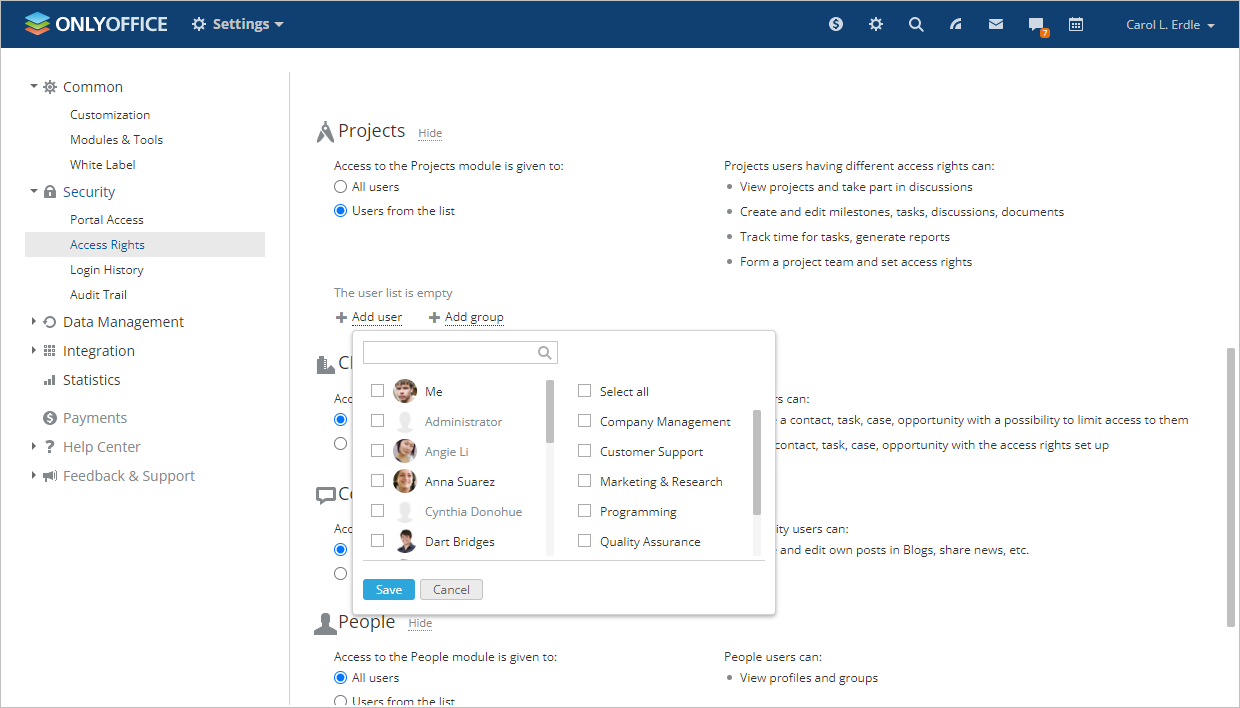
Para restringir el acceso al módulo Proyectos,
- haz clic en el enlace Configuración en el panel lateral izquierdo,
- selecciona la subsección Derechos de Acceso al Portal,
- ve a la sección Proyectos,
- marca el botón de opción Usuarios de la lista,
- selecciona los usuarios a los que deseas otorgar acceso,
Para hacerlo, utiliza una de las opciones disponibles;
- usa el enlace Agregar usuario si deseas otorgar acceso a uno o más usuarios individuales;
- usa el enlace Agregar grupo si deseas otorgar acceso a todos los usuarios del portal, o a uno o más grupos.
Para desactivar el módulo Proyectos, simplemente cambia a la sección Módulos y Herramientas seleccionando la opción correspondiente en el panel lateral izquierdo, desmarca el módulo Proyectos y haz clic en el botón Guardar.