Comenzando
Visión general
El módulo Community te ofrece un conjunto completo de herramientas para construir una red social dentro de tu empresa. Te permite comunicarte y colaborar no solo con tu equipo de proyecto, sino también con toda la empresa. Usando el módulo Community puedes:
- crear y mantener un blog corporativo donde cualquier persona registrada en tu portal pueda compartir información, ideas y actualizaciones.
- compartir eventos: noticias, órdenes, anuncios con otros usuarios del portal,
- recoger opiniones de otros usuarios creando encuestas,
- discutir problemas y compartir tus ideas y conocimientos liderando la discusión en el foro,
- crear y almacenar tus marcadores directamente en el portal y compartirlos con otros usuarios del portal,
- crear tu propia base de conocimiento usando el marcado wiki.
Para acceder al módulo Community desde cualquier página del portal, utiliza la lista desplegable en la esquina superior izquierda de la página y selecciona la opción correspondiente.
Mantener el blog
El blog corporativo es un diario o bitácora donde cualquier usuario del portal puede crear una página personal para compartir información, ideas y actualizaciones con otros.
Construir un blog corporativo
Para construir un blog corporativo,
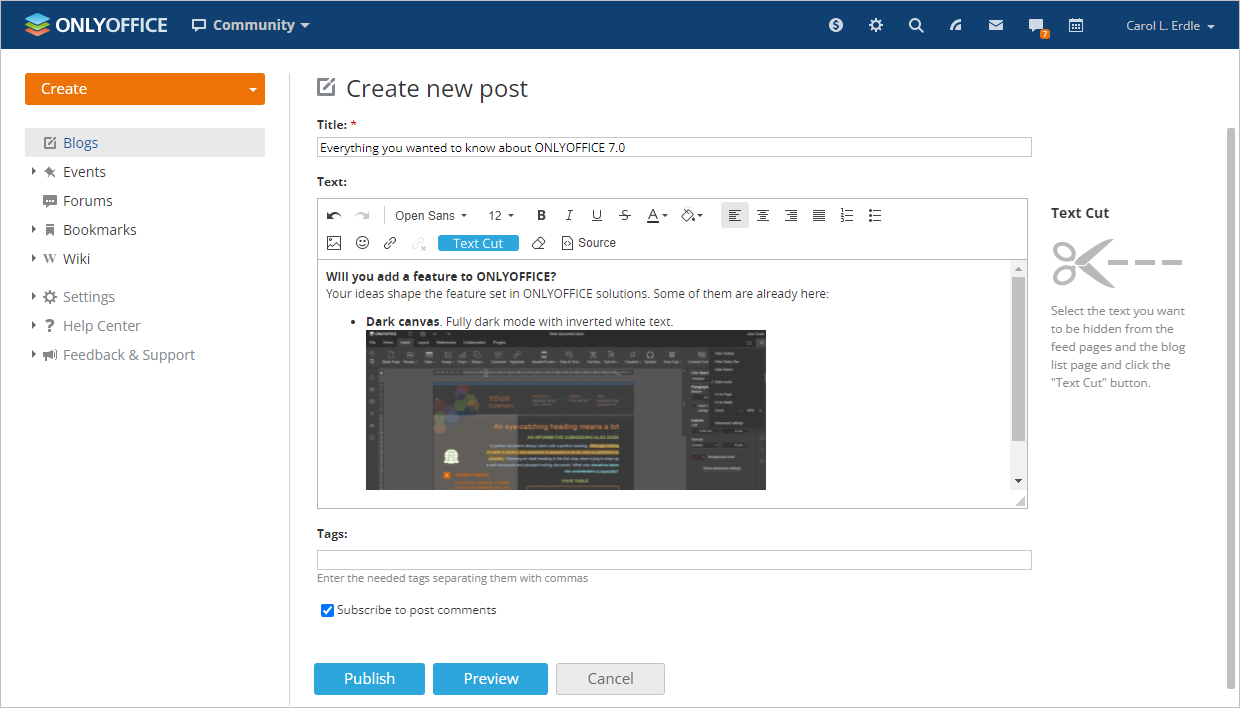
- haz clic en el botón Crear en la esquina superior izquierda y selecciona la opción de Publicación del blog en la lista desplegable,
- introduce un Título para tu publicación,
- escribe el Texto de tu publicación,
- formatea tu texto usando la Barra de Formato,
La Barra de Formato proporciona muchos de los comandos de formato más comunes como estilo de fuente, color de fuente, alineación y tamaño. Aquí también puedes:
- insertar enlaces a algunos recursos externos o internos,
- añadir archivos de imagen,
- insertar emoticonos,
- crear listas.
- selecciona una parte para mostrar en las páginas de Blogs y Feed,
Para hacerlo, selecciona la parte que deseas ocultar con el ratón y haz clic en el botón Corte de Texto. La parte seleccionada se resaltará. De esta manera, solo se muestra un breve fragmento de la publicación (no seleccionado) en las páginas de lista de blogs y feed.
- introduce etiquetas separándolas con comas,
Esto ayuda a categorizar tu publicación y facilita la búsqueda para otros usuarios.
- deja marcada la casilla Suscribirse a comentarios de la publicación si deseas recibir notificaciones sobre todos los nuevos comentarios añadidos a tu publicación,
- previsualiza el resultado haciendo clic en el botón correspondiente abajo,
- haz clic en el botón Publicar cuando hayas terminado.
Tu publicación en el blog se publicará y se mostrará en la página de Blogs. Para dejar un comentario en tu publicación o en cualquier otra dentro de tu blog corporativo, haz clic en el enlace Añadir comentario debajo del mensaje de la publicación.
Editar y eliminar publicaciones
Si necesitas editar una publicación,
- abre la página de la publicación del blog haciendo clic en su título en la página de Blogs,
- haz clic en el icono
 a la derecha del título de la publicación,
 - selecciona la opción Editar de la lista desplegable de Acciones,
- realiza todos los cambios que necesites y haz clic en el botón Publicar.
Para eliminar una publicación, elige la opción correspondiente de la lista desplegable de Acciones.
Notificaciones basadas en suscripción
Si ya no deseas recibir notificaciones sobre nuevos comentarios añadidos, cancela la suscripción de tu publicación. Para hacerlo,
- abre la página de tu publicación del blog haciendo clic en su título,
- haz clic en el icono
 a la derecha del título de la publicación del blog.
Compartir eventos
Si tienes algunas noticias o anuncios que deseas compartir con otros usuarios del portal, crea un evento.
Publicar un mensaje
Para publicar tu mensaje,
- haz clic en el botón Crear en la esquina superior izquierda y selecciona uno de los tipos de evento: Noticias, Orden o Anuncio de la lista desplegable,
- introduce un Título para tu evento,
- escribe el Texto de tu evento,
- formatea tu texto usando la Barra de Formato,
La Barra de Formato proporciona muchos de los comandos de formato más comunes como estilo de fuente, color de fuente, alineación y tamaño. Aquí también puedes:
- insertar enlaces a algunos recursos externos o internos,
- añadir archivos de imagen,
- insertar emoticonos,
- crear listas.
- previsualiza el resultado haciendo clic en el botón correspondiente abajo,
- haz clic en el botón Publicar cuando hayas terminado.
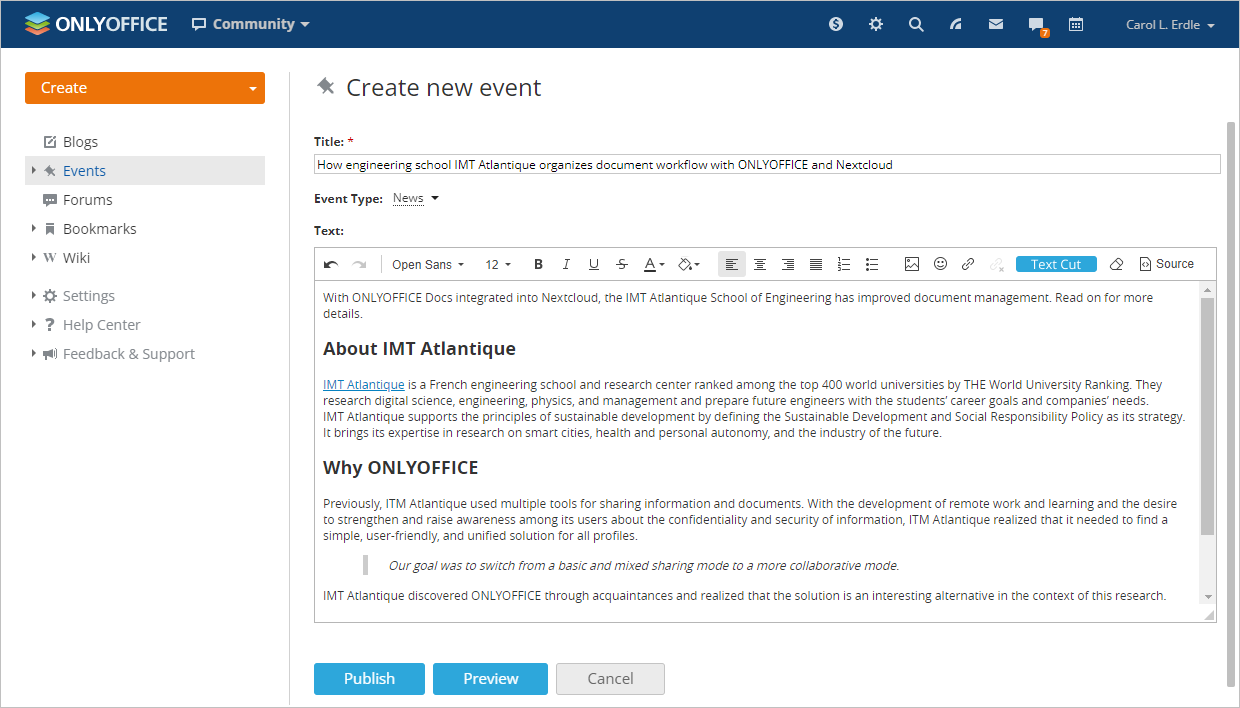
Tu evento se publicará y se mostrará en la página de Eventos. Para dejar un comentario en tu evento o en cualquier otro evento compartido contigo, haz clic en el enlace Añadir comentario debajo del mensaje del evento.
Todos los usuarios del portal serán notificados sobre un nuevo evento añadido.
Editar y eliminar un evento
Si necesitas editar un evento,
- abre la página del evento haciendo clic en su título en la página de Eventos,
- haz clic en el icono a la derecha del título del evento,
- selecciona la opción Editar de la lista desplegable de Acciones,
- realiza todos los cambios que necesites y haz clic en el botón Publicar.
Para eliminar un evento, elige la opción correspondiente de la lista desplegable de Acciones.
Notificaciones basadas en suscripción
Por defecto, estás suscrito a tu evento recién creado y serás notificado por Email y Talk una vez que se añadan comentarios. Si ya no deseas recibir notificaciones sobre nuevos comentarios añadidos, cancela la suscripción de tu evento. Para hacerlo,
- abre la página de tu evento haciendo clic en su título,
- haz clic en el icono a la derecha del título del evento.
Añadir encuesta
La mejor manera de recoger opiniones de otros usuarios y averiguar qué piensan sobre algún tema es crear una encuesta.
Añadir nuevas encuestas
Para añadir una nueva encuesta,
- haz clic en el botón Crear en la esquina superior izquierda y selecciona la opción de Encuesta correspondiente de la lista desplegable,
Puedes añadir una encuesta dentro de dos secciones de Community: Eventos y Foros.
- introduce tu Pregunta de la Encuesta,
- especifica tus Opciones de la Encuesta,
Necesitas añadir al menos dos opciones posibles. Usando el enlace Añadir opción de encuesta puedes añadir hasta 15 opciones. Para eliminar una de las opciones, utiliza el icono
 a la derecha del campo de entrada.
 - selecciona un Tipo de Encuesta deseado,
- Permitir solo una opción para esta pregunta de encuesta - marca esta opción para dar a los participantes la posibilidad de seleccionar solo una respuesta.
- Permitir múltiples opciones para esta pregunta de encuesta - marca esta opción para dar a los participantes la posibilidad de seleccionar varias respuestas a una sola pregunta.
- haz clic en el botón Guardar.
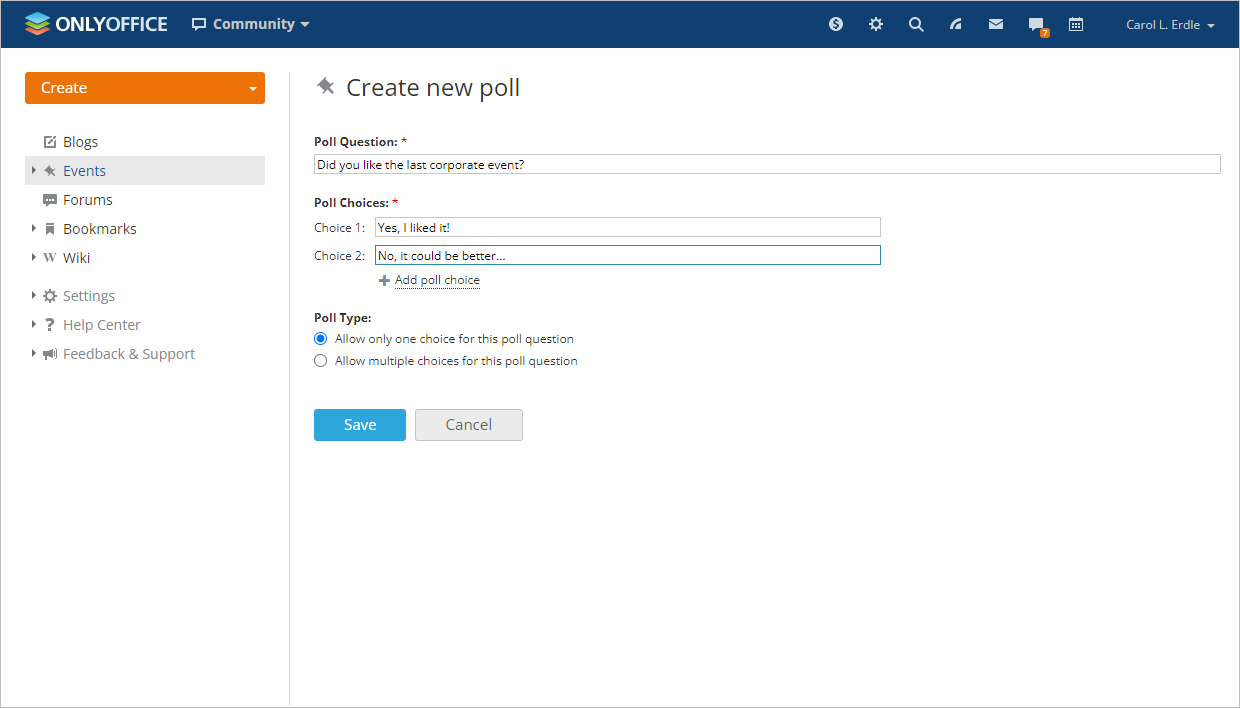
La encuesta creada se añadirá a la lista de Eventos o a la lista de Foros según la opción que hayas seleccionado en el paso 1.
Editar y eliminar encuestas
Si necesitas editar una encuesta,
- abre la página de la encuesta haciendo clic en su título,
- haz clic en el icono a la derecha del título de la encuesta,
- selecciona la opción Editar de la lista desplegable de Acciones,
- realiza todos los cambios que necesites y haz clic en el botón Guardar.
Para eliminar una encuesta, elige la opción correspondiente de la lista desplegable de Acciones.
Notificaciones basadas en suscripción
Por defecto, estás suscrito a tu encuesta recién creada y serás notificado por Email y Talk una vez que se añadan comentarios. Si ya no deseas recibir notificaciones sobre nuevos comentarios añadidos, cancela la suscripción de tu encuesta. Para hacerlo,
- abre la página de tu encuesta haciendo clic en su título,
- haz clic en el icono a la derecha del título de la encuesta.
Realizar discusiones en el foro
Si necesitas discutir algunos temas o compartir tus ideas y conocimientos con otros usuarios del portal, utiliza la sección de Foros.
Organizar un foro en el portal
Para organizar un foro en el portal,
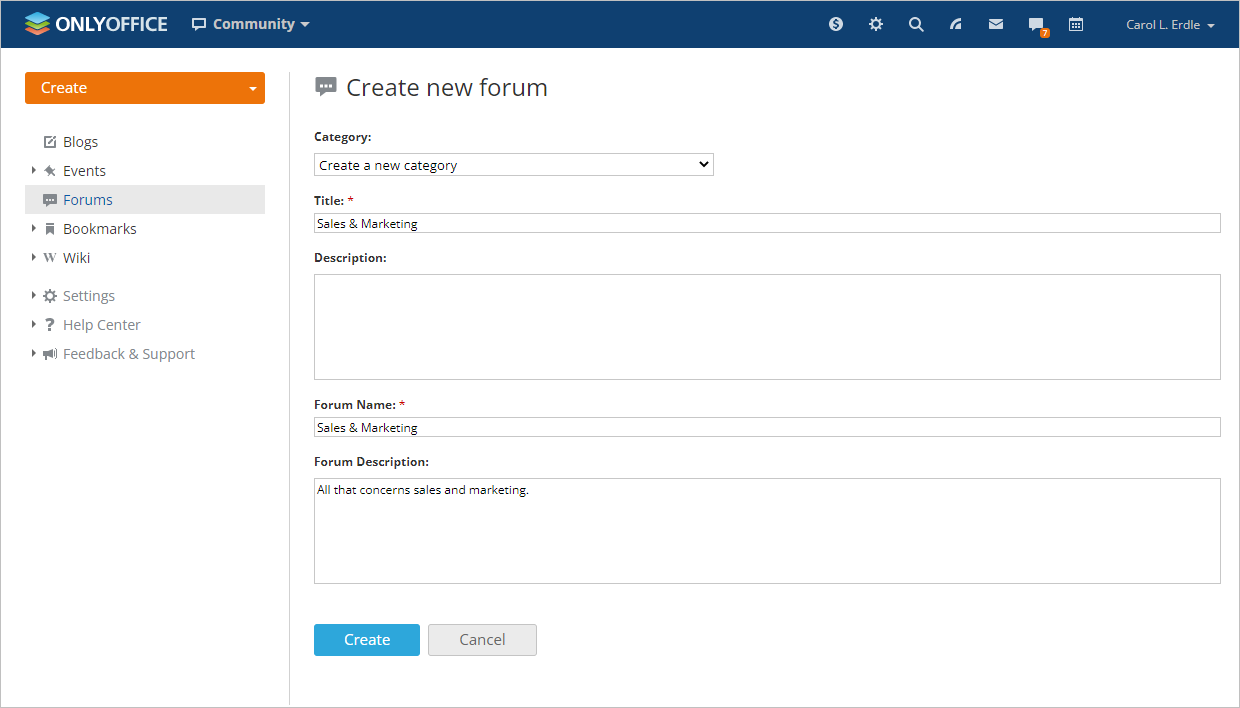
- haz clic en el botón Crear botón en la esquina superior izquierda y selecciona la opción Foro de la lista desplegable,
- selecciona una Categoría de foro deseada,
Abre la lista desplegable y selecciona una de las categorías existentes a la que deseas añadir tu foro o crea una nueva eligiendo la opción Crear una nueva categoría de la lista e ingresando su Título en el campo correspondiente a continuación.
- ingresa un Nombre del Foro,
- proporciona una breve Descripción de tu foro que se mostrará junto con su nombre en la página de Foros,
- haz clic en el botón Crear.
Gestionar foros
Para gestionar foros, utiliza el Editor de Foros haciendo clic en el enlace correspondiente en la sección de Configuración en el panel lateral izquierdo. Aquí puedes:
- editar cualquier foro/categoría haciendo clic en el enlace correspondiente a la derecha de su título,
- eliminar cualquier foro/categoría haciendo clic en el enlace correspondiente a la derecha de su título,
- reubicar los foros dentro de una categoría determinada colocando el cursor del ratón a la izquierda del título del foro y arrastrándolo a la posición deseada sin soltar el botón del ratón,
- cambiar el orden de las categorías colocando el cursor del ratón a la izquierda del título de la categoría que deseas mover y arrastrándolo a la posición deseada sin soltar el botón del ratón.
Añadir un nuevo tema de discusión
Para añadir un nuevo tema de discusión a tu foro:
- haz clic en el botón Crear en la esquina superior izquierda y selecciona la opción Tema de la lista desplegable,
- selecciona un Foro al que deseas añadir un tema,
- ingresa un título para el Tema,
- escribe tu Mensaje del tema,
- formatea tu texto usando la Barra de Formato,
La Barra de Formato proporciona muchos de los comandos de formato más comunes como estilo de fuente, color de fuente, alineación y tamaño. Aquí también puedes:
- insertar enlaces a algunos recursos externos o internos,
- añadir archivos de imagen,
- insertar emoticonos,
- crear listas.
- ingresa etiquetas separándolas con comas,
Esto ayuda a categorizar tu tema y facilita la búsqueda para otros usuarios.
- adjunta un archivo, si es necesario, haciendo clic en el botón correspondiente,
- deja marcada la casilla Suscribirse a este tema si deseas recibir notificaciones sobre todas las nuevas publicaciones añadidas a tu tema,
- previsualiza el resultado haciendo clic en el botón correspondiente a continuación,
- haz clic en el botón Publicar cuando hayas terminado.
Tu tema del foro será publicado y se mostrará en la página del foro seleccionado. Para añadir una publicación a tu tema o a cualquier otro tema dentro de tu foro, utiliza uno de los enlaces debajo del mensaje:
- Citar - úsalo para añadir una cita del mensaje seleccionado.
- Responder - úsalo para responder al mensaje seleccionado.
- Añadir nueva publicación - úsalo para añadir una nueva publicación al tema seleccionado.
Para hacerlo, también puedes hacer clic en el botón Crear Nuevo... en la esquina superior izquierda y seleccionar la opción Publicación de la lista desplegable.
Editar un tema
Si necesitas editar un tema,
- abre la página del tema haciendo clic en su título,
- haz clic en el icono a la derecha del título del tema,
- selecciona la opción Editar de la lista desplegable Acciones,
- realiza todos los cambios que necesites y haz clic en el botón Guardar.
Para eliminar un tema, elige la opción correspondiente de la lista desplegable Acciones.
Como administrador del portal o de la Comunidad puedes fijar o cerrar cualquier tema, abre la lista de temas, haz clic en la flecha junto al título del tema que necesitas y selecciona la opción necesaria.
Notificaciones basadas en suscripción
Si ya no deseas recibir notificaciones sobre nuevas publicaciones añadidas, cancela la suscripción de tu tema. Para hacerlo,
- abre la página de tu tema haciendo clic en su título,
- haz clic en el icono a la derecha del título del tema.
Añadir marcadores
Un marcador es un enlace a un recurso web que te permite volver fácilmente a tu lugar favorito. La Comunidad te permite crear, almacenar y compartir tus marcadores con otros usuarios del portal directamente en tu portal.
Añadir marcadores
Para añadir un marcador,
- haz clic en el botón Crear en la esquina superior izquierda y selecciona la opción Marcador de la lista desplegable,
- ingresa el enlace a la página que deseas marcar en el campo URL,
- haz clic en el botón Comprobar URL,
- cambia el Nombre del marcador, si es necesario,
- añade/edita una Descripción del marcador,
- ingresa etiquetas separándolas con comas,
Esto ayuda a categorizar tu marcador y facilita la búsqueda para otros usuarios.
- haz clic en el botón Guardar.
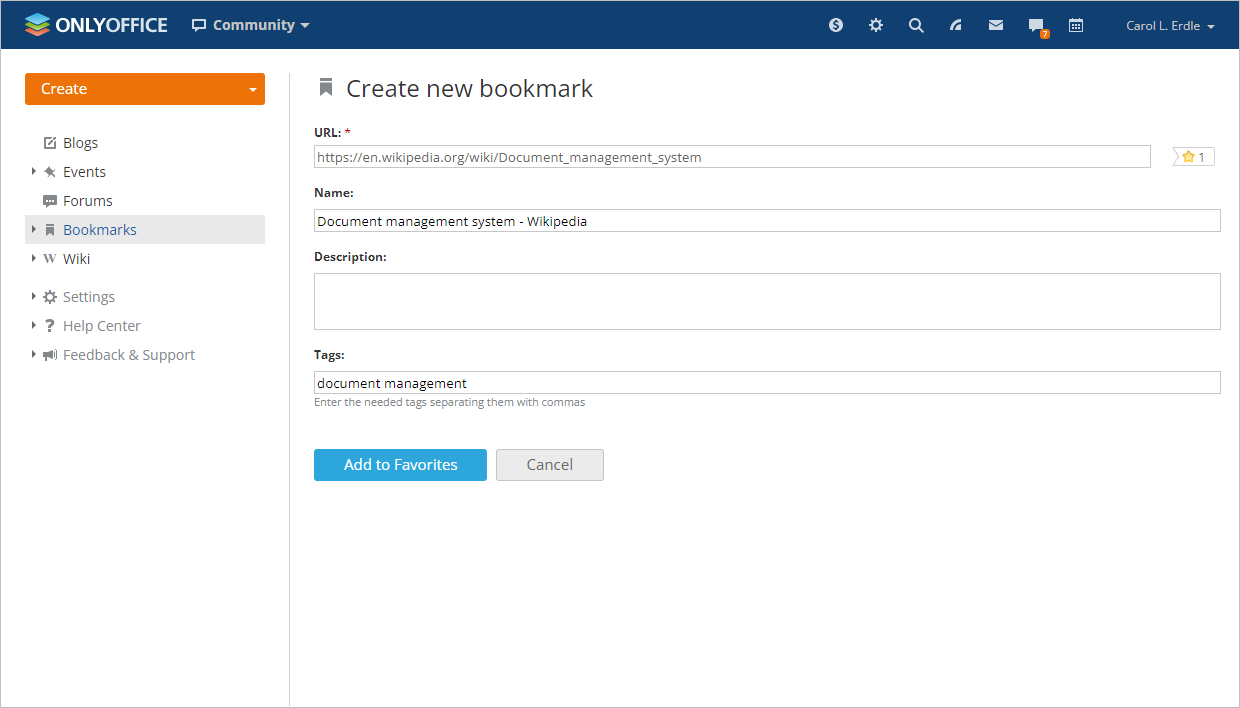
El marcador creado se añadirá a la lista de Marcadores.
Para añadir un marcador compartido por otros usuarios a tu lista de Favoritos,
- encuentra el marcador que deseas añadir,
Usa los enlaces sobre la lista de Marcadores para mostrar los marcadores Más Recientes o, Top del Día, o los marcadores añadidos en la última Semana, Mes, Año.
- haz clic en el signo
 a la derecha del marcador seleccionado,
 - revisa los detalles del marcador,
- haz clic en el botón Añadir a Favoritos.
Para acceder a tu lista de Favoritos, explora la lista de Marcadores en el panel lateral izquierdo y selecciona la opción correspondiente.
Para eliminar un marcador de tu lista de Favoritos utiliza el icono  a la derecha del título del marcador.
Editar un marcador
Si necesitas editar un marcador,
- encuentra el marcador que deseas editar,
Usa los enlaces sobre la lista de Marcadores para mostrar los marcadores Más Recientes o Top del Día, o los marcadores añadidos en la última Semana, Mes, Año.
- haz clic en el enlace Detalles debajo del título del marcador,
- usa el enlace Editar para abrir el formulario de Editar marcador,
- realiza los cambios que necesites y haz clic en el botón Añadir a Favoritos.
Para eliminar un marcador, utiliza el icono a la derecha del título del marcador.
Notificaciones basadas en suscripción
Por defecto, estás suscrito a tu nuevo marcador creado y serás notificado por Email y Talk una vez que se añadan algunos comentarios. Si ya no deseas recibir notificaciones sobre nuevos comentarios añadidos, cancela la suscripción de tu marcador. Para hacerlo,
- abre la página de descripción de tu marcador haciendo clic en el enlace Detalles debajo de su título,
- haz clic en el icono a la derecha del título del marcador.
Usar Wiki
Wiki es una herramienta para almacenar, organizar y compartir información con otros usuarios del portal. Te permite crear páginas, enlazarlas entre sí y agruparlas en categorías.
Para crear una nueva página,
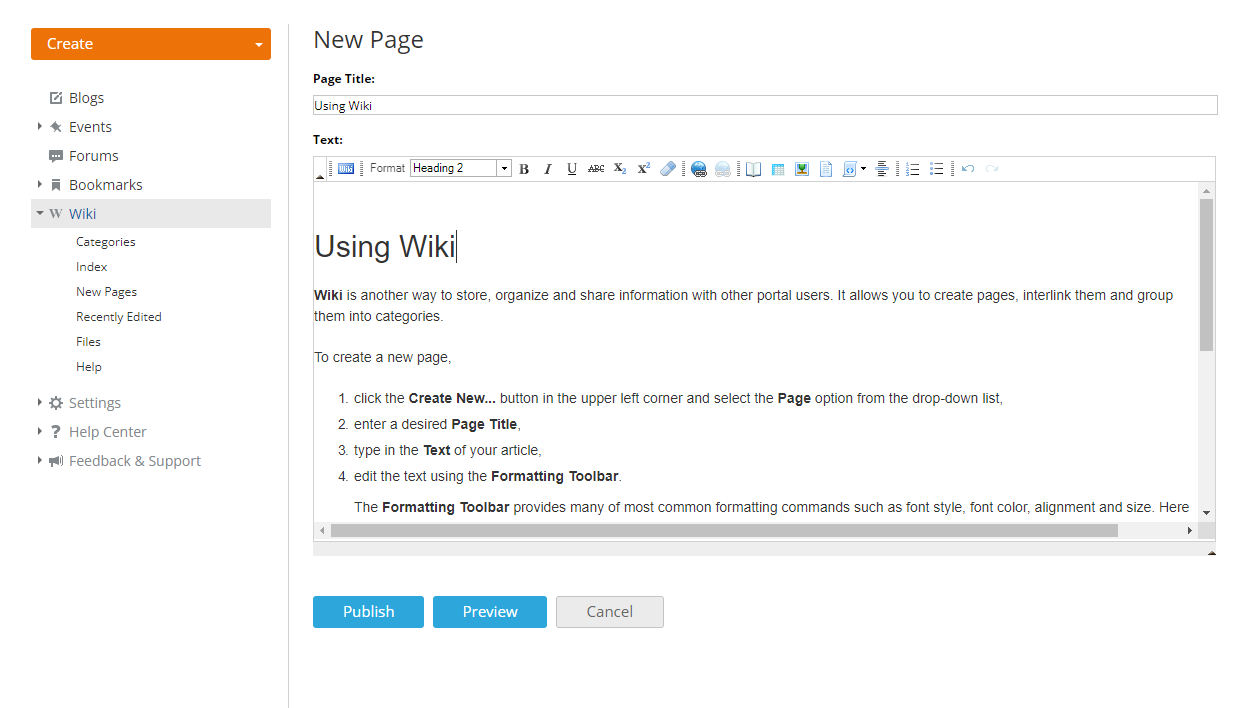
- haz clic en el botón Crear en la esquina superior izquierda y selecciona la opción Página de la lista desplegable,
- ingresa un Título de Página deseado,
- escribe el Texto de tu artículo,
- edita el texto usando la Barra de Formato.
La Barra de Formato proporciona muchos de los comandos de formato más comunes como estilo de fuente, color de fuente, alineación y tamaño. Aquí también puedes:
- añadir encabezados,
- subíndice y superíndice algunos caracteres,
- insertar enlaces a recursos internos o externos,
- insertar/editar tablas,
- añadir diferentes imágenes,
- insertar enlace a archivo local,
- añadir líneas horizontales,
- insertar listas numeradas y con viñetas.
Para mostrar el texto correctamente, lee los Consejos de Marcado Wiki haciendo clic en el enlace correspondiente en el panel lateral izquierdo.
- Previsualiza el resultado y publica tu artículo.
Tu página será añadida y mostrada en la página de Índice de Wiki.
Editar una página de Wiki
La Wiki de la oficina en línea está abierta para edición y cualquier usuario del portal puede acceder y editar cualquier página.
Para comenzar a editar una página de Wiki,
- abre tu página de Wiki haciendo clic en su título en la página de Índice de Wiki,
- haz clic en el icono a la derecha del título de la página,
- selecciona la opción Editar página de las Acciones lista desplegable,
- realiza todos los cambios que necesites y haz clic en el botón Publicar.
La versión de la página se cambiará. Para ver el historial completo de la página, haz clic en el enlace Versión # en la esquina inferior derecha de la página.
Notificaciones basadas en suscripción
Por defecto, estás suscrito a tu página recién creada y serás notificado vía Email y Talk una vez que tu página sea editada por otro usuario o se agregue un comentario. Si ya no deseas recibir las notificaciones, cancela la suscripción de tu página. Para hacerlo,
- abre tu página Wiki haciendo clic en su título en la página Índice de Wiki,
- haz clic en el icono a la derecha del título de la página.
Cambiar la configuración del módulo Comunidad
Por defecto, todos los usuarios del portal pueden acceder al módulo Comunidad. Hay dos niveles de acceso diferentes dentro de él: usuario/invitado y administrador de la comunidad.
Como usuario/invitado puedes realizar las siguientes operaciones:
- ver todo el contenido,
- crear/editar/eliminar tu propio contenido: entradas de blog, noticias, temas de foro, marcadores, páginas Wiki.
Como administrador de la comunidad puedes realizar las siguientes operaciones:
- crear y gestionar foros,
- editar/eliminar todo el contenido.
Sin embargo, como propietario del portal/administrador con acceso completo puedes restringir el acceso a la Comunidad para algunos usuarios o incluso desactivar este módulo si no lo necesitas en absoluto. Para hacerlo,
- haz clic en el enlace Configuración en el panel lateral izquierdo,
- selecciona la subsección Derechos de acceso al portal,
- ve a la sección Comunidad,
- marca el botón de opción Usuarios de la lista,
- selecciona los usuarios a los que deseas conceder acceso,
Para hacerlo, utiliza una de las opciones disponibles:
- usa el enlace Agregar usuario si deseas conceder acceso a una o más personas,
- usa el enlace Agregar grupo si deseas conceder acceso a todos los usuarios del portal o a uno o más grupos.
Activar/desactivar el módulo Comunidad
Para activar o desactivar el módulo Comunidad:
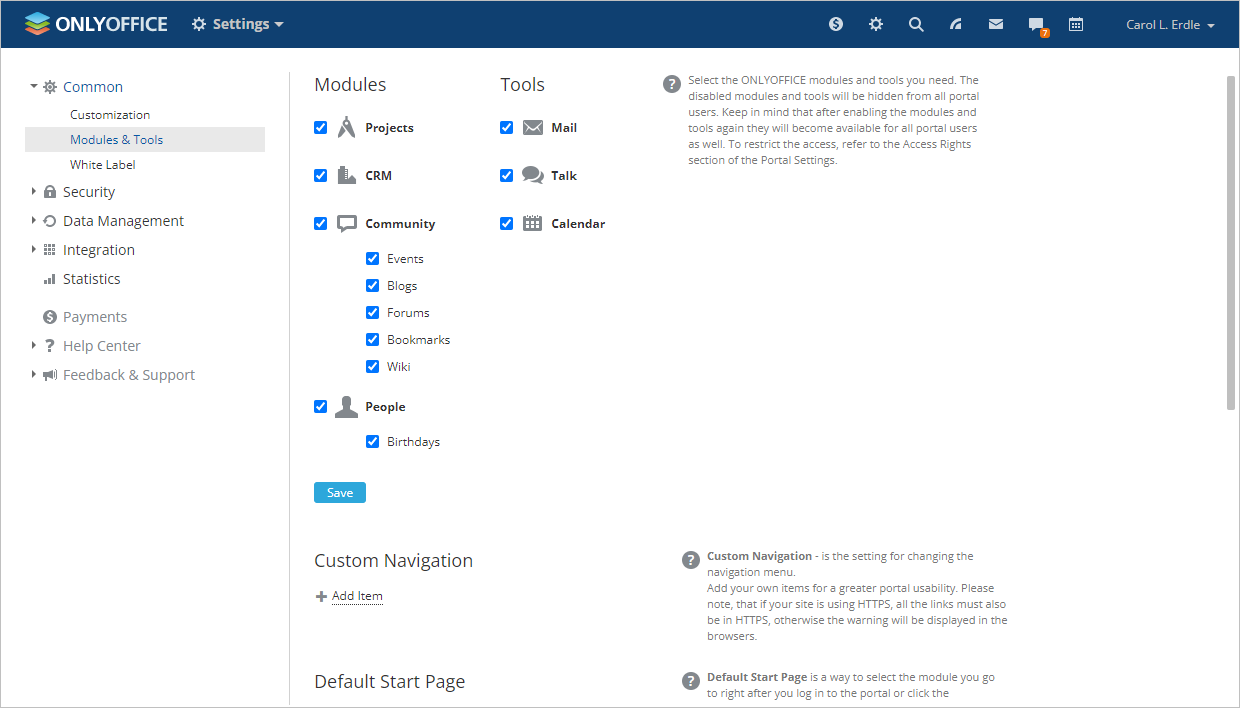
- Ve a la sección Común y selecciona la subsección Módulos y Herramientas usando la opción correspondiente en el panel lateral izquierdo.
- Marca/desmarca el módulo Comunidad.
Para habilitar/deshabilitar solo algunas herramientas de Comunidad, marca/desmarca las herramientas necesarias y haz clic en el botón Guardar.