Implementación de ONLYOFFICE Apps Enterprise Edition usando AMI
Introducción
Ahora puedes lanzar fácilmente la instancia de ONLYOFFICE Apps Enterprise Edition en la infraestructura en la nube de Amazon Web Services utilizando la ONLYOFFICE Amazon Machine Image disponible en el AWS Marketplace.
La Amazon Machine Image (AMI) es una plantilla preconfigurada que permite lanzar fácilmente una instancia, que es un servidor virtual en la nube privada de AWS.
La ONLYOFFICE Apps Enterprise AMI incluye todos los componentes necesarios (tanto el sistema operativo como el software en sí, así como un volumen de almacenamiento) para implementar tu espacio de trabajo en un servidor virtual que funciona con Linux (Ubuntu).
Paso 1. Elige la AMI de ONLYOFFICE necesaria y suscríbete a la solución
Inicia sesión en tu cuenta de AWS existente o regístrate para obtener una nueva y ve al AWS Marketplace.
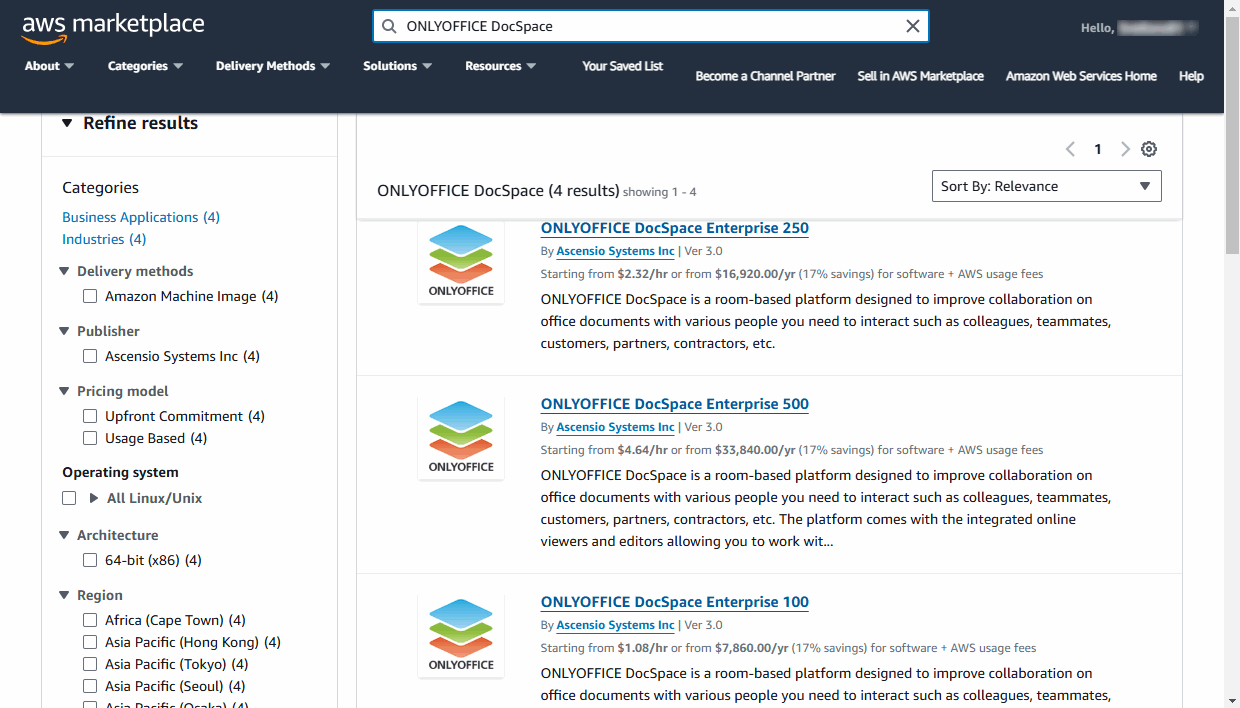
Busca la solución ONLYOFFICE Apps Enterprise y elige el tipo de instancia necesario: para 100, 250, 500 o 1000 usuarios. El número de usuarios significa el número de personas que pueden tener acceso a la edición de documentos. El número de documentos que se pueden editar al mismo tiempo no está limitado. Otros usuarios registrados podrán abrir documentos solo para visualización. ONLYOFFICE reconoce un ID de usuario durante un período de 30 días. Después de eso, podrás reemplazar a un usuario por uno nuevo si es necesario.
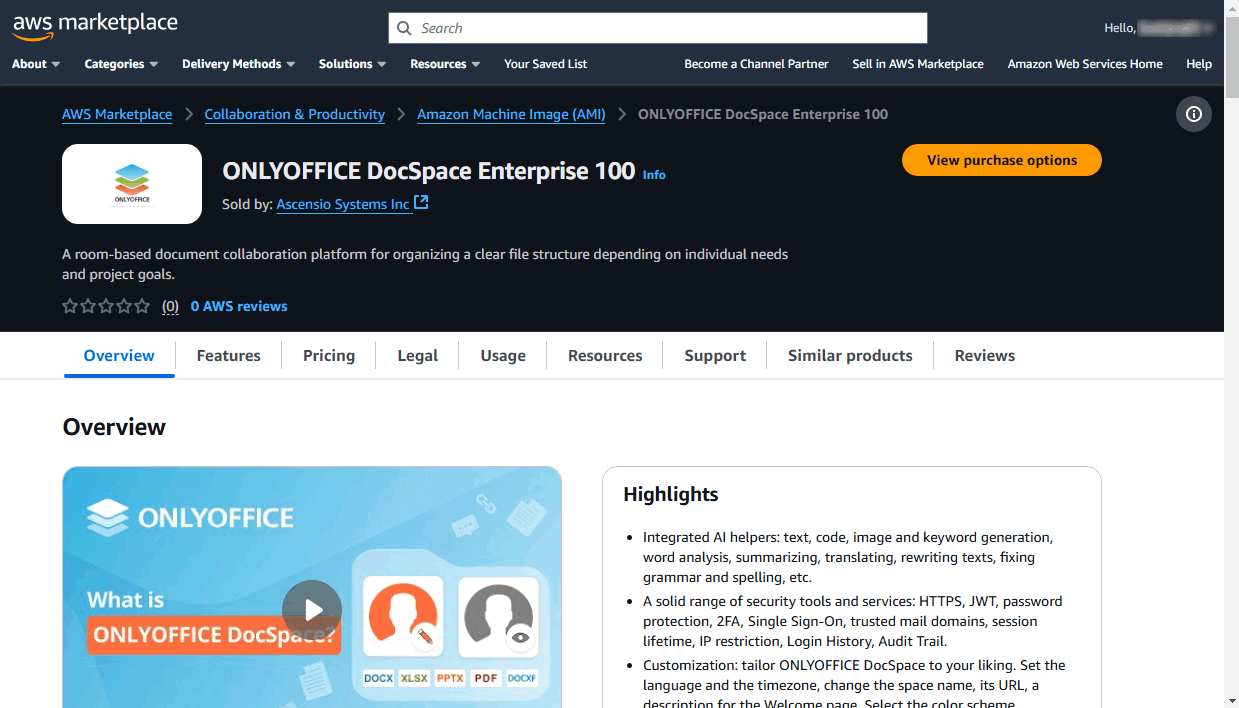
En la página Descripción general del producto, puedes leer la descripción de las funciones del software.
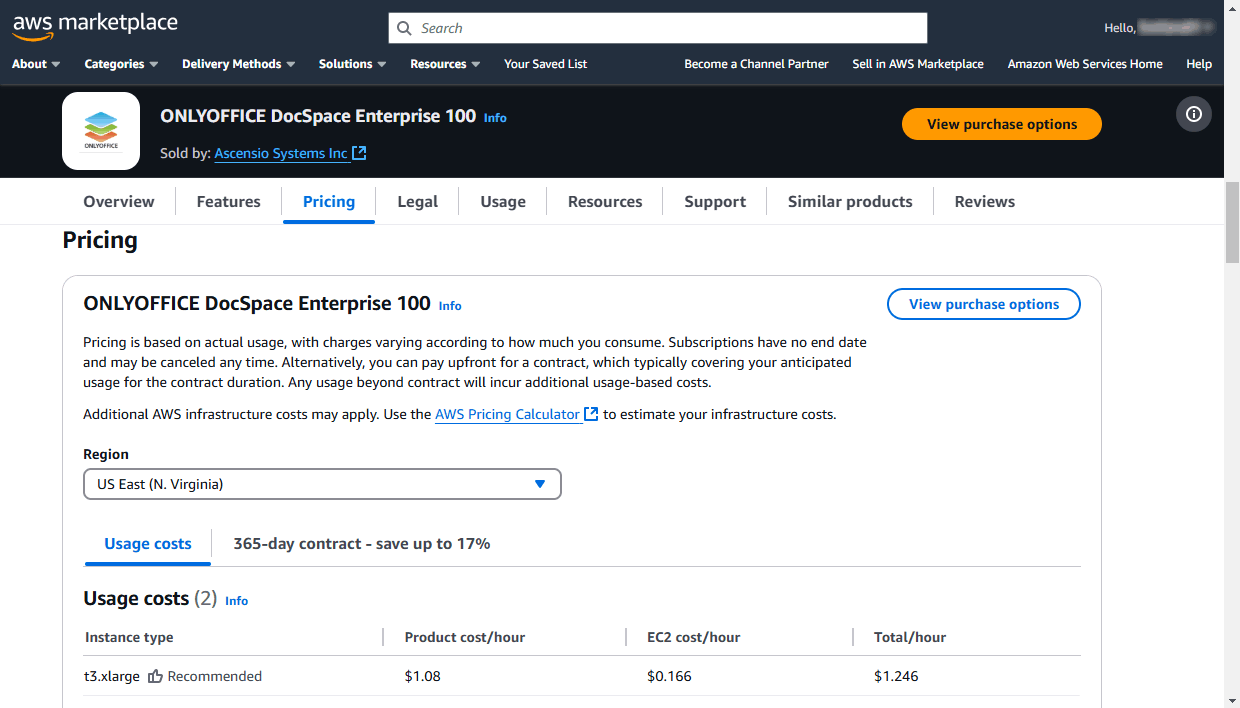
Cambia a la pestaña Precios para estimar los detalles de precios que dependen de algunos parámetros de la instancia:
-
Cambia la Región donde se lanzará la instancia, si es necesario. Se recomienda seleccionar una región con la ubicación más cercana. US East (N. Virginia) está seleccionada por defecto.
-
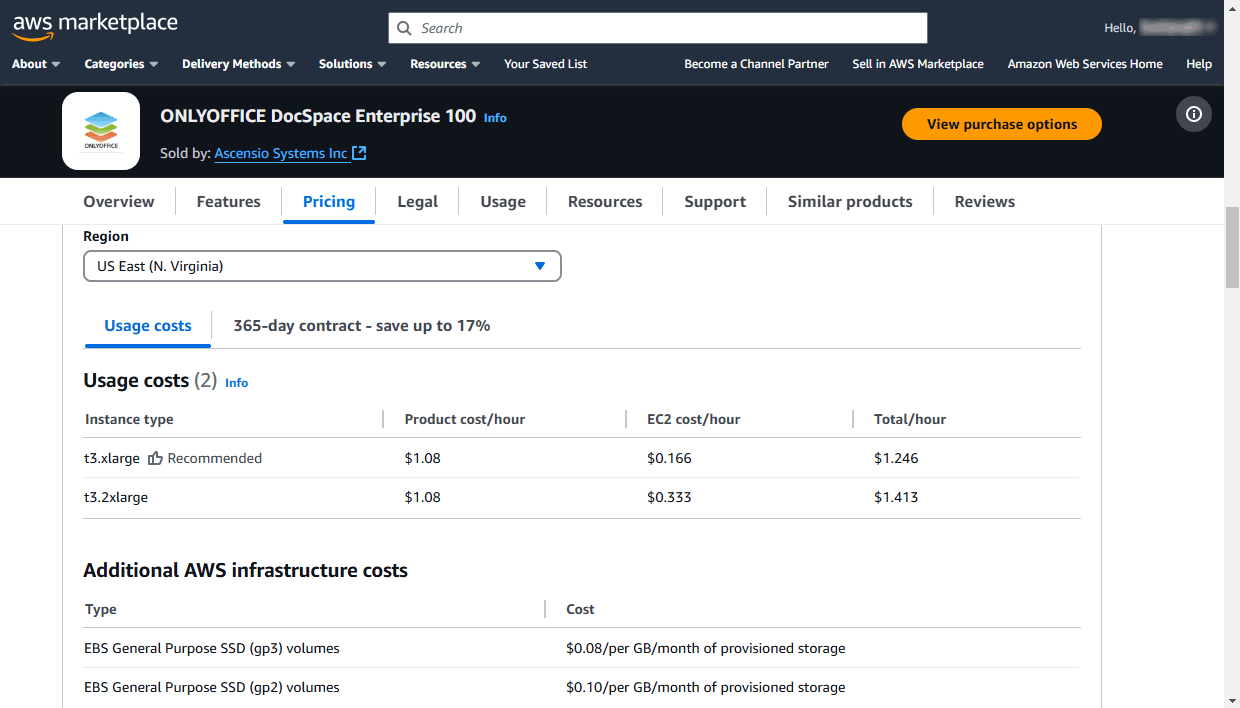
En la sección Costos de uso, puedes ver el tipo de instancia, el costo del producto/hora, el costo de EC2/hora y el total/hora. También puedes cambiar a la pestaña contrato de 365 días para estimar el pago anual por el software de ONLYOFFICE.
El precio total incluye los cargos por el software de ONLYOFFICE y por los servicios de infraestructura de AWS utilizados para implementar esta solución de software. El servicio EC2 proporciona el entorno necesario para implementar un servidor virtual que funciona con Ubuntu e instalar en él la solución de software de ONLYOFFICE.
Nota: para obtener más información sobre la suscripción a AMI de pago y otros detalles de precios, consulta la documentación de AWS.
El tipo de instancia EC2 determina el hardware del servidor virtual utilizado para implementar la solución de ONLYOFFICE. Los tipos de instancia disponibles difieren según la variante seleccionada de la solución ONLYOFFICE Apps Enterprise, es decir, según el número de usuarios.
El tipo de instancia EC2 t3.xlarge se recomienda para ONLYOFFICE Apps Enterprise (100, 250, 500 usuarios). Tiene los siguientes parámetros:
- Memoria: 16 GB
- CPU: 4 núcleos virtuales
El tipo de instancia EC2 t3.2xlarge se recomienda para ONLYOFFICE Apps Enterprise (1000 usuarios). Tiene los siguientes parámetros:
- Memoria: 32 GB
- CPU: 8 núcleos virtuales
Para obtener más detalles sobre los tipos de instancia T3, consulta la documentación de AWS.
Los Costos adicionales de infraestructura de AWS contienen los precios del servicio EBS, que se utiliza para almacenar los datos de tu espacio de trabajo.
En la pestaña Legal, puedes leer el Acuerdo de Licencia de Usuario Final que regula los términos y condiciones bajo los cuales se proporciona la solución ONLYOFFICE Apps Enterprise.
Cambia a la pestaña Uso, donde puedes encontrar la siguiente información:
- La sección Detalles de entrega muestra las características de la AMI. La AMI de ONLYOFFICE tiene arquitectura de 64 bits (x86).
- Las Instrucciones de uso contienen breves recomendaciones sobre cómo realizar la configuración inicial de ONLYOFFICE después de lanzar la instancia.
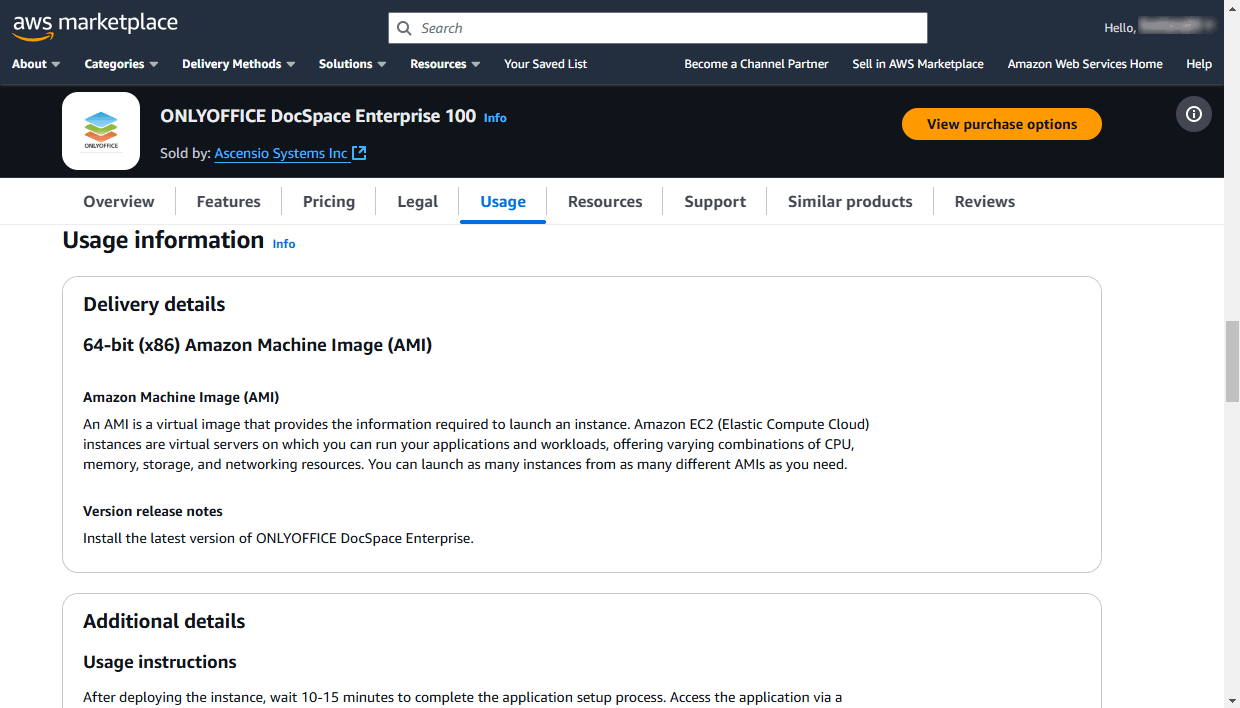
Haz clic en el botón Ver opciones de compra en la esquina superior derecha. Se abre la página Suscribirse a este software:
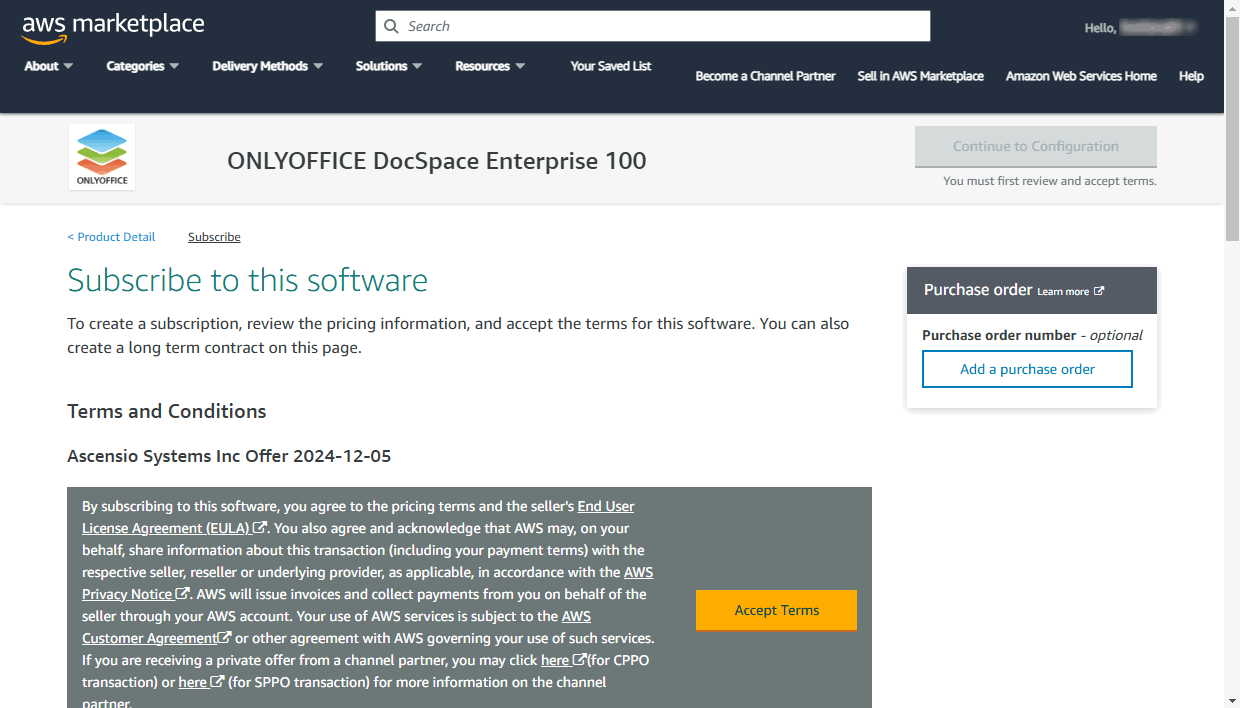
Lee el Acuerdo de Cliente de AWS y haz clic en el botón Aceptar términos. Espera mientras se procesa la suscripción.
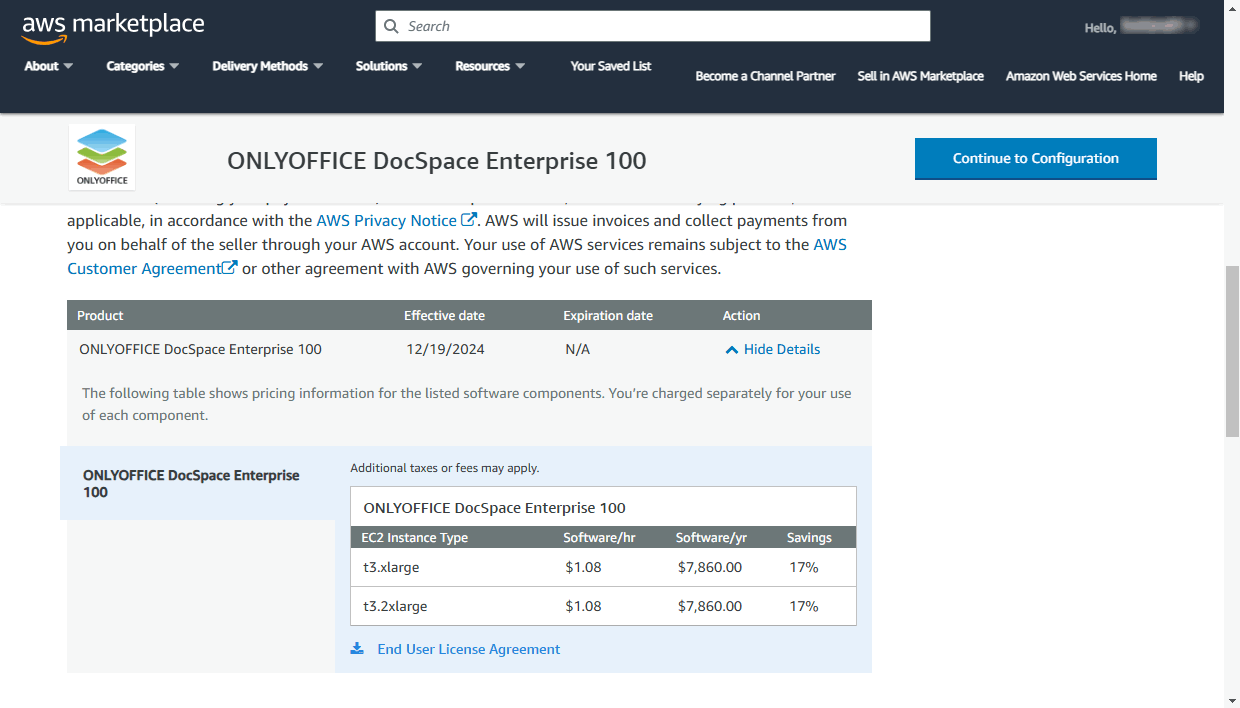
Cuando se muestre la fecha actual en el campo Fecha efectiva en lugar de 'Pendiente', haz clic en el botón Continuar con la configuración en la esquina superior derecha.
Paso 2. Lanza tu instancia de ONLYOFFICE en la nube de AWS
En la página Configurar este software, haz clic en el botón Continuar para lanzar en la esquina superior derecha.
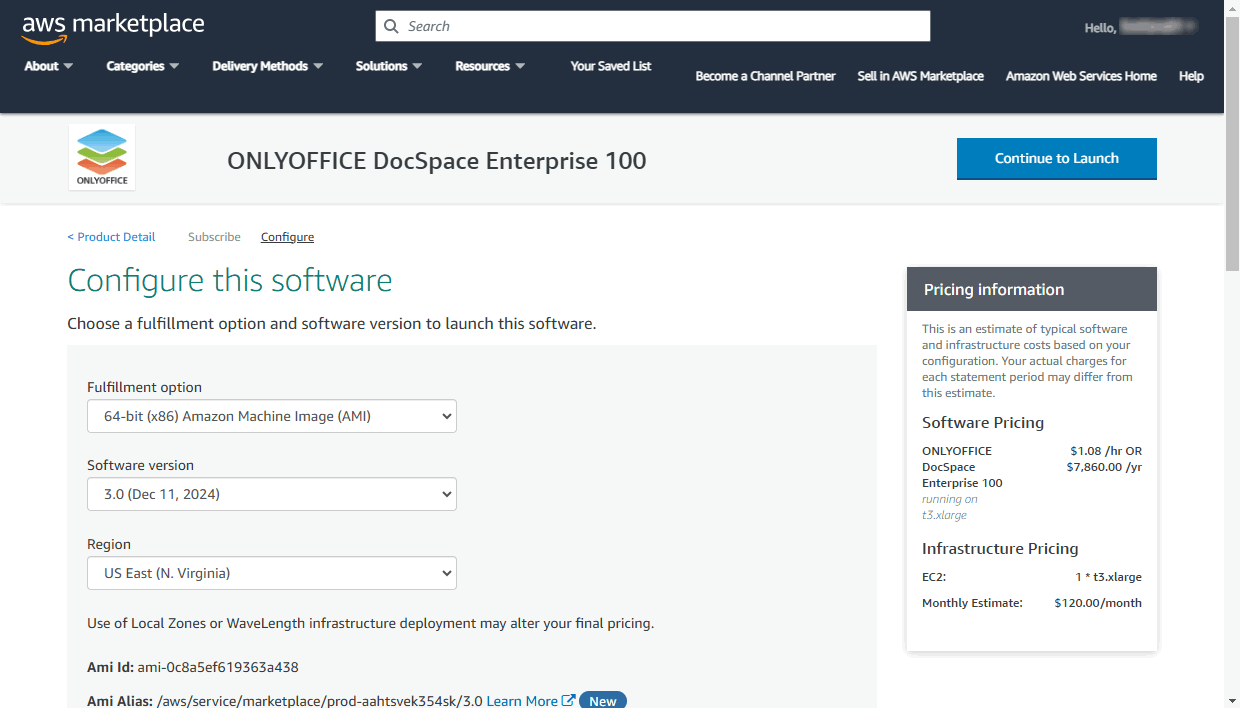
Se abre la página Lanzar este software. En esta página, puedes revisar los Detalles de configuración una vez más.
La sección Elegir acción permite seleccionar el método que quieres usar para lanzar la instancia. La opción Lanzar desde el sitio web está seleccionada por defecto. Déjala sin cambios para implementar la instancia mediante el Asistente de lanzamiento de instancias proporcionado en esta página web.
Nota: también puedes lanzar tu instancia a través de la consola de Amazon EC2. Para ello, selecciona la opción Iniciar a través de EC2 en el menú y haz clic en el botón Iniciar. Serás redirigido al Asistente de Inicio de Instancia en tu Consola de Administración de AWS, donde puedes seleccionar un tipo de instancia, configurar los detalles de la instancia, agregar almacenamiento, etiquetas y configurar un grupo de seguridad. Esta guía no describe dicho método de lanzamiento de la instancia.
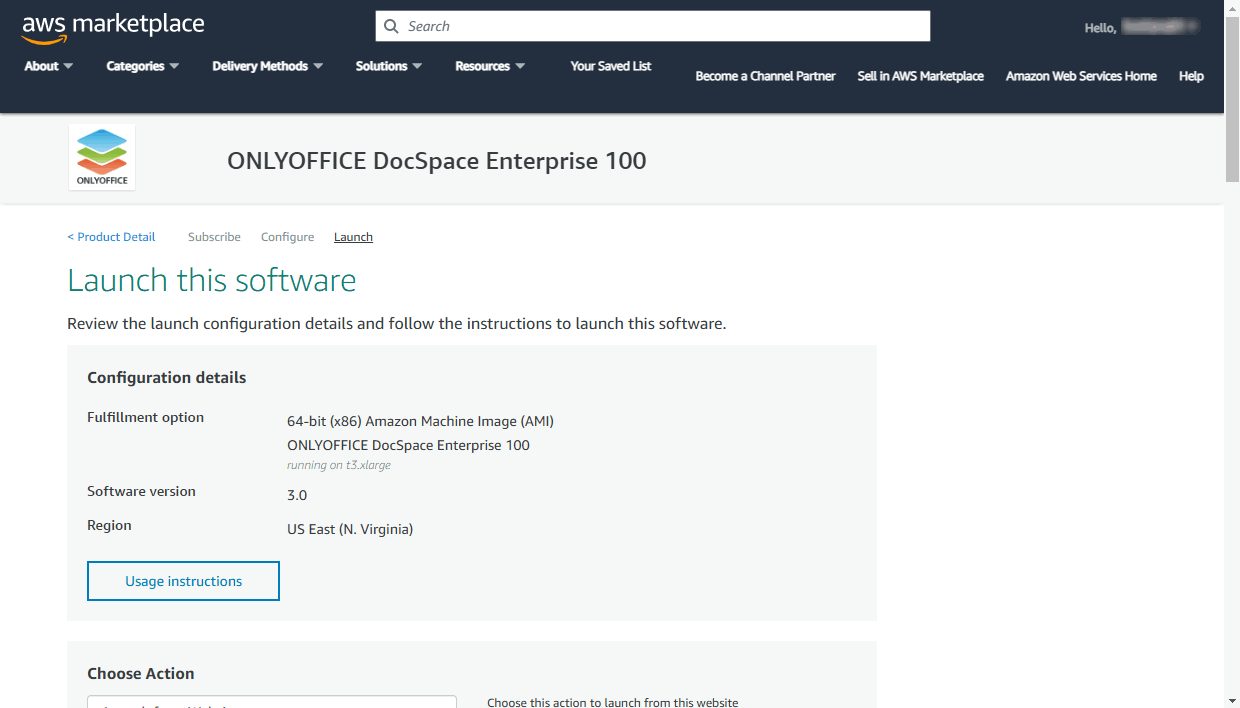
En la sección Tipo de Instancia EC2, solo hay una opción disponible (depende del tipo de instancia de ONLYOFFICE Apps Enterprise seleccionado previamente con un cierto número de usuarios).
En las secciones Configuración de VPC y Configuración de Subred, deja la configuración predeterminada.
Ahora debes crear un nuevo Grupo de seguridad y generar un Par de claves.
Crear un nuevo grupo de seguridad
Un grupo de seguridad permite limitar el acceso a tu instancia para que solo las direcciones IP conocidas puedan acceder a ella.
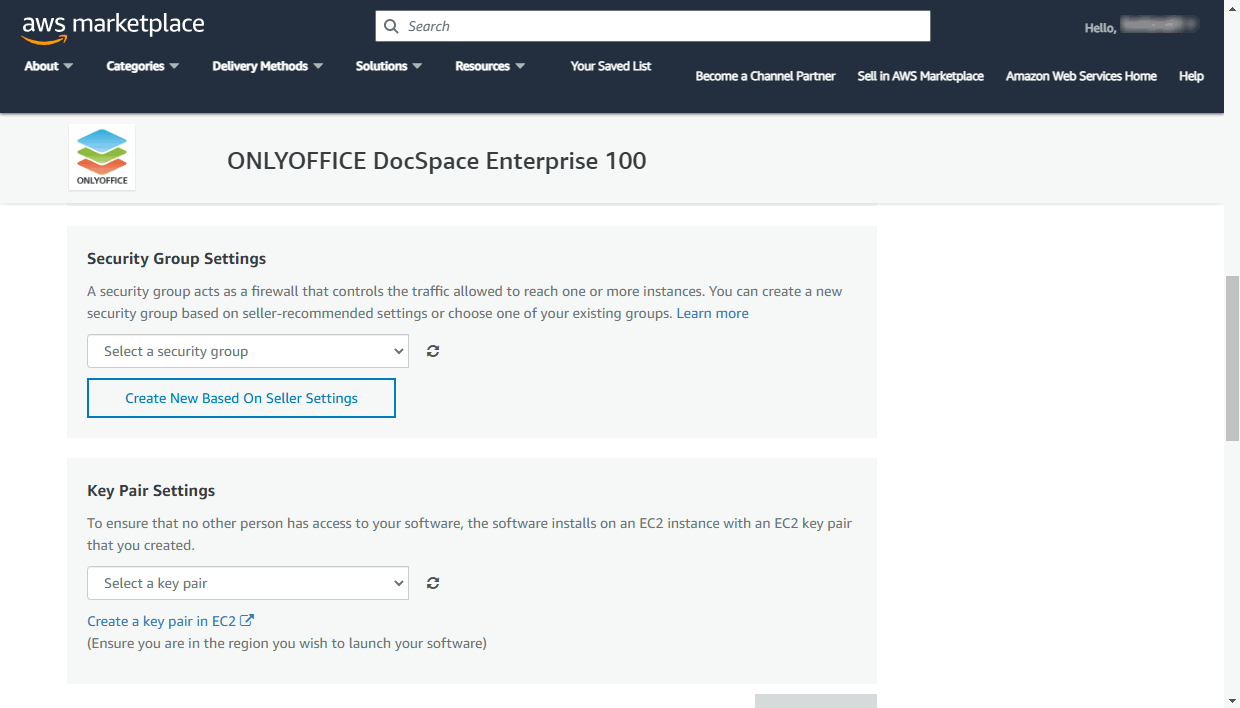
En la sección Configuración del Grupo de Seguridad, haz clic en el botón Crear nuevo basado en la configuración del vendedor.
Introduce el nombre del grupo de seguridad (por ejemplo, ONLYOFFICE) y agrega su descripción.
Usa la lista Fuente (IP o Grupo) para establecer las reglas necesarias. Puedes especificar una única dirección IP o un rango de direcciones IP, p. ej., 10.040.196.230/32.
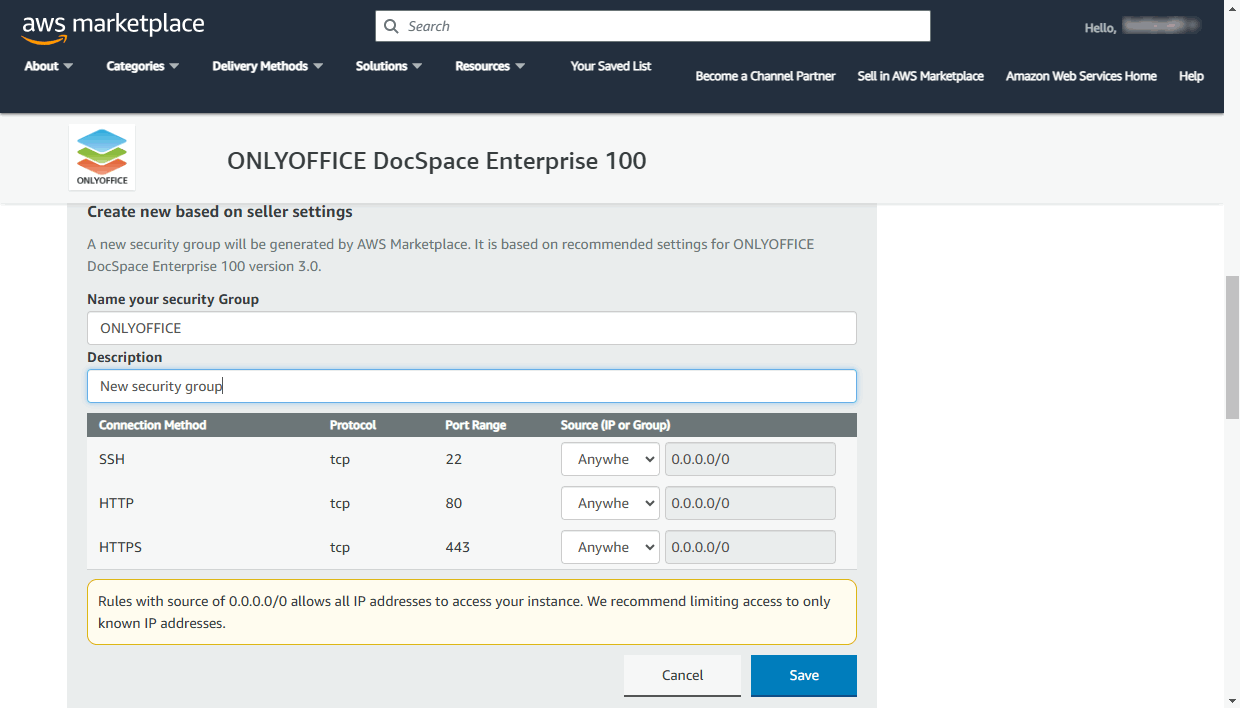
Las reglas se especifican para los siguientes puertos:
- SSH - el puerto 22 se utiliza para acceder a tu servidor mediante un cliente SSH a través del protocolo SSH.
- HTTP - el puerto 80 se utiliza para acceder a tu espacio de trabajo a través de un navegador web mediante el protocolo HTTP.
- HTTPS - el puerto 443 se utiliza para acceder a tu espacio de trabajo a través de un navegador web mediante el protocolo seguro HTTPS.
Cuando esté listo, haz clic en el botón Guardar.
Generar un par de claves
Se requiere un par de claves para conectarse de forma segura a tu instancia mediante el protocolo SSH usando un cliente SSH como PuTTY u OpenSSH.
En la sección Configuración del Par de Claves, haz clic en el enlace Crear un par de claves en EC2.
La Consola de Administración de AWS se abrirá en una nueva pestaña del navegador.
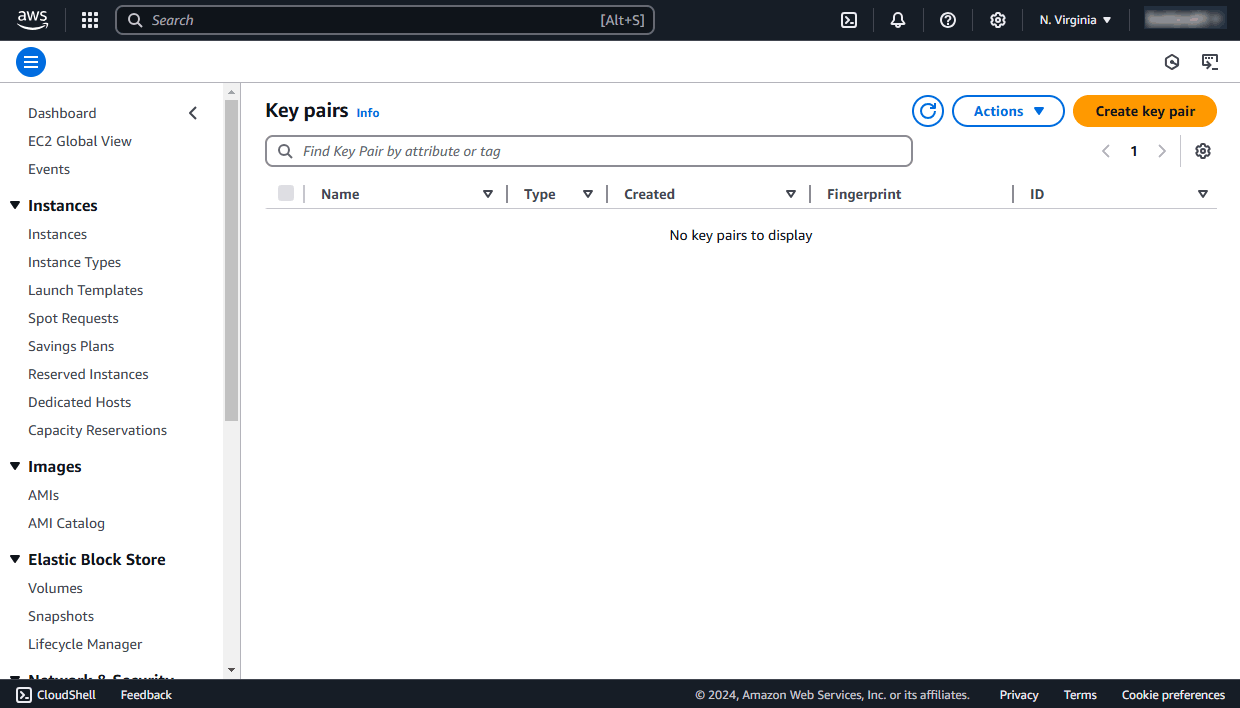
Verifica que la Región de AWS que se muestra en la barra de herramientas superior sea la misma en la que quieres lanzar la instancia.
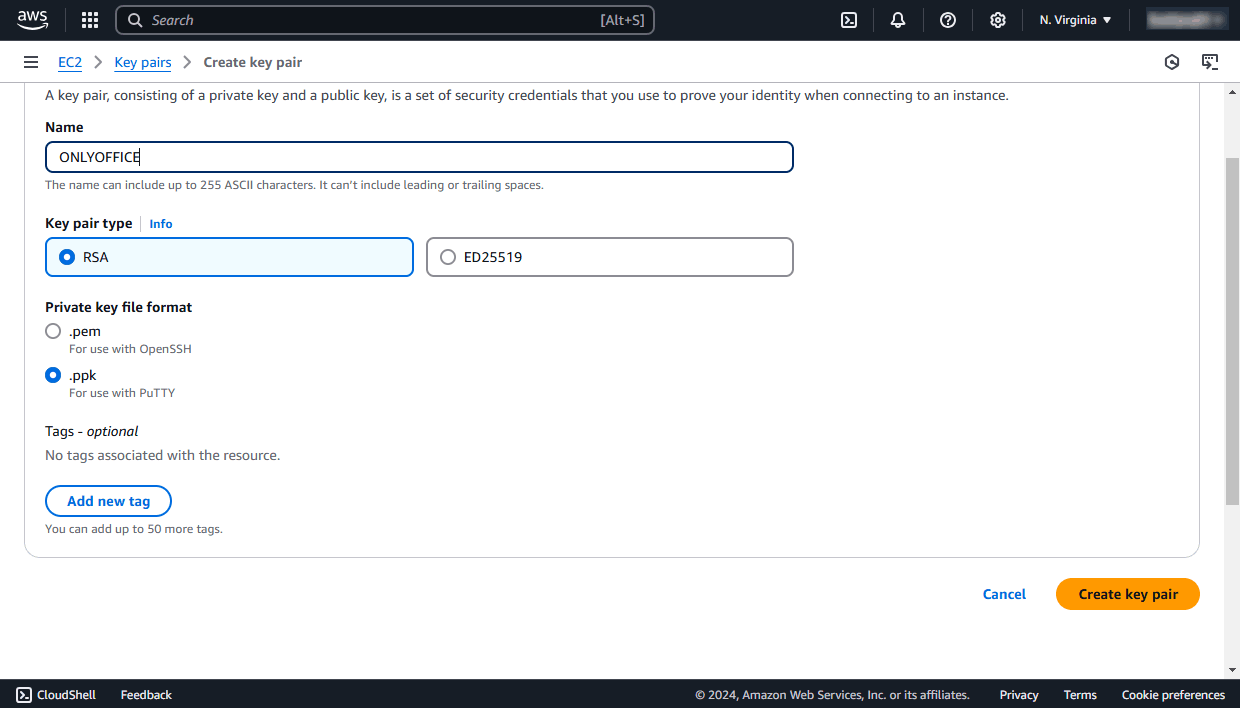
Haz clic en el botón Crear par de claves en la esquina superior derecha. Introduce el nombre del par de claves (p. ej., ONLYOFFICE) en el campo correspondiente y selecciona el formato de archivo según el software que quieras usar para conectarte a tu instancia de forma remota:
pemse utiliza para OpenSSHppkse utiliza para PuTTY
Haz clic en el botón Crear par de claves de abajo.
Tu clave pública se almacenará en AWS EC2. El archivo .pem/.ppk que contiene tu clave privada se descargará en tu máquina local y se guardará en la carpeta Descargas predeterminada. Cópialo y guárdalo en un lugar seguro.
Regresa al Marketplace de AWS, actualiza el campo del par de claves usando el icono situado a su derecha y selecciona el par de claves creado de la lista.
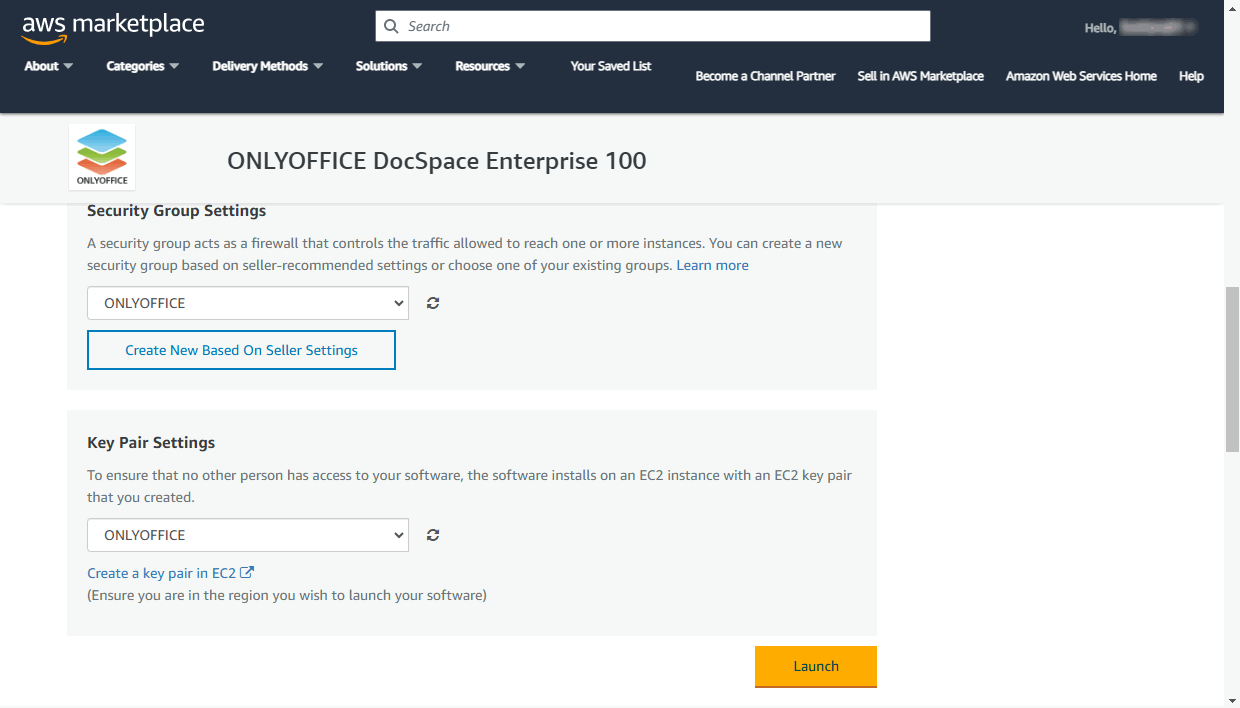
Después de eso, el botón Iniciar se desbloquea. Haz clic en el botón Iniciar y espera mientras se implementa la instancia. Cuando esté listo, aparecerá el mensaje sobre la implementación exitosa.
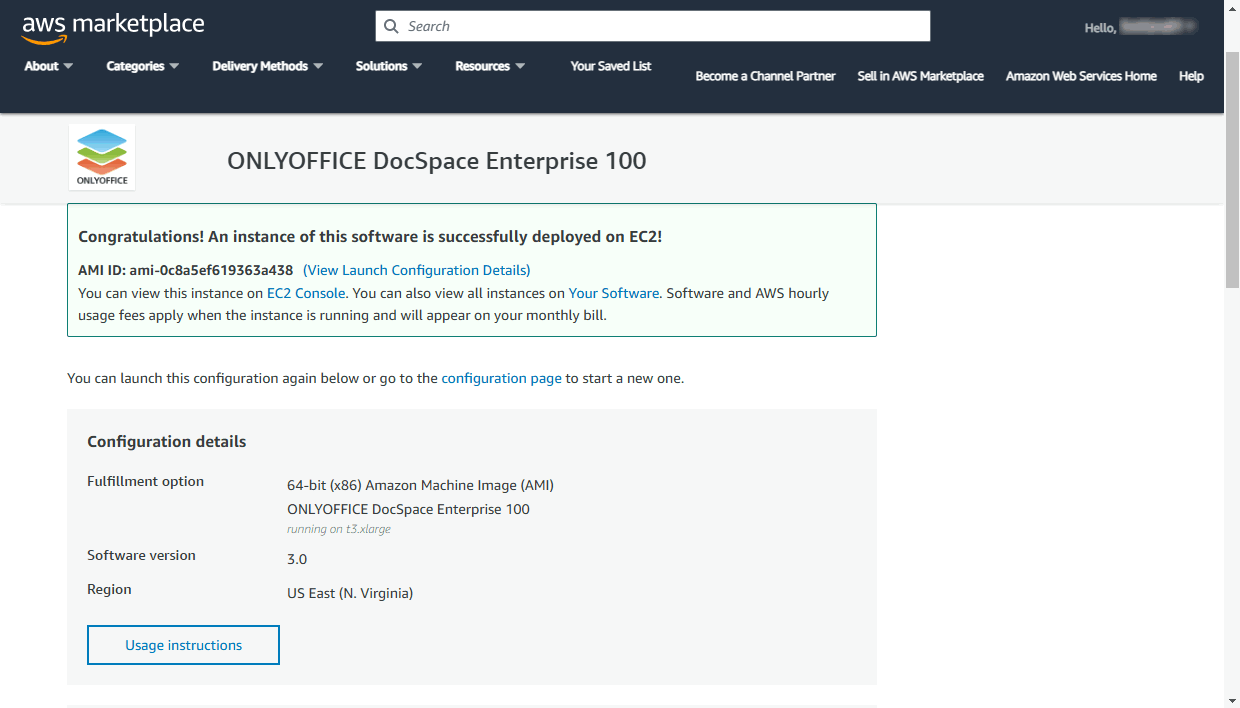
Haz clic en el enlace Consola EC2 de este mensaje para abrir los detalles de la instancia en la Consola de Administración de AWS.
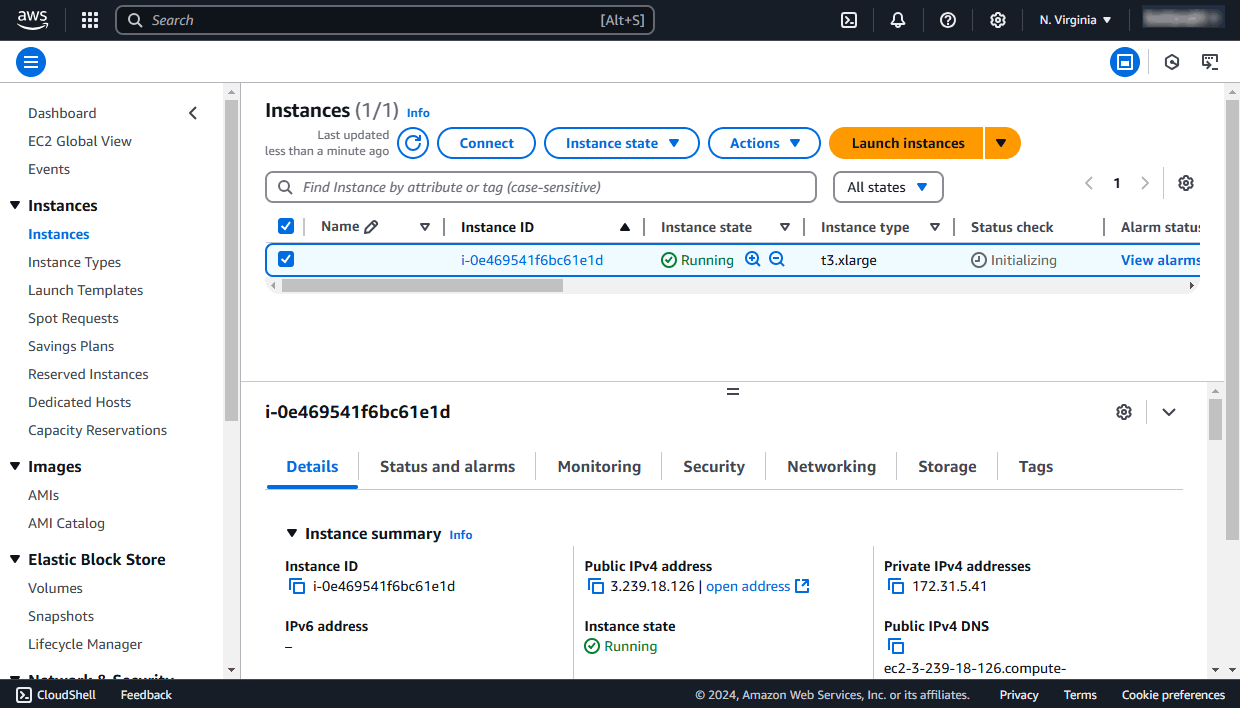
Puede tardar algún tiempo hasta que la instancia sea completamente funcional después de lanzarla. Asegúrate de que el estado de la instancia haya cambiado de 'pending' a 'running' en la columna Estado de la instancia y verifica que la instancia haya pasado todas las verificaciones de estado. Esta información se muestra en la columna Verificaciones de estado.
Luego puedes conectarte a tu instancia a través de un navegador web o mediante SSH.
Paso 3. Accede a tu espacio de trabajo a través de un navegador web
Para acceder a tu espacio de trabajo a través de un navegador web, puedes usar el DNS Público o la dirección IP de la instancia.
Se pueden encontrar en la Consola de Administración de AWS. Cambia a la sección Instancias en el menú de la izquierda, elige tu región (EE.UU. Este (N. Virginia) por defecto) y selecciona tu instancia de ONLYOFFICE en la lista para abrir los detalles de la instancia.
En la pestaña Descripción, haz clic en el icono  a la izquierda del DNS IPv4 Público o la dirección IPv4 Pública para copiar el valor necesario al portapapeles.
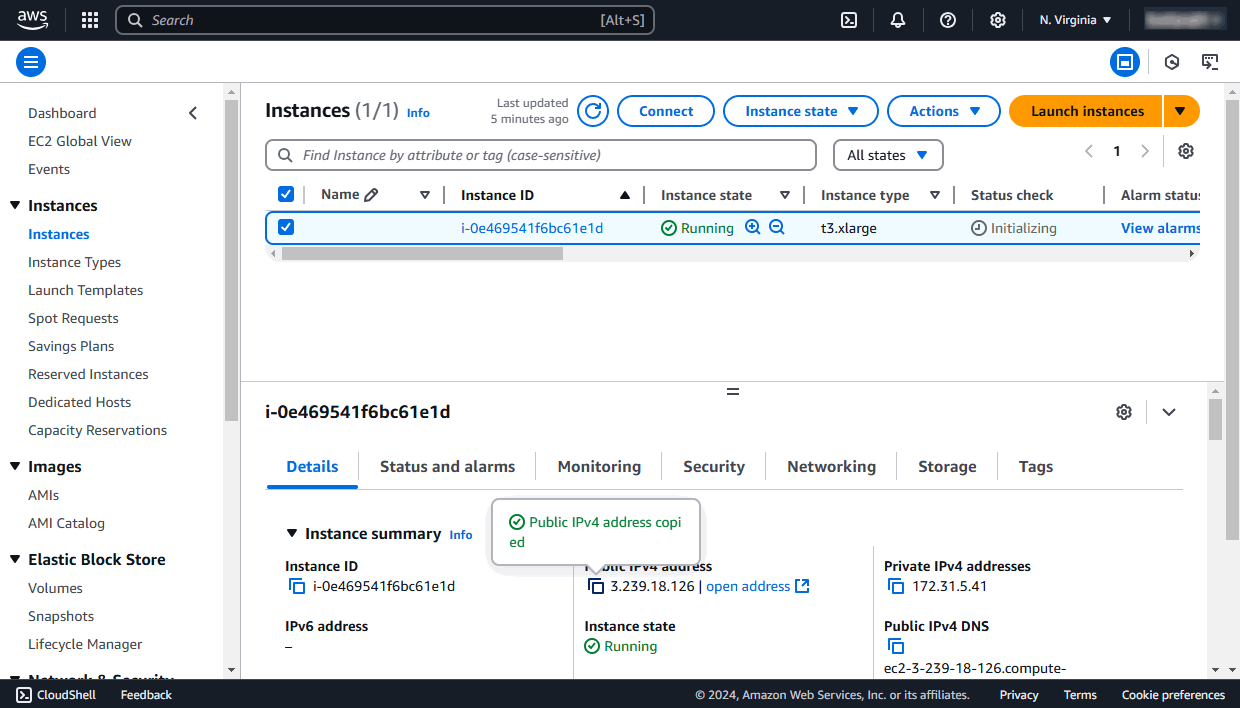
En un navegador web, introduce http:// + la dirección IP de tu instancia o el DNS público en la barra de direcciones. La inicialización de tu espacio de trabajo puede tardar unos minutos.
Se abre el asistente de configuración del espacio de trabajo.
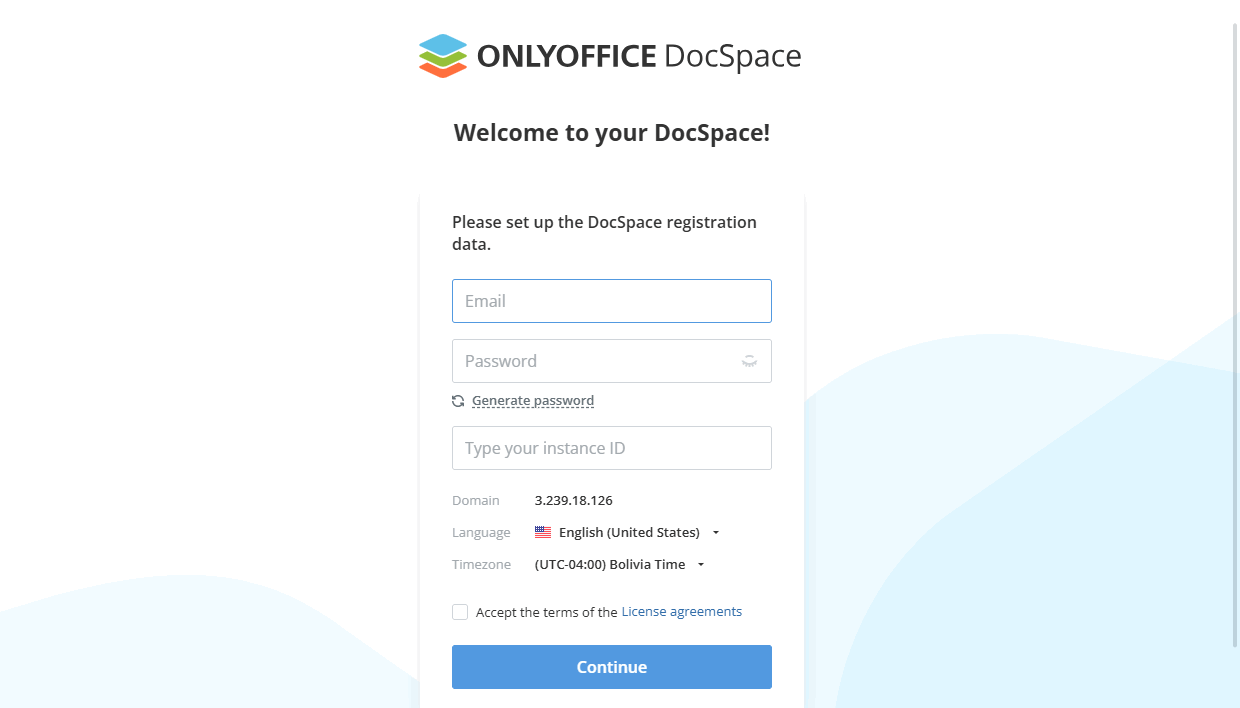
Introduce tu dirección de correo electrónico. Establece la contraseña de tu cuenta y confírmala. Por defecto, la contraseña debe tener al menos 8 pero no más de 30 caracteres.
Este correo electrónico y esta contraseña se utilizarán para acceder a la cuenta de administrador de tu espacio de trabajo a través de un navegador web.
Especifica tu ID de instancia en el campo correspondiente. Se puede encontrar en la Consola de gestión de AWS en la pestaña Descripción de la instancia. Haz clic en el icono a la izquierda del ID de instancia para copiarlo al portapapeles.
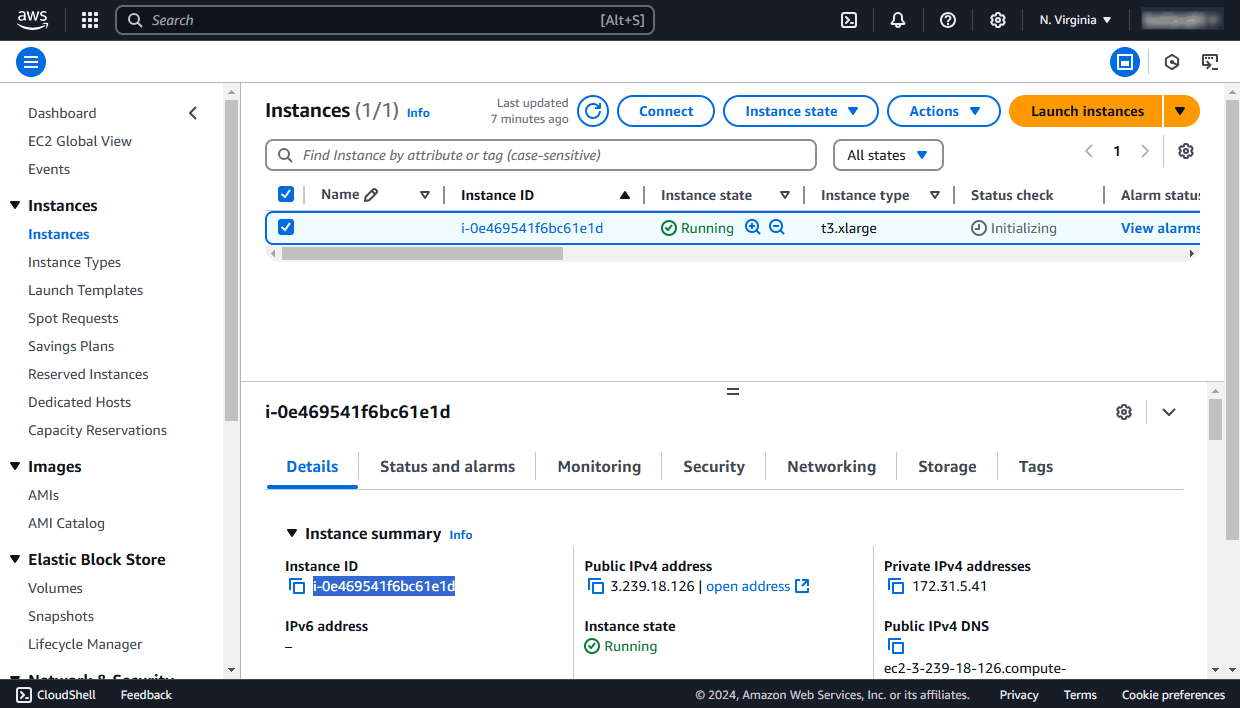
También puedes cambiar el idioma y la zona horaria del espacio de trabajo usando las listas desplegables correspondientes. Se debe especificar la zona horaria para garantizar el correcto funcionamiento de las notificaciones del espacio de trabajo.
Acepta los términos de los acuerdos de licencia. Haz clic en el botón Continuar.
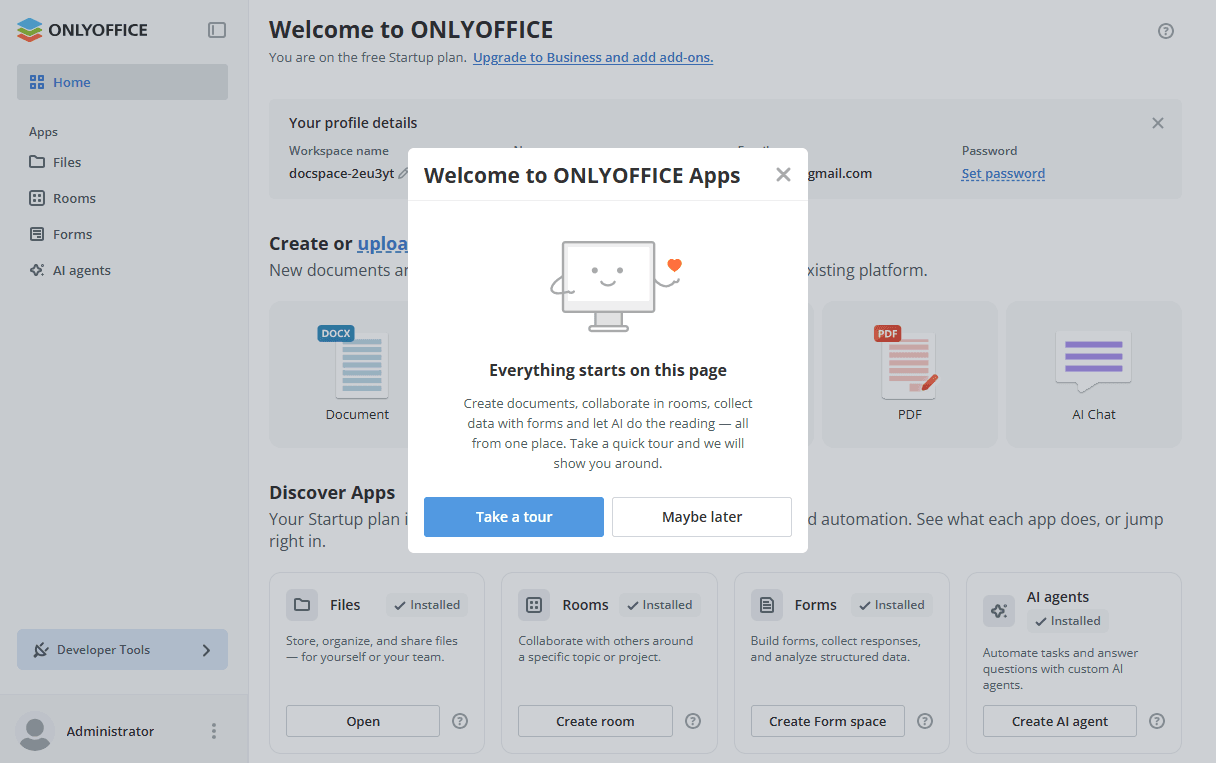
Eso es todo. Tu espacio de trabajo está creado.
Paso 4. Conéctate a tu servidor vía SSH
Para administrar y configurar tu espacio de trabajo de forma remota, puedes conectarte a tu servidor virtual mediante SSH usando el nombre de usuario ubuntu y tu clave privada SSH.
En Windows, puedes usar la utilidad PuTTY.
El archivo de clave privada de AWS generado durante la implementación de la instancia se utiliza para la autenticación en lugar de una contraseña.
Inicia PuTTY. En el panel de navegación de la izquierda, abre la sección Connection -> SSH -> Auth. Ve a la sección Authentication parameters -> Private key file for authentication, haz clic en el botón Browse y busca la ruta al archivo .ppk almacenado en tu máquina local.
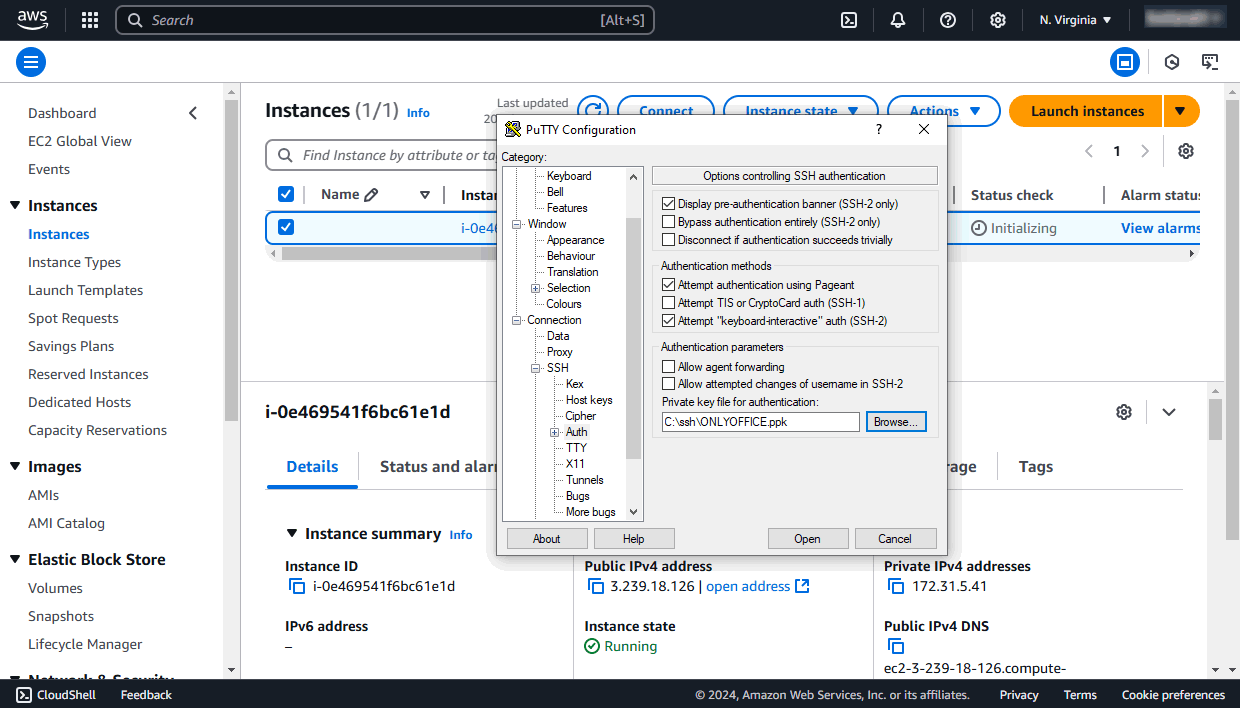
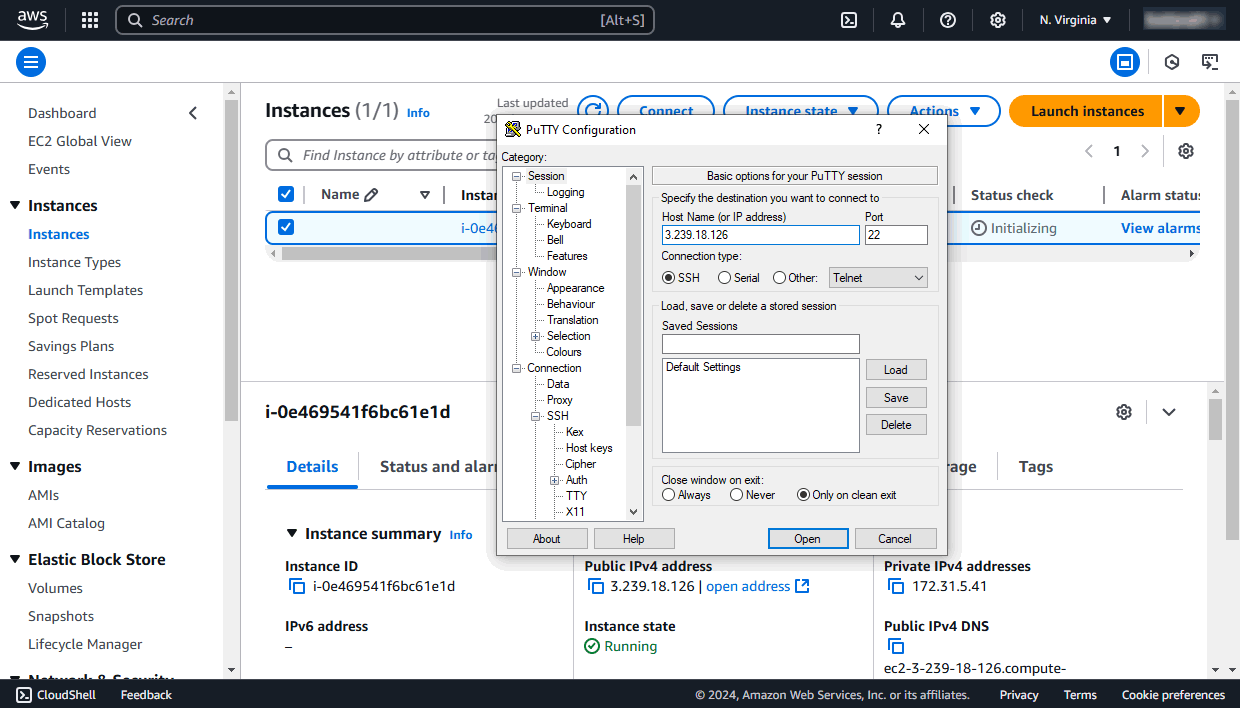
Regresa a la sección Session en el panel de navegación de la izquierda. Introduce el DNS público o la dirección IP de la instancia en el campo Host Name or IP address, asegúrate de que se especifique el puerto 22 y se seleccione el tipo de conexión SSH y haz clic en el botón Open.
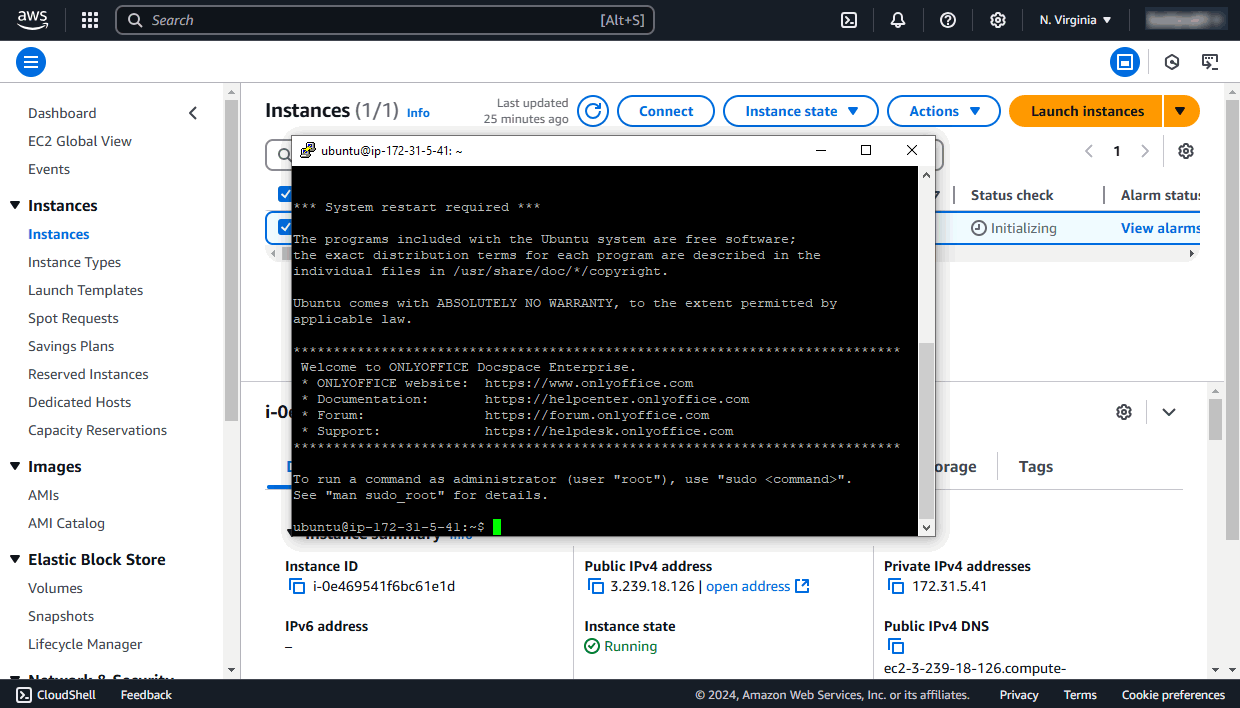
Luego haz clic en Yes en la ventana Alerta de seguridad de PuTTY. Escribe el nombre de usuario ubuntu y pulsa Enter.
En Linux, puedes usar un cliente SSH como OpenSSH.
Deberás especificar una ruta al archivo .pem con tu clave privada almacenada en tu máquina local, el nombre de usuario ubuntu y la dirección IP o el DNS público de tu instancia.
Introduce el siguiente comando en tu terminal especificando los valores reales de la ruta del archivo .pem y la Dirección IP:
ssh -i /path/onlyoffice.pem ubuntu@your_instance_ip
Escribe yes para continuar conectándote al servidor. Para obtener más información, puedes consultar la documentación de AWS.