Activación de ONLYOFFICE DocSpace Developer
Introducción
ONLYOFFICE DocSpace Developer proporciona funcionalidades extendidas, tales como:
- ONLYOFFICE Docs Developer Edition con editores web móviles,
- actualizaciones regulares de funcionalidad y seguridad durante 1 año,
- 1 año de servicio de soporte técnico profesional.
Puedes probar las capacidades del software durante el período de prueba de 30 días. Para solicitar el archivo de licencia de prueba, dirígete a la página de descargas de nuestro sitio web oficial, haz clic en el botón Instalar ahora / Descargar en la sección Imagen de Docker / Para Debian, Ubuntu y derivados / Para CentOS, RHEL y derivados / Para servidor Windows, completa el formulario y envía tu solicitud. Recibirás un mensaje de correo electrónico que contiene tu archivo de licencia de prueba de 30 días como adjunto. Descarga y guarda el archivo trial license.lic en tu computadora. Después de instalar ONLYOFFICE DocSpace Developer Edition, abre la página http://localhost/wizard.aspx en tu navegador y carga el archivo trial license.lic en el campo Tu archivo de licencia.
Una vez finalizado el período de prueba, necesitarás comprar una suscripción para continuar usando la funcionalidad extendida, así como recibir soporte y actualizaciones durante un año.
Comprar una suscripción
Para comprar una suscripción, ve a la página de planes de precios de nuestro sitio web oficial (Precios -> Docspace Developer), cambia el número de usuarios, elige el nivel de soporte necesario, verifica el Soporte para despliegue en múltiples servidores y/o Cursos de formación, si es necesario, y haz clic en el botón COMPRAR AHORA. Serás redirigido a la página de pago checkout.stripe.com.
- En la sección de la izquierda, puedes ver los detalles de tu suscripción.
Si tienes un cupón de descuento, copia el código del cupón, pégalo en el campo Agregar código promocional y haz clic en Aplicar. El cupón se aplicará y se mostrará el precio con descuento.
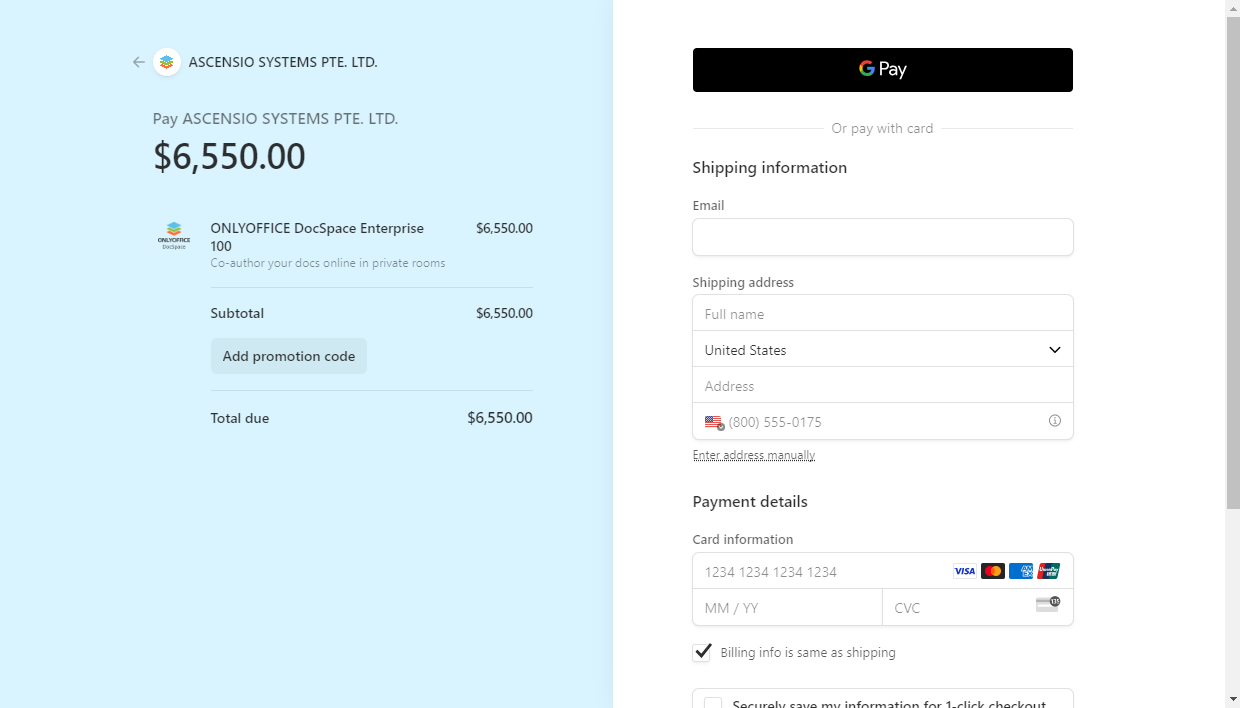
- En la sección de la derecha, puedes pagar con Google Pay usando el botón GPay o completar todos los campos requeridos para pagar con tu tarjeta:
- En la sección Información de envío, especifica la siguiente información:
- En el campo Email, ingresa tu dirección de Email activa. Por favor, presta especial atención a este campo, ya que un archivo de licencia será enviado a la dirección de correo electrónico especificada.
- En la sección Dirección de envío, especifica tu Nombre real, selecciona un País y completa el campo de Dirección. También puedes hacer clic en la opción Ingresar dirección manualmente y completar los campos por separado. Los campos pueden variar dependiendo del país seleccionado, por ejemplo:
- Para Estados Unidos, los campos son los siguientes: Línea de dirección 1, 2, Ciudad, Código postal, Estado.
- Para Reino Unido y otros países europeos, los campos son los siguientes: Dirección, Línea de dirección 2, Pueblo o ciudad, Código postal.
- Para China, los campos son los siguientes: Código postal, Provincia, Ciudad, Distrito, Línea de dirección 1, 2.
- Ingresa tu número de teléfono.
- Para clientes dentro de la Unión Europea, puede ser requerida la información del IVA. Si representas a una empresa, marca la opción Estoy comprando como empresa y proporciona la información del IVA: tu Nombre de la empresa y ID de IVA.
- En la sección Detalles de pago, especifica la información sobre la tarjeta que deseas usar para pagar la suscripción:
- Ingresa tu Número de tarjeta.
- Ingresa la Fecha de expiración de la tarjeta (mes y año).
- Ingresa el Código CVC de tu tarjeta (los últimos tres dígitos ubicados en la parte posterior de la tarjeta. Para las tarjetas American Express, es un código de cuatro dígitos impreso en la parte frontal de la tarjeta, a la derecha y encima del número de la tarjeta).
- Haz clic en el botón Pagar.
- En la sección Información de envío, especifica la siguiente información:
Activar ONLYOFFICE DocSpace Developer
Una vez que tu pedido sea procesado, recibirás un correo electrónico de nuestra parte con el archivo de licencia adjunto. Descárgalo y guárdalo en un lugar seguro.
Inicia sesión en tu DocSpace y haz clic en el menú  en la esquina inferior izquierda y elige la opción Pagos.
Se abrirá la página de Pagos. Haz clic en el campo Cargar archivo de licencia y busca tu archivo de licencia descargado.
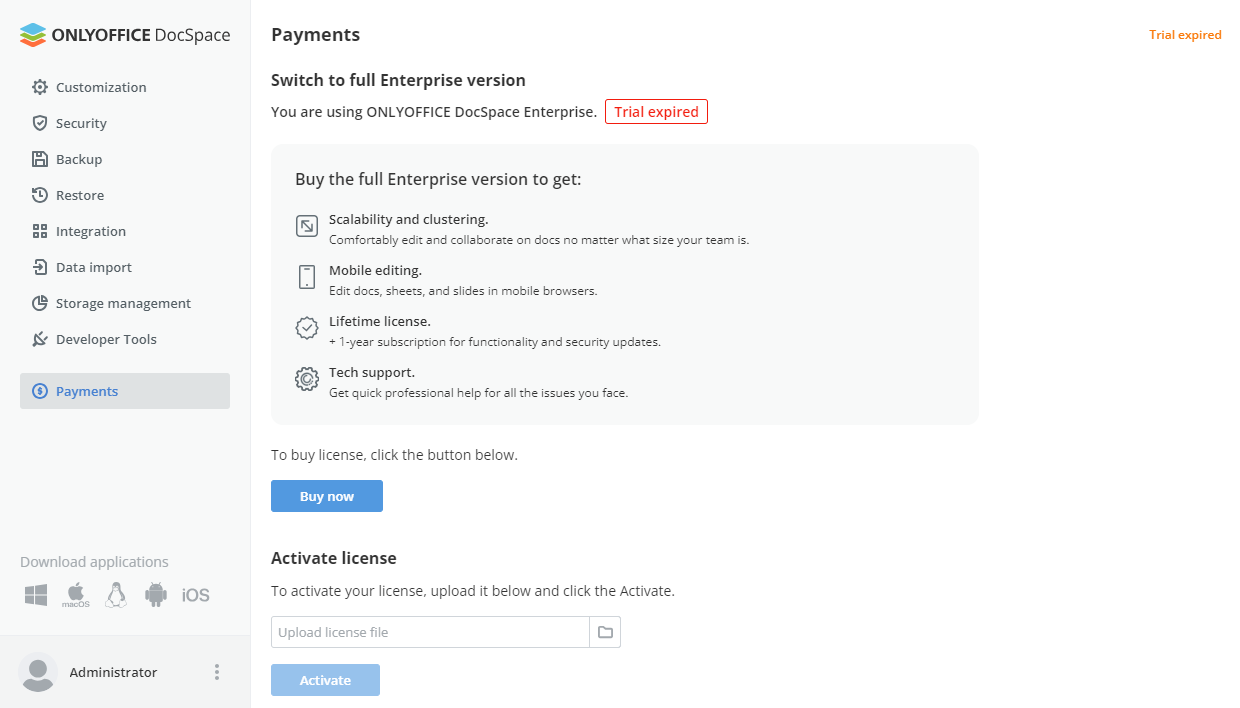
Cuando el archivo esté cargado, haz clic en el botón Activar.
Eso es todo. Ahora puedes utilizar todas las funciones del producto.