Instalación de ONLYOFFICE Apps Community para Windows en un servidor local
Introducción
ONLYOFFICE Apps Community es una versión gratuita de un centro de documentos donde puedes conectar usuarios y documentos en un solo lugar para mejorar la colaboración.
Funcionalidad
- Creación de varios tipos de salas: Salas públicas, Salas de colaboración, Salas de datos virtuales, Salas personalizadas.
- Proporcionar permisos de acceso flexibles: visualización, comentarios, revisión, llenado de formularios, edición.
- Crear y editar documentos, hojas de cálculo, presentaciones, formularios, PDFs y libros electrónicos. Visualizar archivos multimedia (imágenes, videos y archivos de audio). Trabajar con archivos markdown y diagramas.
- Invitar a usuarios para colaborar: coedición en tiempo real, comentarios y comunicación a través de chat o videollamadas dentro de los editores en línea.
- Almacenar y gestionar documentos personales dentro de un espacio dedicado.
- Gestionar salas: agregar archivos, invitar miembros y asignar niveles de permiso, ver información detallada y actividades recientes, archivar salas.
- Crear agentes de IA así como conectar cualquier asistente de IA a los editores para mejorar la eficiencia y acelerar los flujos de trabajo.
- Configurar características de integración: conectar servicios y almacenamientos externos. Actualmente, los almacenamientos de terceros solo pueden usarse para realizar copias de seguridad.
- Integrar ONLYOFFICE Apps o sus partes en tu propia aplicación web con JavaScript SDK.
- Ajustar características de personalización y marca.
- Usar herramientas para desarrolladores: webhooks, aplicaciones OAuth, claves API.
- Configurar características de seguridad: copia de seguridad y restauración, autenticación de dos factores, seguridad IP, registro de auditoría y más.
- Integrar ONLYOFFICE Apps en tu plataforma con conectores listos para usar para Drupal, Pipedrive, WordPress, Zapier, Zoom, Moodle, etc.
La instalación para Windows incluye los siguientes componentes: ONLYOFFICE Apps y ONLYOFFICE Docs. Esta guía te mostrará cómo instalar todos estos componentes de ONLYOFFICE Apps Community sin esfuerzo utilizando el archivo de instalación .exe.
Requisitos del sistema
-
CPU: al menos 6 núcleos (8 núcleos recomendado)
-
RAM: al menos 12 GB (16 GB recomendado)
-
SO: solo sistemas operativos de servidor: Microsoft Windows Server 2016 (R2) y posteriores
notaTen en cuenta que ONLYOFFICE Apps Community no se puede instalar en las siguientes versiones de Windows: Windows Server 2008/2008 R2 x64, Windows Vista/7/8/8.1/10/11 x64.
-
Requisitos adicionales:
- Paquete de idioma de interfaz en-US (para versiones de distribución no en inglés)
notaSi estás utilizando una versión de Windows cuyo idioma de interfaz es diferente al local en-US, podrían ocurrir algunos problemas. Para evitarlos, instala el paquete de idioma en-US, crea un usuario adicional utilizando solo caracteres latinos básicos (por ejemplo,
ONLYOFFICEoAdministrator) y otorga a este usuario privilegios de administrador predeterminados. Después de eso, puedes continuar con la instalación como este usuario.
Paso 1. Descargar el archivo de instalación de ONLYOFFICE Apps Community
Para descargar el archivo de instalación de ONLYOFFICE Apps Community, ve a la página de descargas. Ve a la sección Para Windows y haz clic en el botón Descargar.
Paso 2. Instalar los requisitos previos
Haz doble clic en el archivo .exe que acabas de descargar: se iniciará el Asistente de configuración de requisitos previos. Te ayudará a instalar algunos requisitos previos necesarios para ejecutar ONLYOFFICE Apps Community. Haz clic en el botón Siguiente > para continuar.
Para la instalación sin conexión, descarga los requisitos previos por separado.

Lee cuidadosamente el Acuerdo de Licencia de Usuario Final para los componentes y aplicaciones proporcionados por terceros. Marca la opción Acepto los términos del Acuerdo de Licencia si estás de acuerdo con ellos. Luego haz clic en el botón Siguiente >.
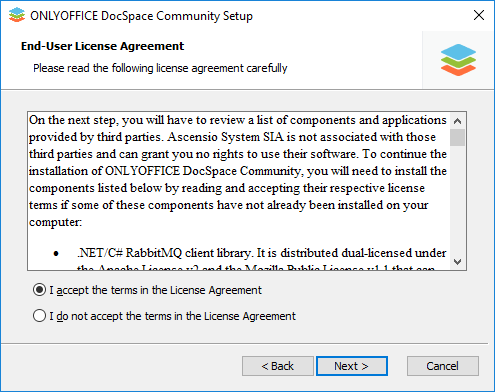
Se te pedirá que instales los siguientes componentes:
- .NET Framework 4.8 o superior,
- .NET Runtime 8.0 x64 o superior,
- ASP.NET Core Runtime 8.0 x64 o superior,
- Visual C++ Redistributable for Visual Studio 2013 Update 5 x64,
- Visual C++ Redistributable for Visual Studio 2015-2019 x86,
- Visual C++ Redistributable for Visual Studio 2015-2019 x64,
- MySQL Connector/ODBC 8.0 x86,
- MySQL Installer Community 8.0 x86,
- MySQL Installer Community 8.0 x86 Runner,
- Node.js 20.11,
- OpenJDK Java Development Kit 21,
- OpenSearch v2.11 x64,
- Erlang v26.0 x64,
- RabbitMQ v3.12 x64,
- Redis 7.4 x64,
- FFmpeg v6.0 x64,
- Certbot v2.6,
- PostgreSQL ODBC Driver v15.0 x64,
- PostgreSQL v14.0 x64,
- OpenResty v1.25,
- OpenSearchStack v1.0 x64.

Haz clic en el botón Siguiente para descargar e instalar el software necesario. Este proceso puede tardar algunos minutos.
Paso 3. Instalar ONLYOFFICE Apps Community
Tan pronto como se instalen todos los componentes, puedes proceder a la instalación del programa principal. El Asistente de configuración de ONLYOFFICE Apps Community se iniciará automáticamente. Haz clic en el botón Siguiente > para continuar.

Lee atentamente el acuerdo de licencia de ONLYOFFICE Apps Community y marca la opción Acepto los términos del Acuerdo de Licencia si estás de acuerdo con ellos. Luego haz clic en el botón Siguiente >.

Por defecto, ONLYOFFICE Apps Community se instalará en la siguiente carpeta: C:\Program Files\Ascensio System SIA\Apps\. Si es necesario, puedes cambiarla haciendo clic en el botón Examinar y seleccionando la carpeta necesaria en tu computadora. Luego haz clic en el botón Siguiente >.

En la siguiente pantalla, haz clic en el botón Instalar para iniciar el proceso de instalación. Esto puede tardar varios minutos.

Una vez que el proceso de instalación se haya completado, haz clic en el botón Finalizar para salir del Asistente de configuración.

Paso 4. Ejecuta ONLYOFFICE Apps Community
Inicia tu espacio de trabajo usando el acceso directo en el escritorio. La página de Configuración del espacio de trabajo se abrirá en tu navegador predeterminado en la dirección http://localhost/wizard. Ahora necesitas realizar la configuración inicial.
- Ingresa una Contraseña que utilizarás para acceder a tu ONLYOFFICE Apps Community la próxima vez y confírmala. Por defecto, la contraseña debe tener al menos 8 caracteres, pero no más de 30.
- Especifica tu dirección de correo electrónico. Se enviará un mensaje de Activación de correo electrónico al correo especificado. Sigue el enlace proporcionado en este correo para completar tu procedimiento de activación de correo electrónico.
- Despliega la lista de Idioma y selecciona el idioma necesario para mostrar todas las páginas y notificaciones del espacio de trabajo.
- Configura la zona horaria que corresponde a tu ubicación desde la lista desplegable de Zona horaria.
- Acepta los términos de los Acuerdos de licencia marcando la casilla correspondiente.
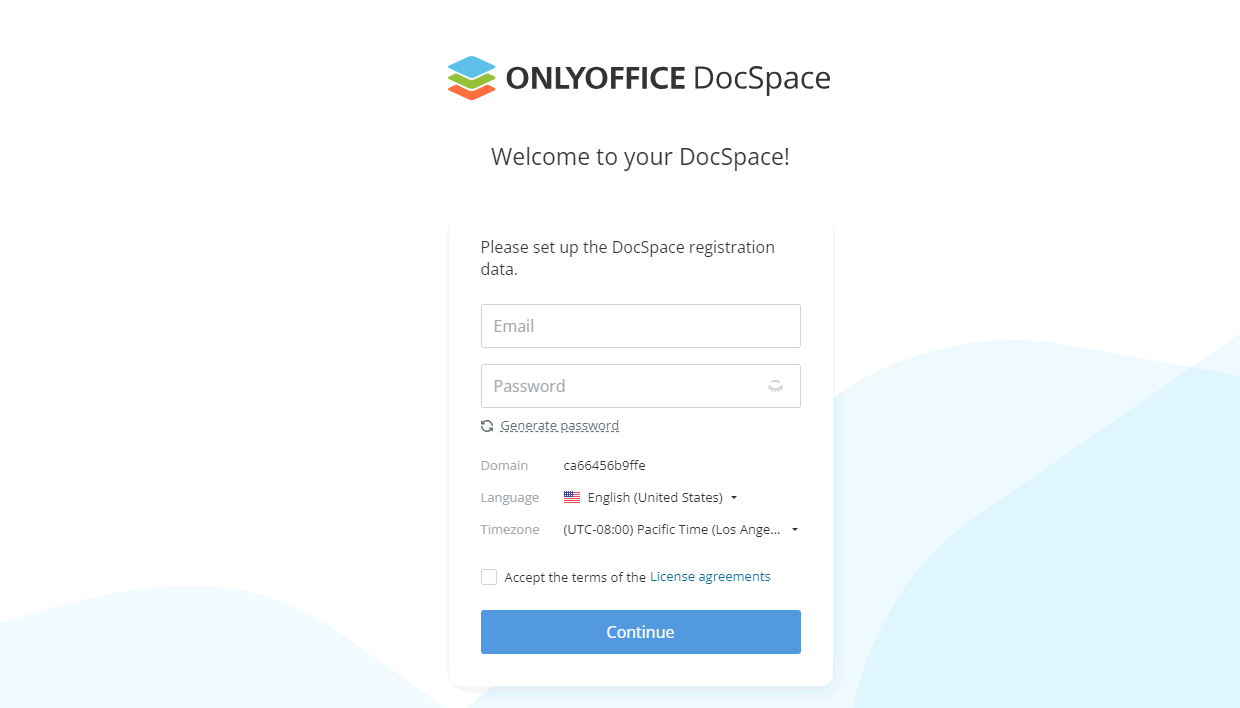
Cuando todos los parámetros estén configurados, haz clic en el botón Continuar.
Eso es todo. Tu espacio de trabajo está creado.